 Kemanla
操作教學 › 店長篇
店長篇
老師篇的操作店長都能用,這一篇是店長多出來的設定與管理。畫面用的是示範用的假資料。
1設定人員:用 Email 邀請老師
店長在「團隊成員」邀請人加入。對方按信裡的連結同意後才算成員,也才算月費。
到底部「團隊成員」。這裡列出所有成員、角色與加入狀態。按「邀請」。
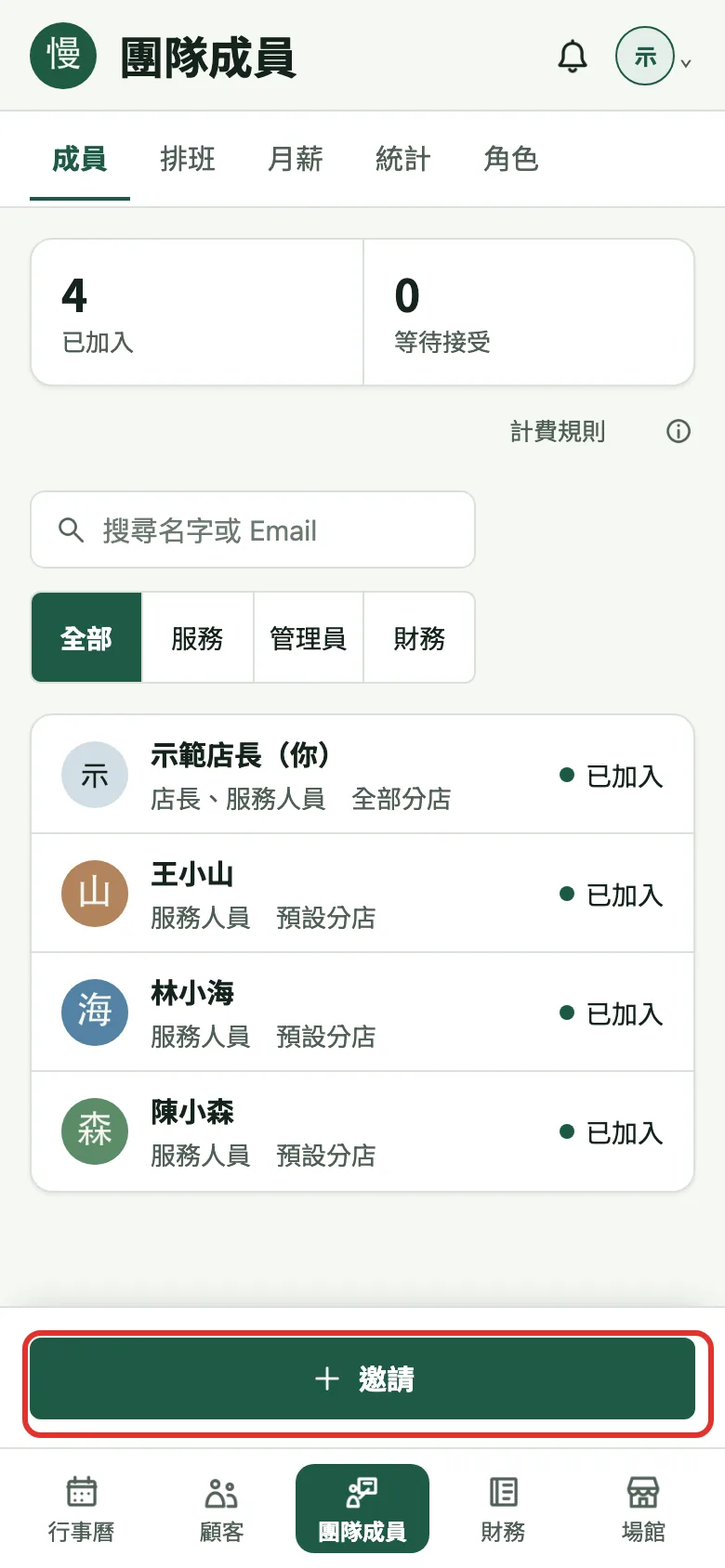
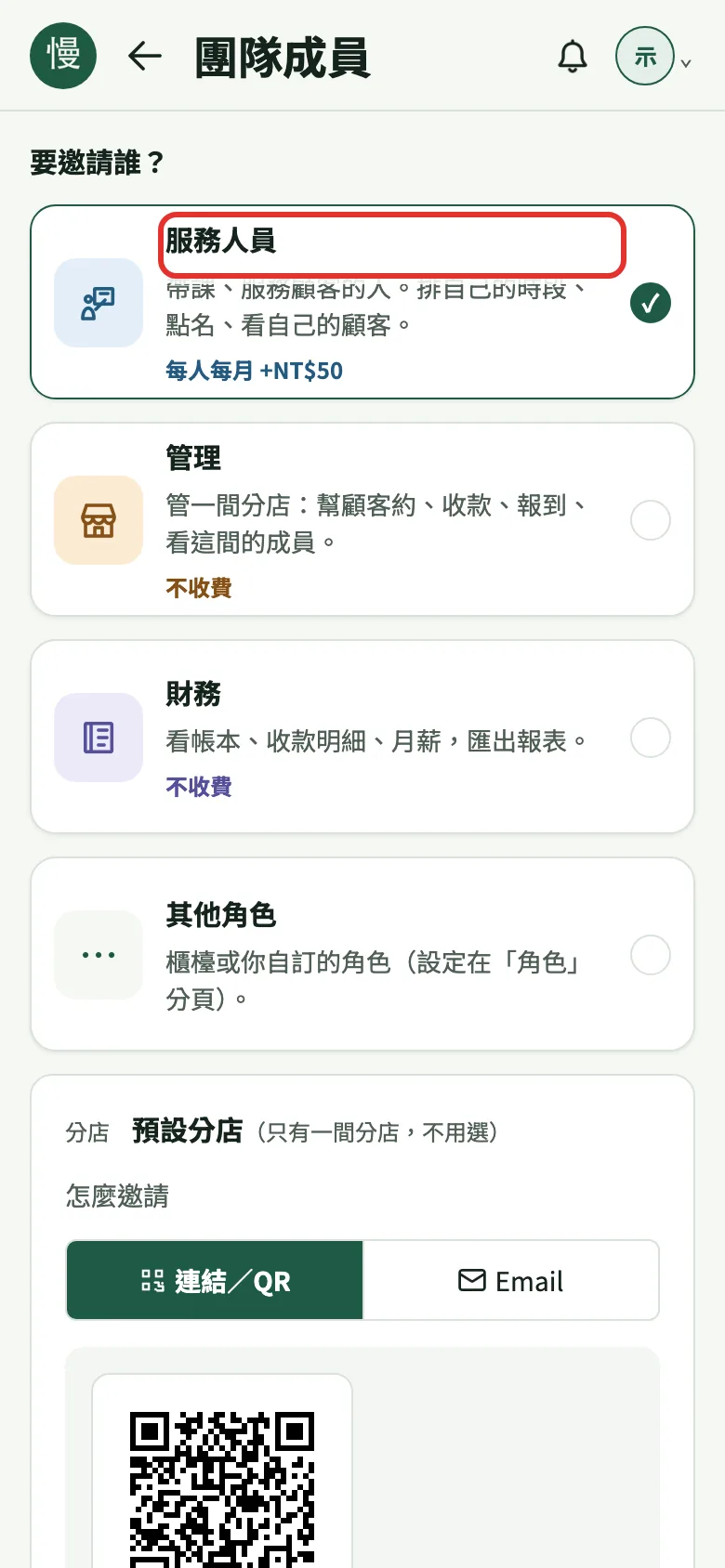
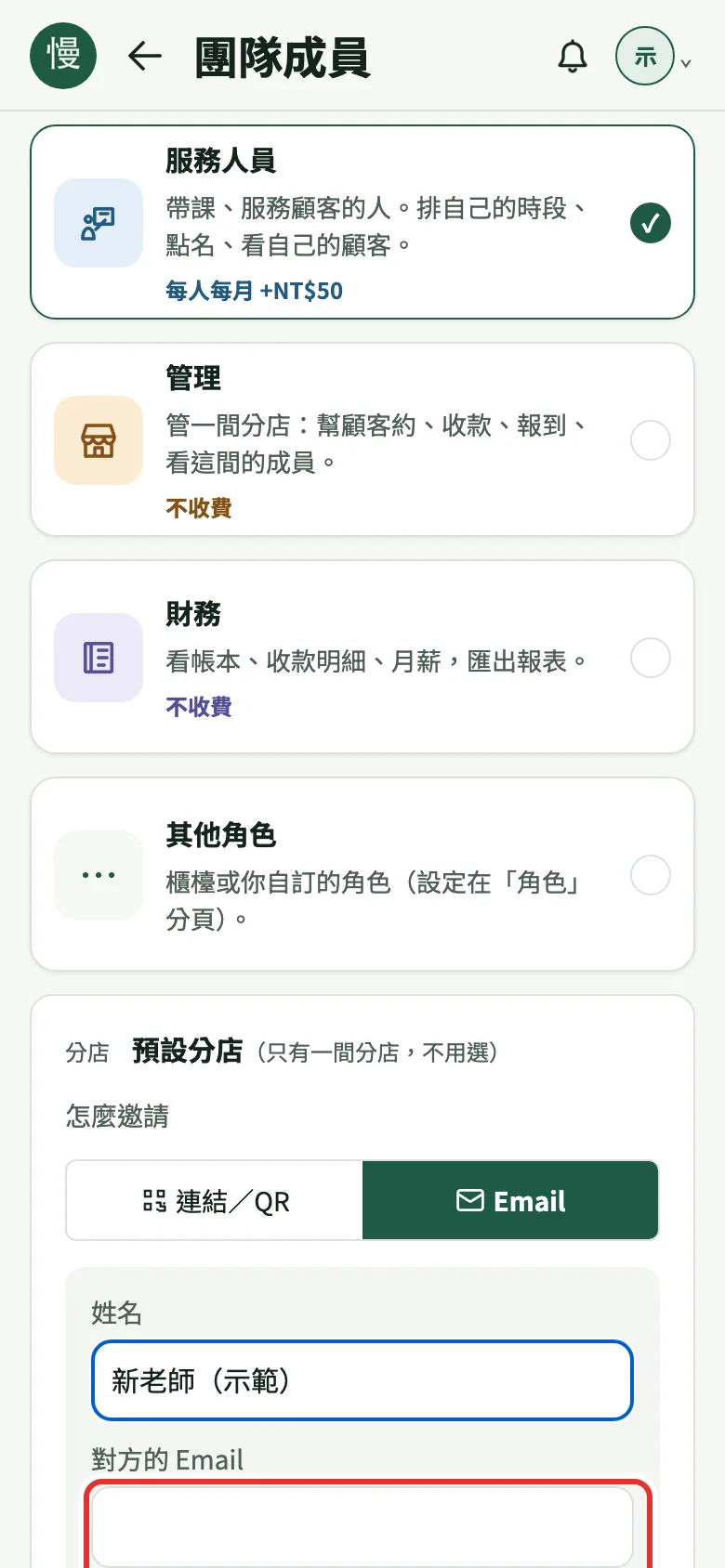
先選要邀請的角色:服務人員(帶課的老師)、管理(管分店)、財務。也可以選自訂的角色。
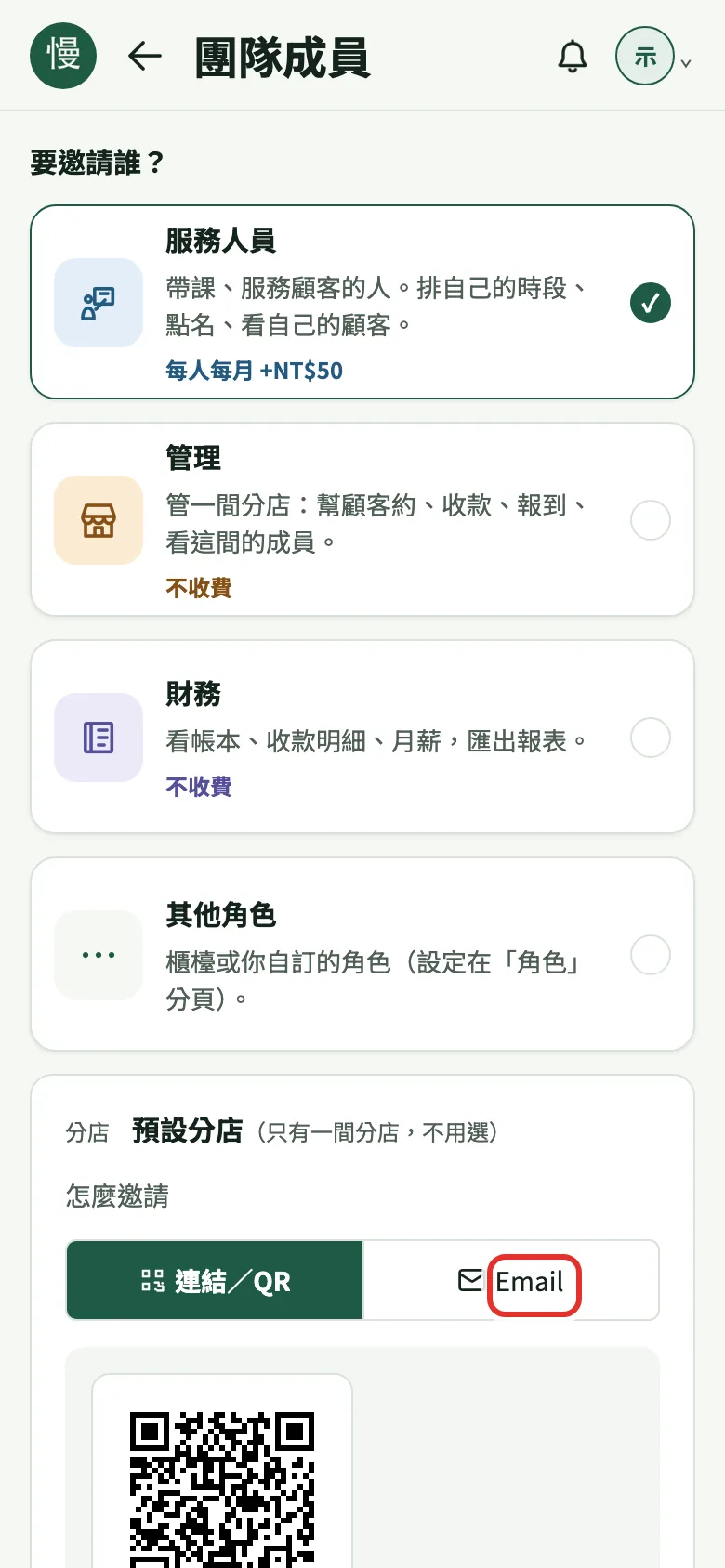
「怎麼邀請」選「Email」。(「連結/QR」是產生一個連結或 QR 給對方掃。)
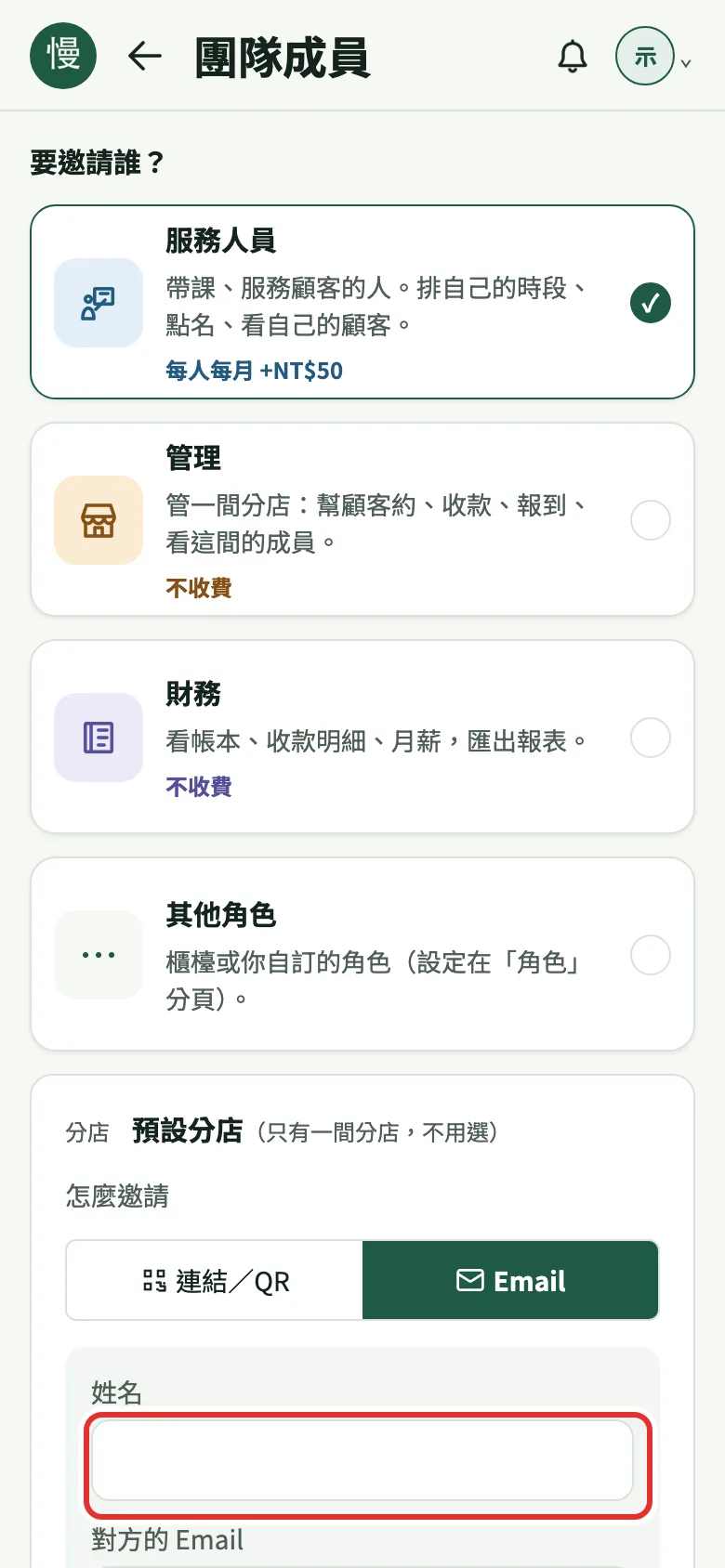
填對方的姓名。
填對方的 Email。
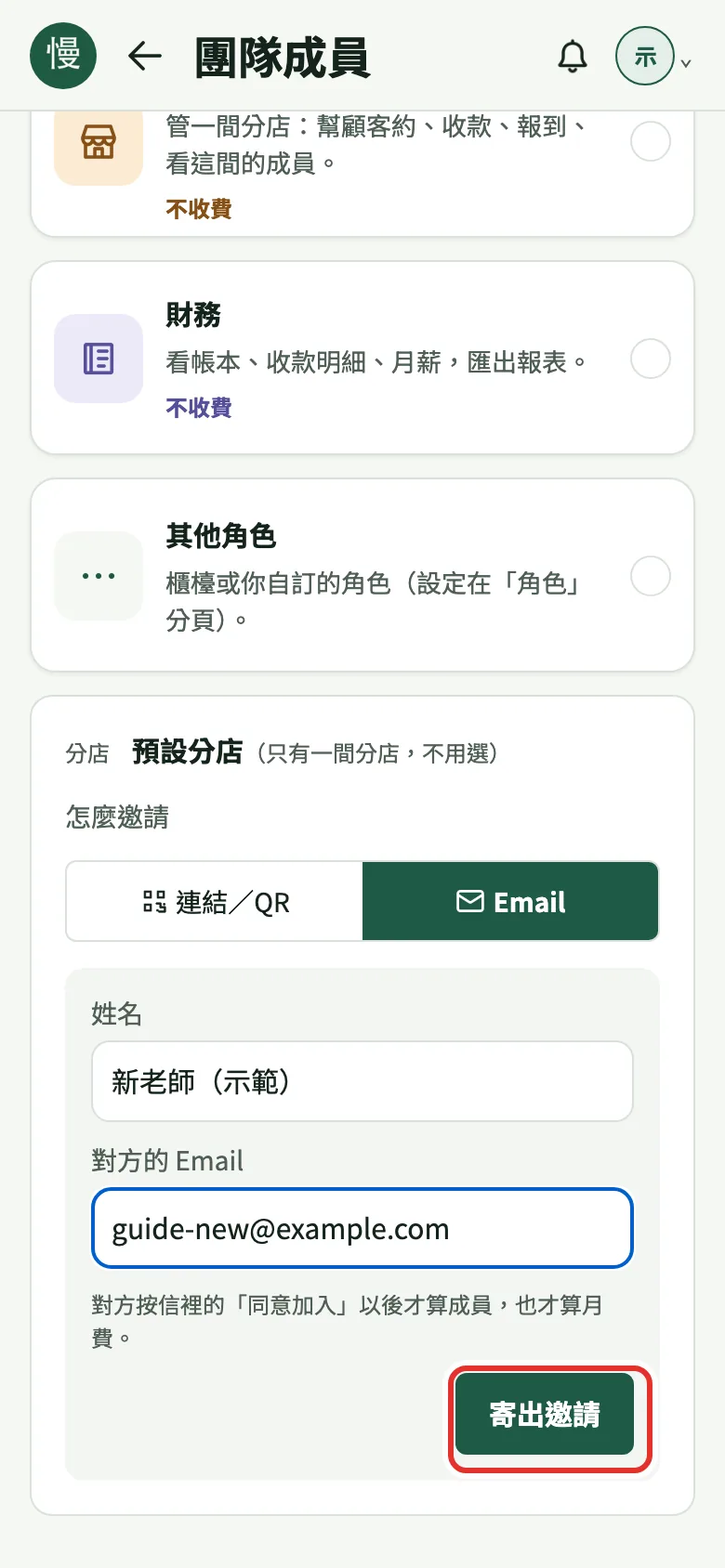
按「寄出邀請」。
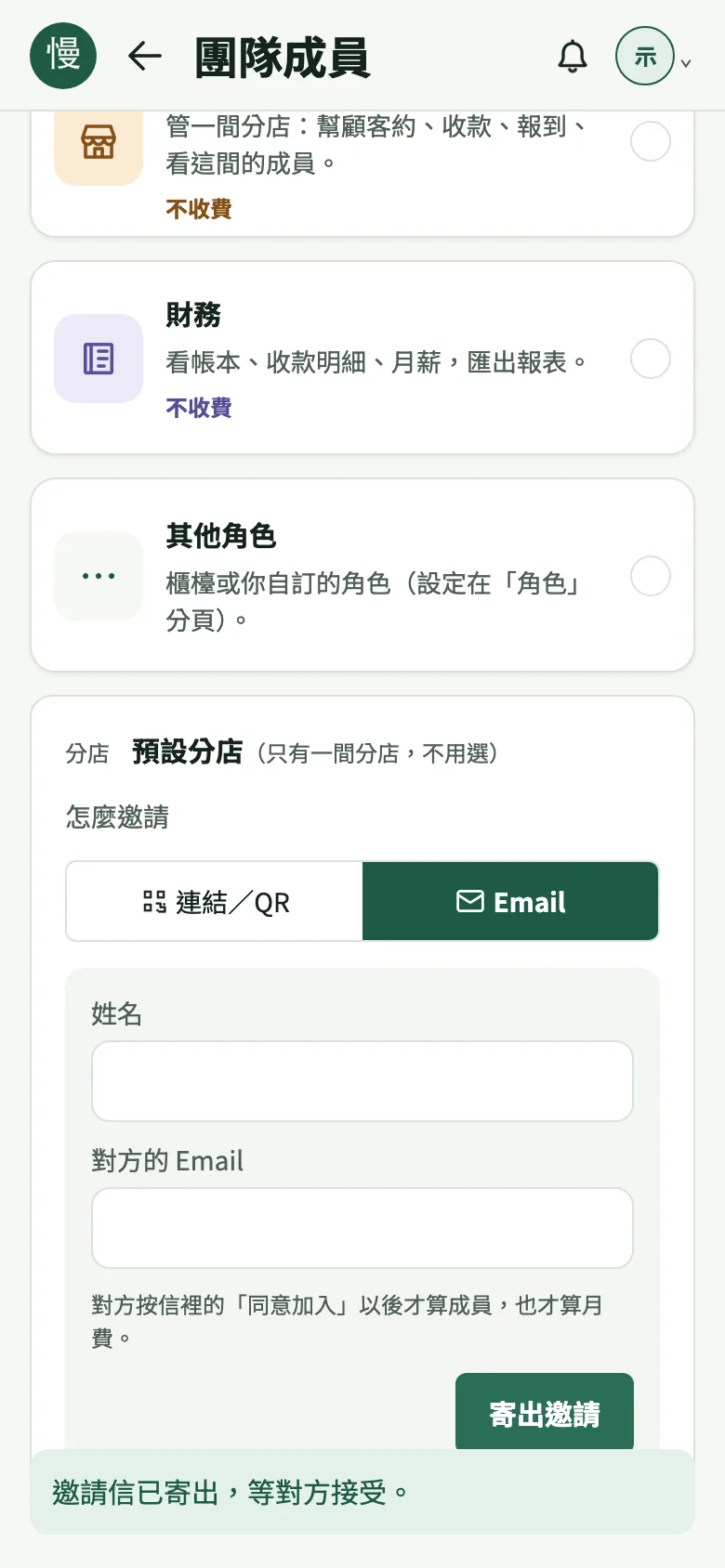
邀請寄出去了。對方按信裡的「同意加入」以後才算成員。
2設定人員:角色與權限
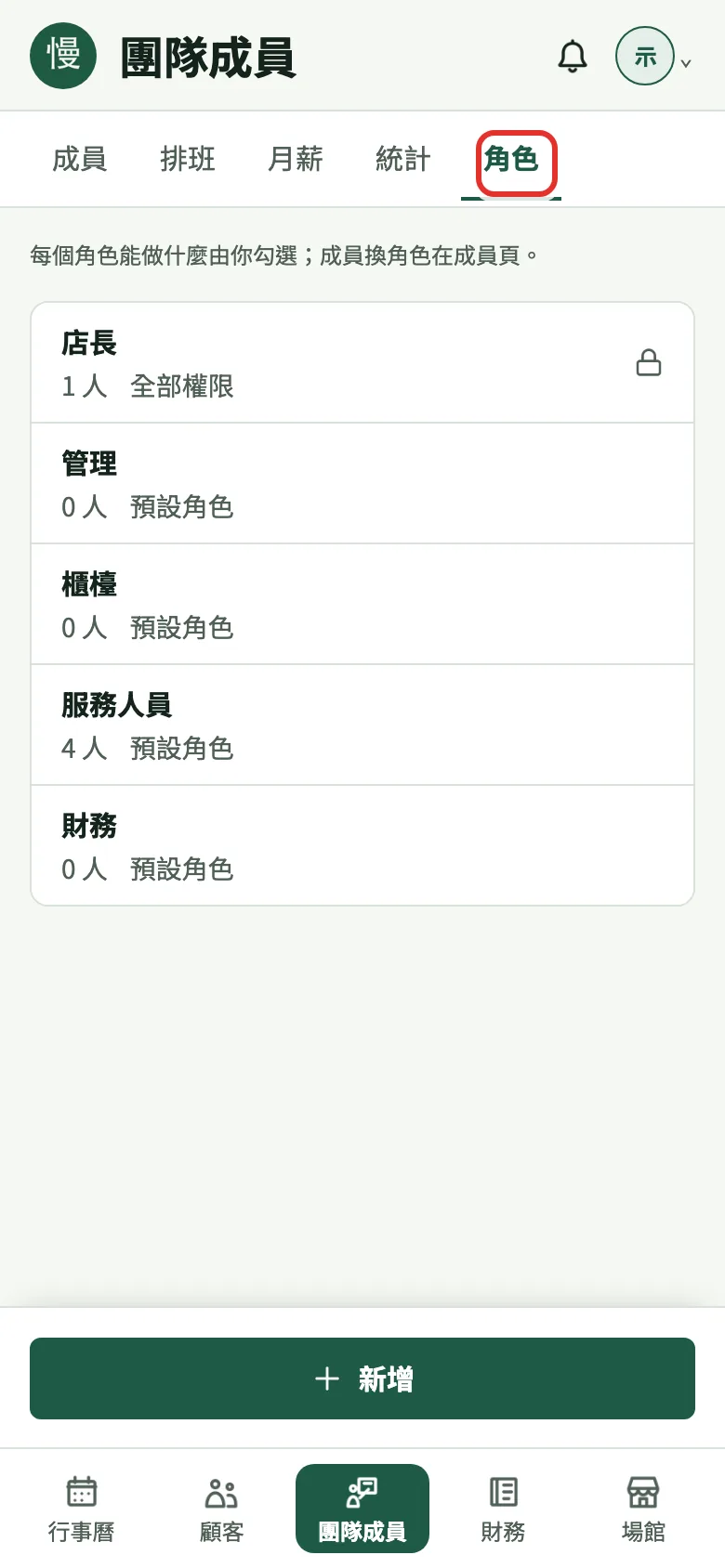
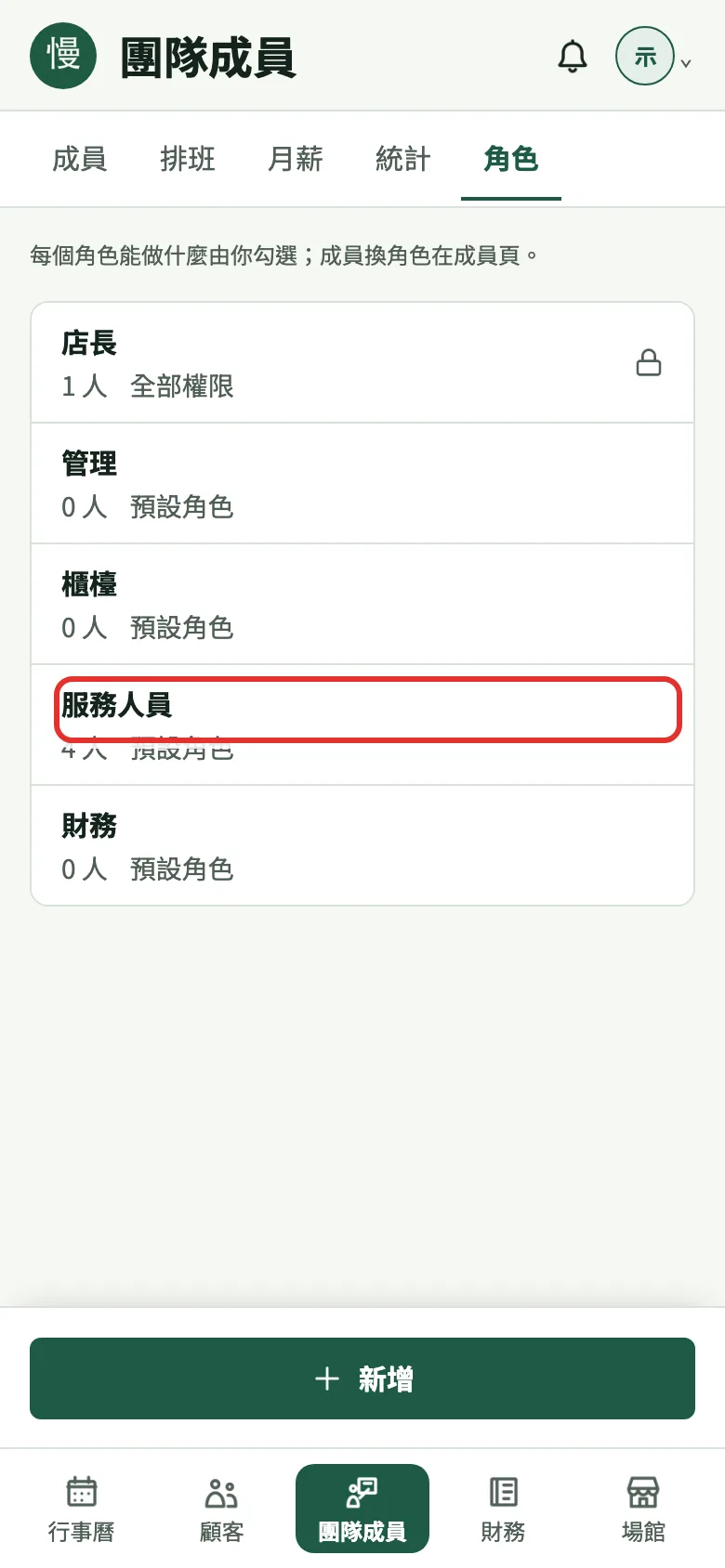
每個角色能做什麼由店長勾選。內建店長、櫃檯、服務人員、財務,也可以自己新增。
「團隊成員」上方切到「角色」。列出每個角色與人數。
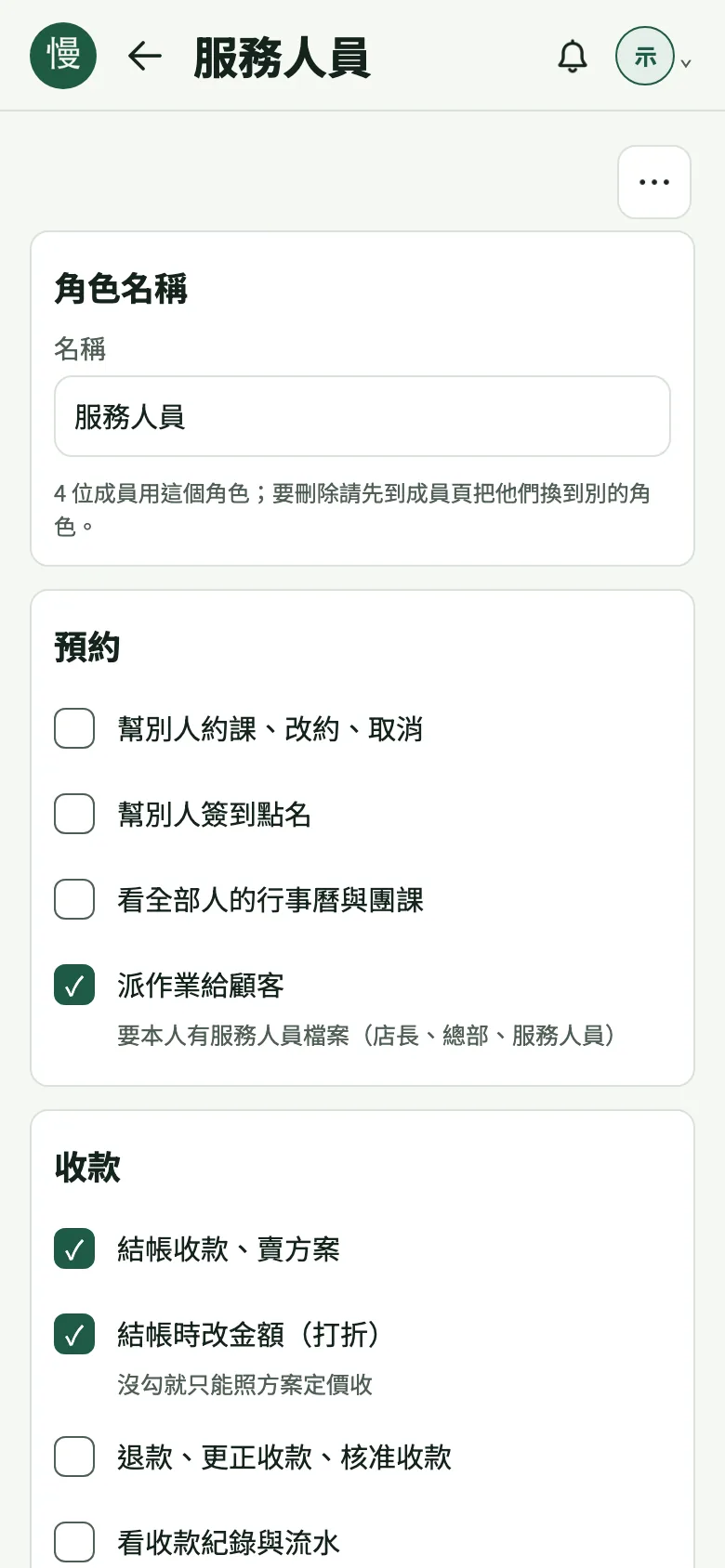
點「服務人員」看這個角色的權限。
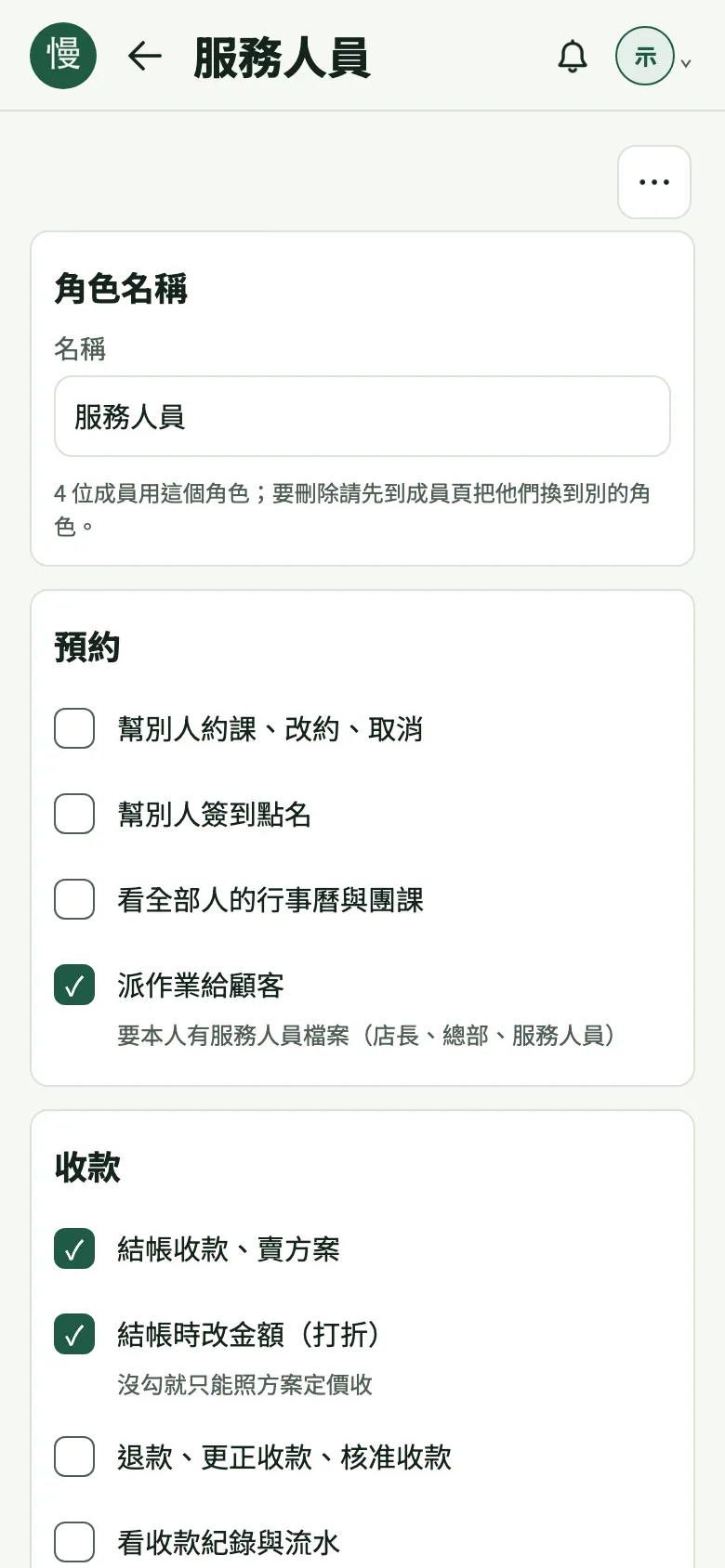
一項一項勾選能做的事(例如能不能收款、打折、匯出)。改完存檔,立刻生效。
要新角色,回到列表按「新增」,以現有角色為底改。
3設定人員:個人分潤 %
每位老師可以有自己的分潤 %。沒設就照每個服務的分潤 %。
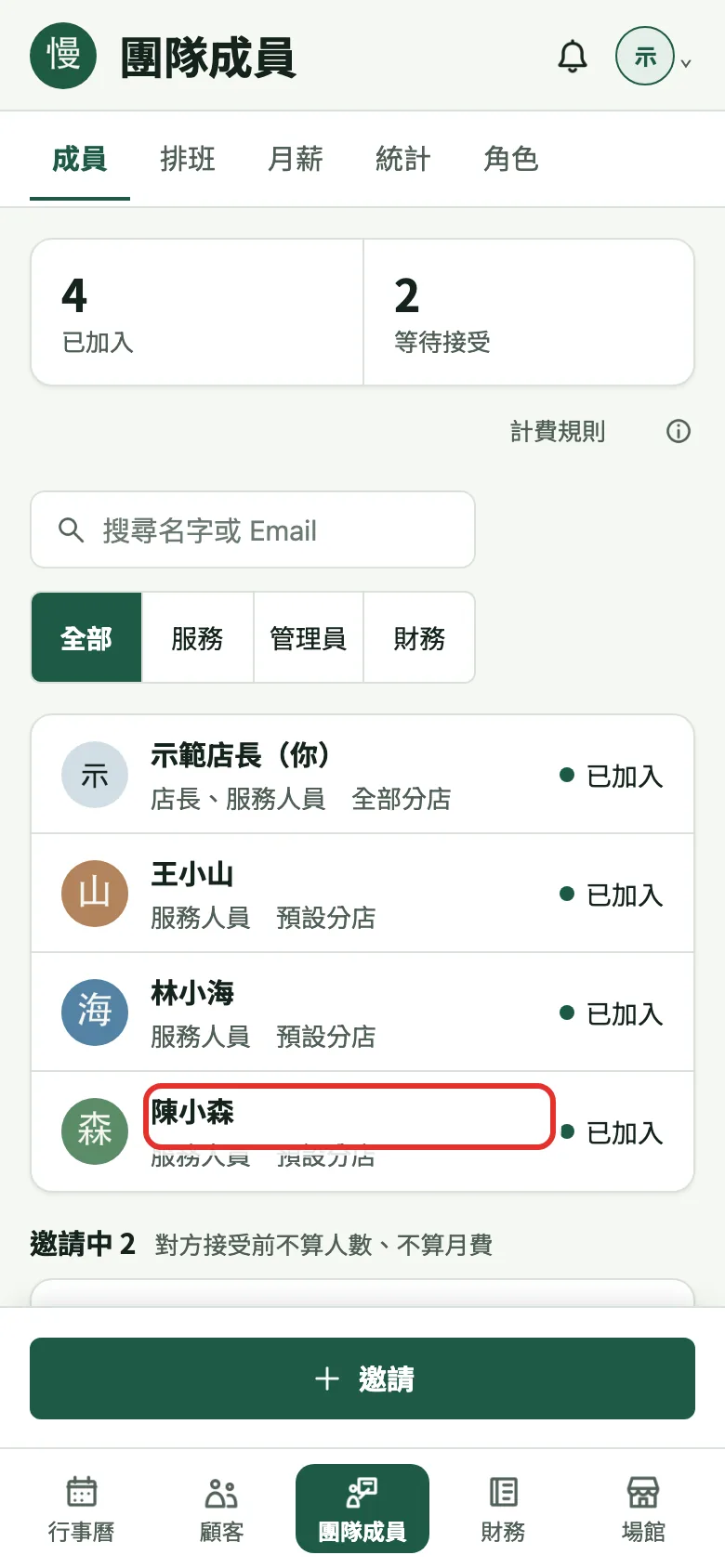
在「團隊成員」點一位老師。
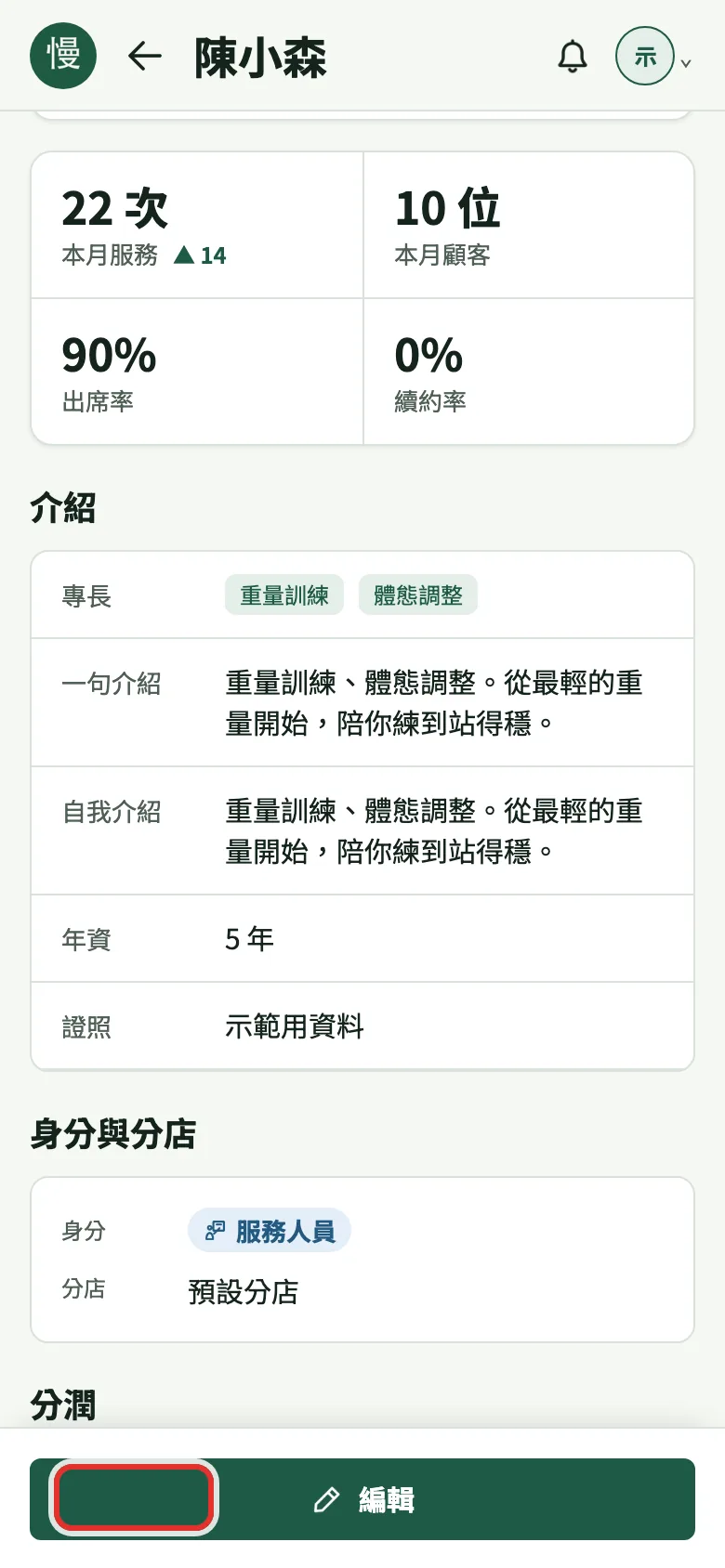
往下找到「分潤」區塊。目前是 50%,所有課都用這個。按「編輯」。
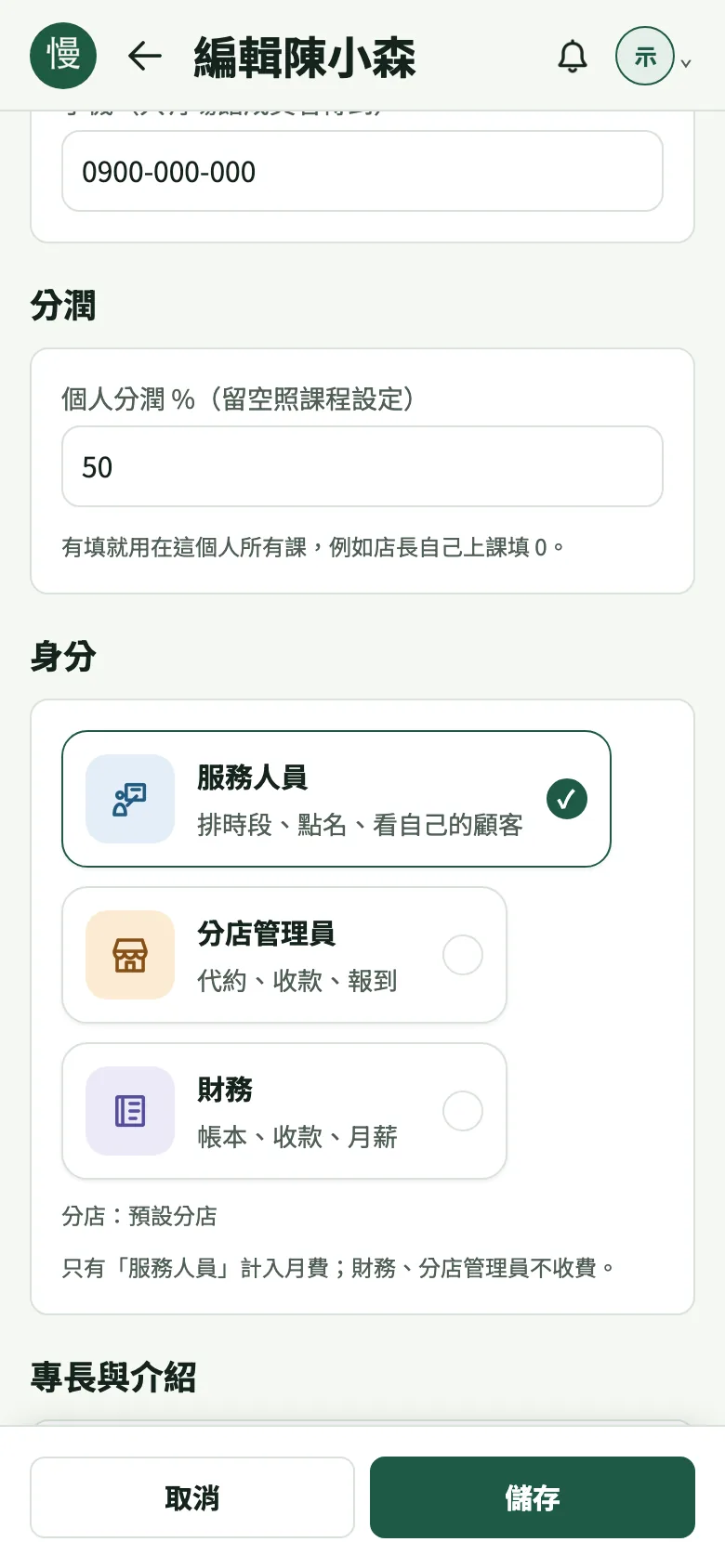
填新的 %;清空就回到「照服務設定」。存檔後只影響之後算的薪資報表。
4設定人員:每位老師可以上哪些服務
在服務裡指定哪些老師能教。沒指定就是所有老師都能教。
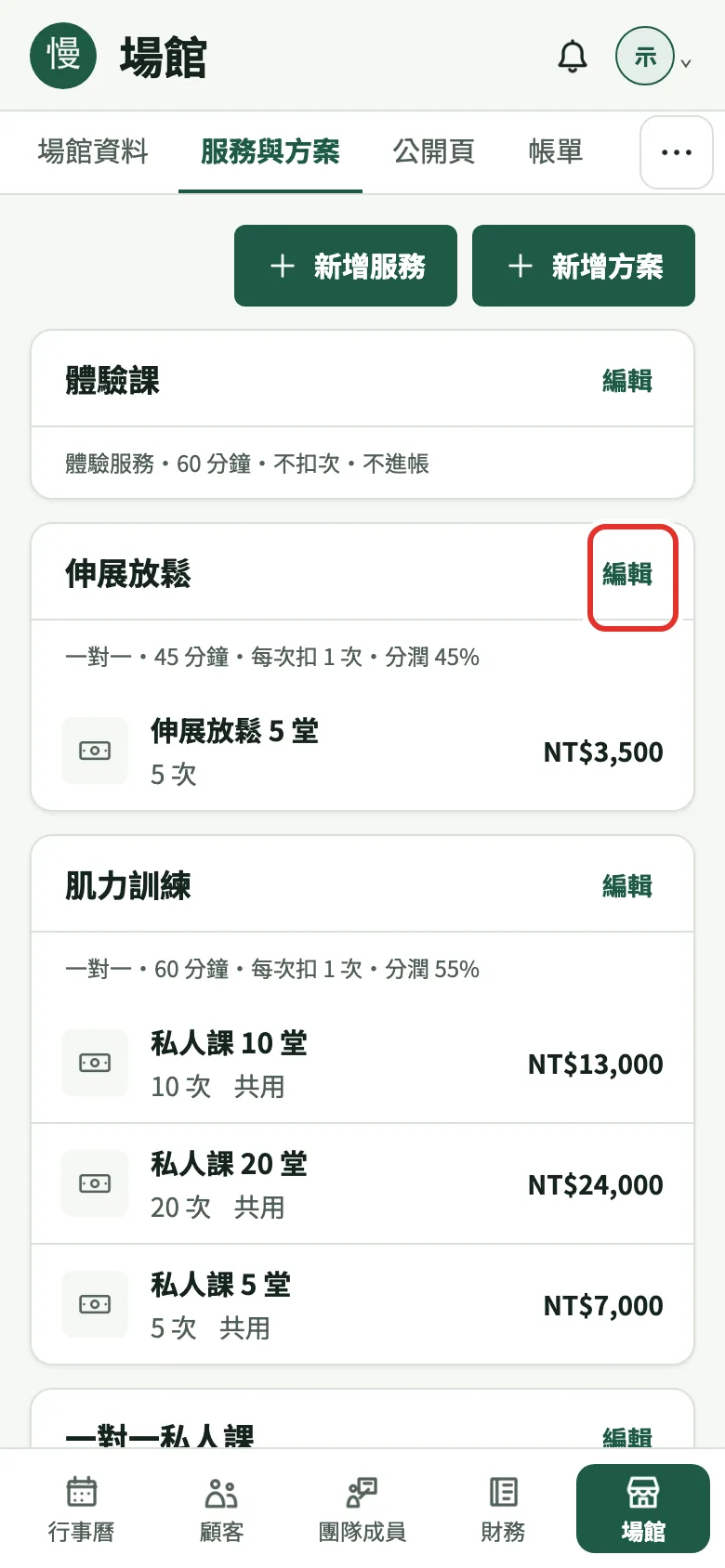
到「場館 → 服務與方案」,點服務旁的「編輯」。
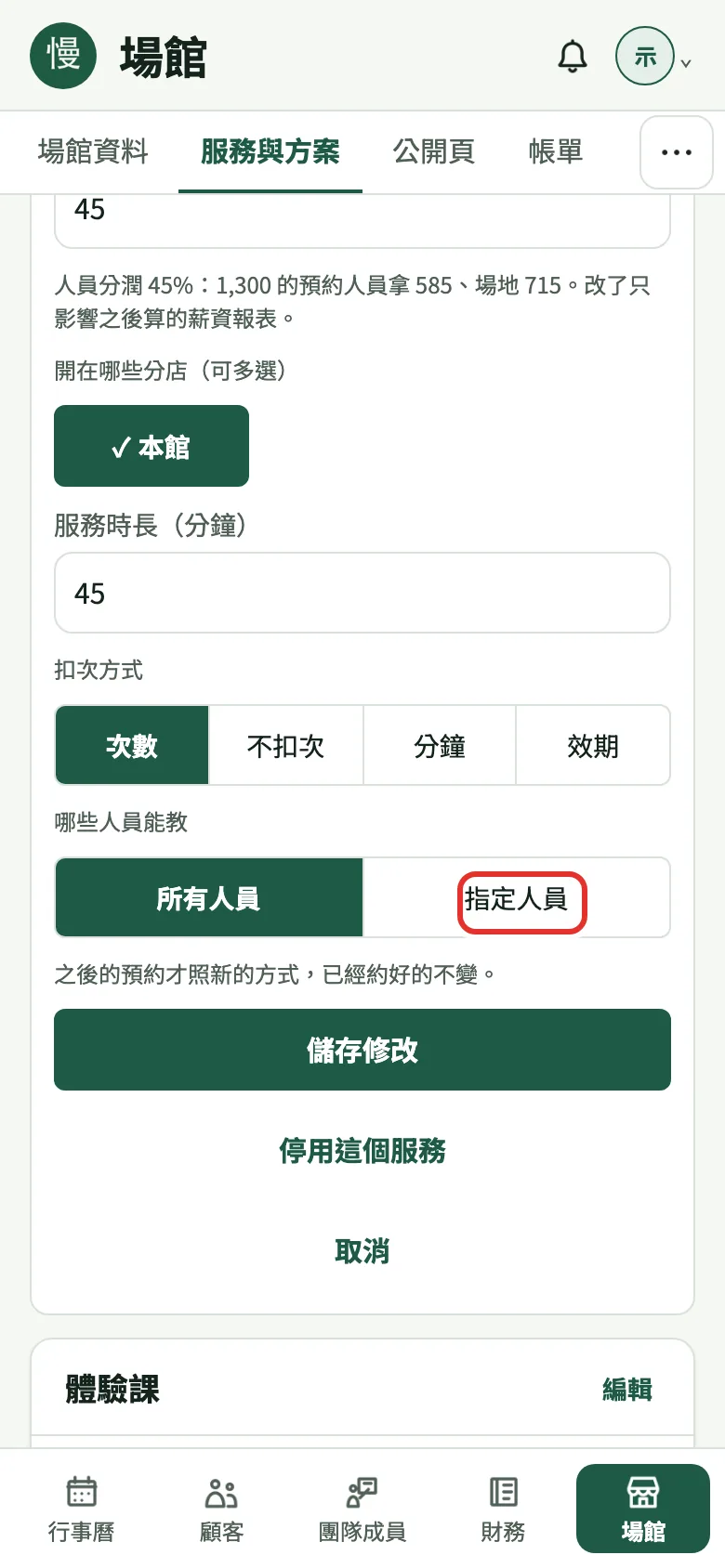
捲到「哪些人員能教」,預設是「所有人員」。
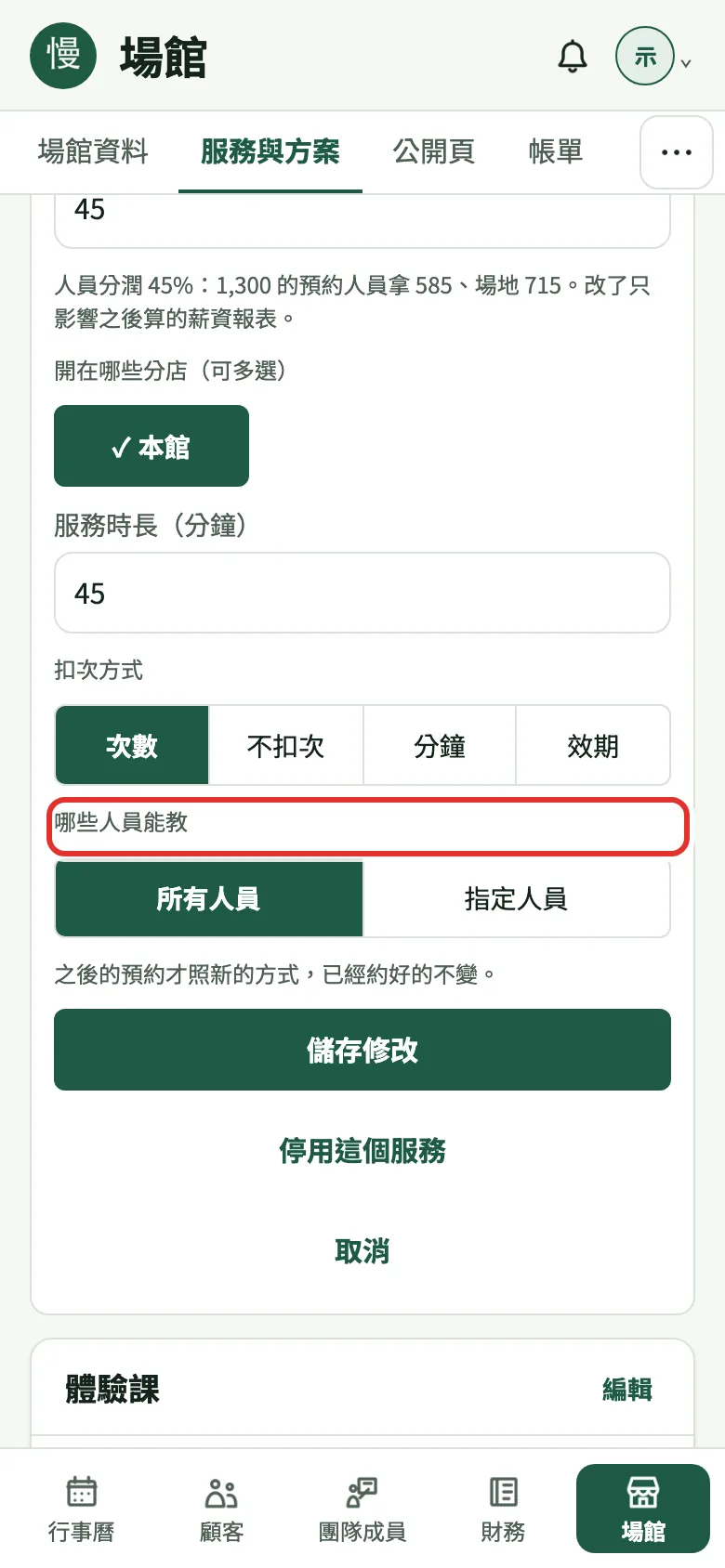
改選「指定人員」。
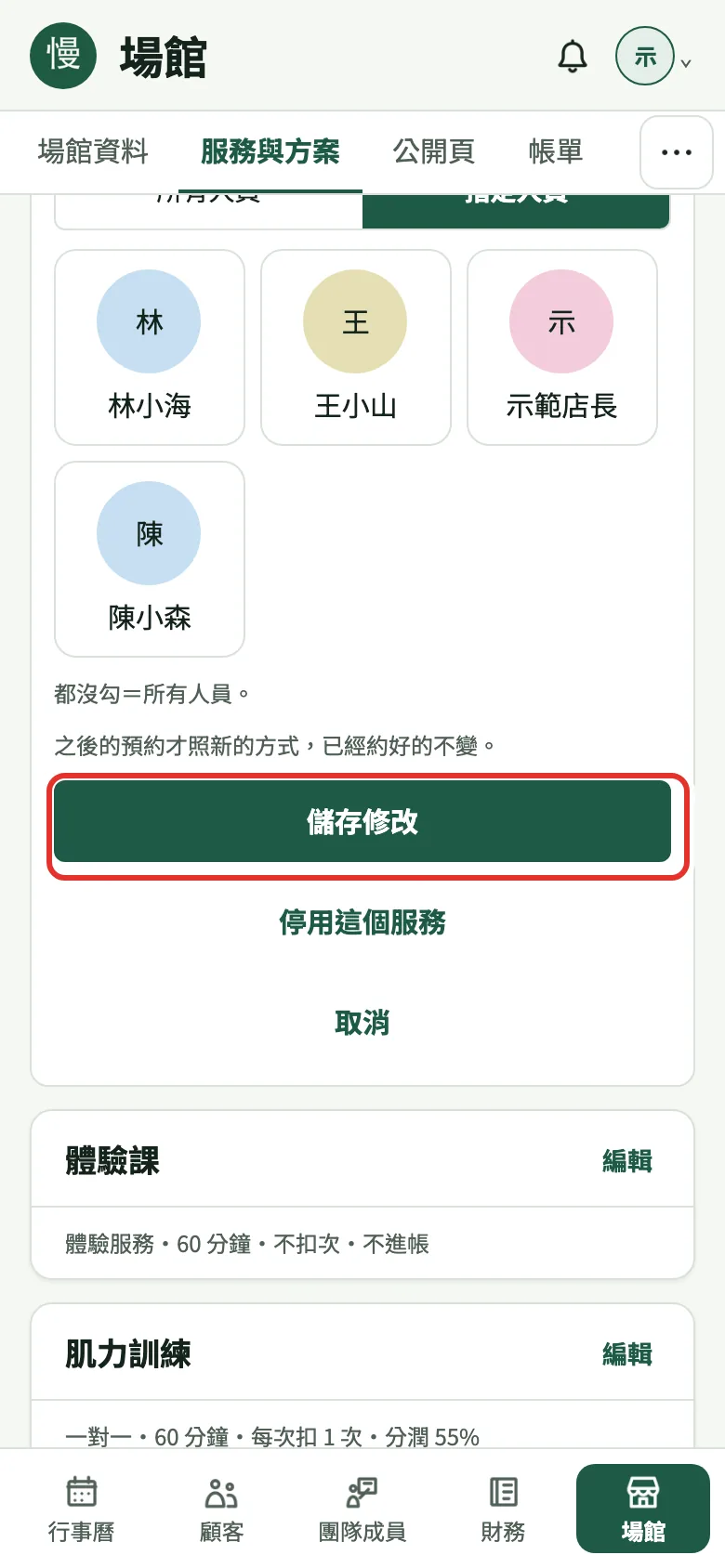
勾選能教這項服務的人,沒勾的老師約課時就不會選到。按「儲存修改」。之後的預約才照新的設定。
5設定方案:新增與修改
方案就是賣給顧客的課程包:幾次、多久內用完、多少錢、哪些服務能用。
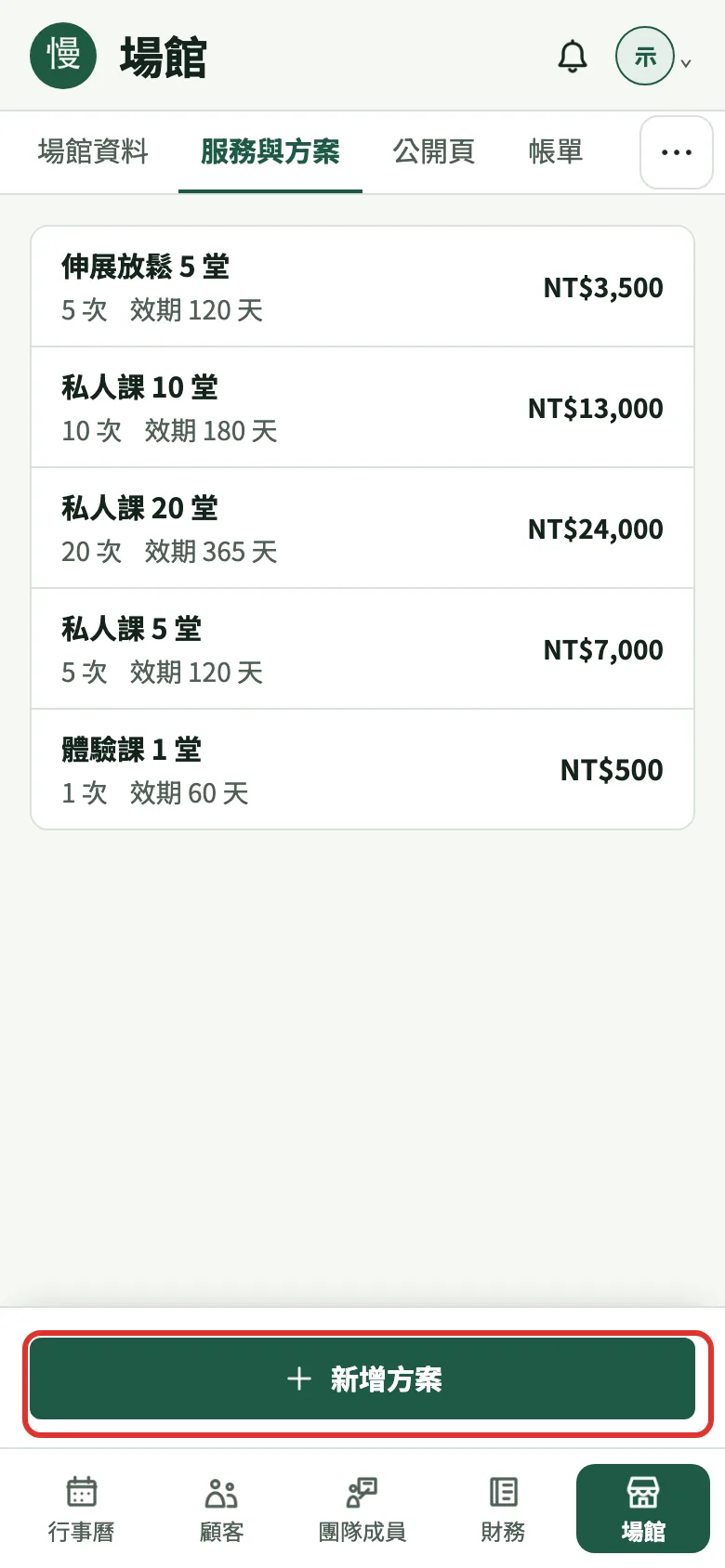
到「場館 → 服務與方案」,看到現有的方案。要新增按「新增方案」;要修改,直接點那個方案。
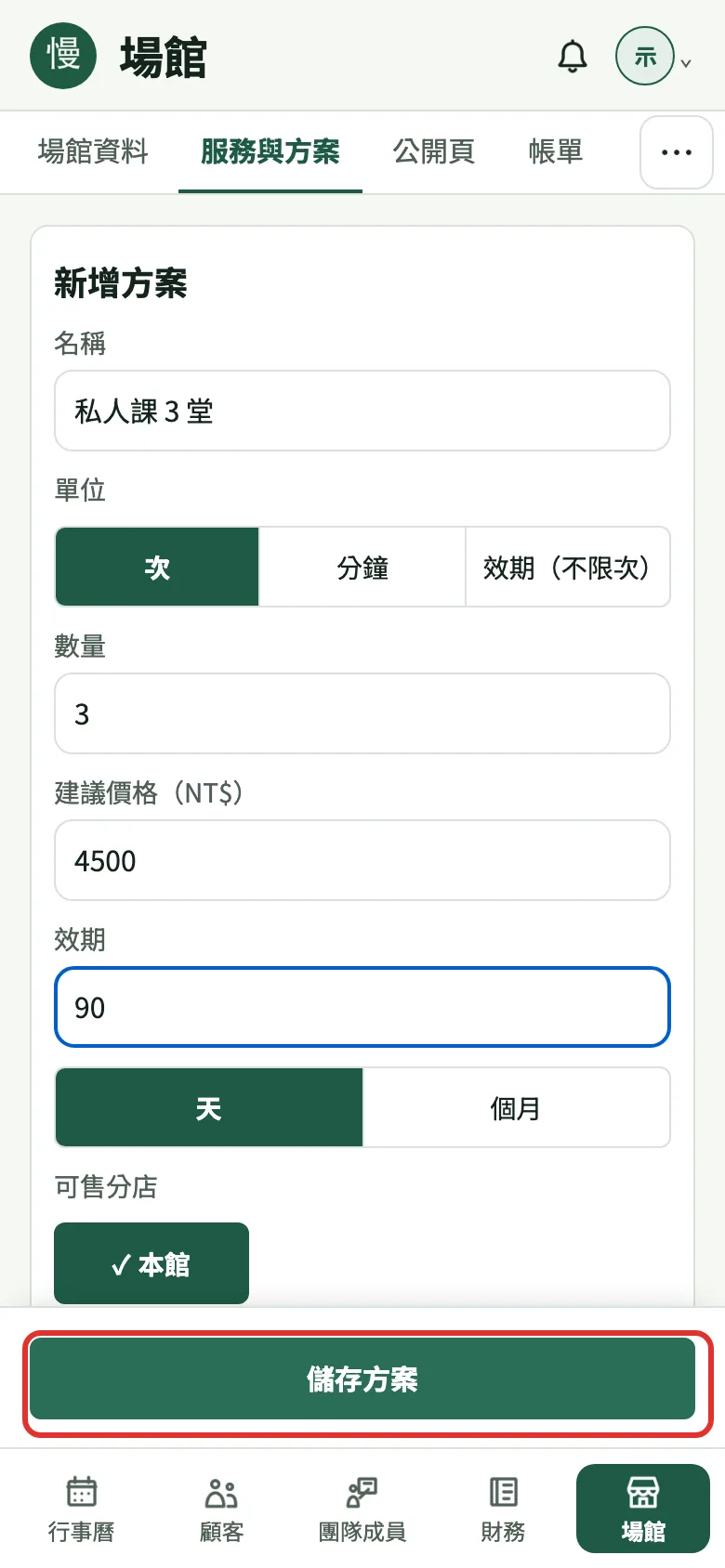
填方案名稱。
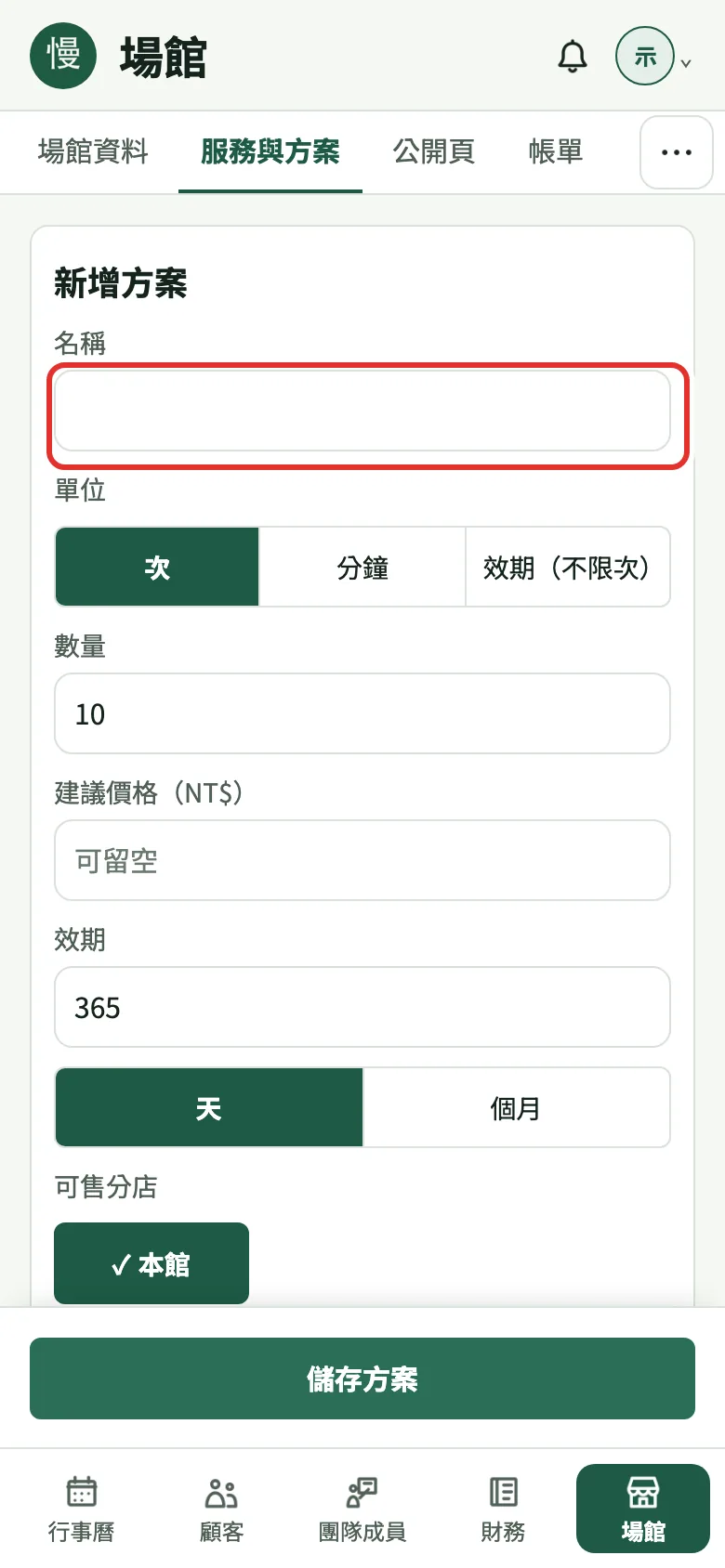
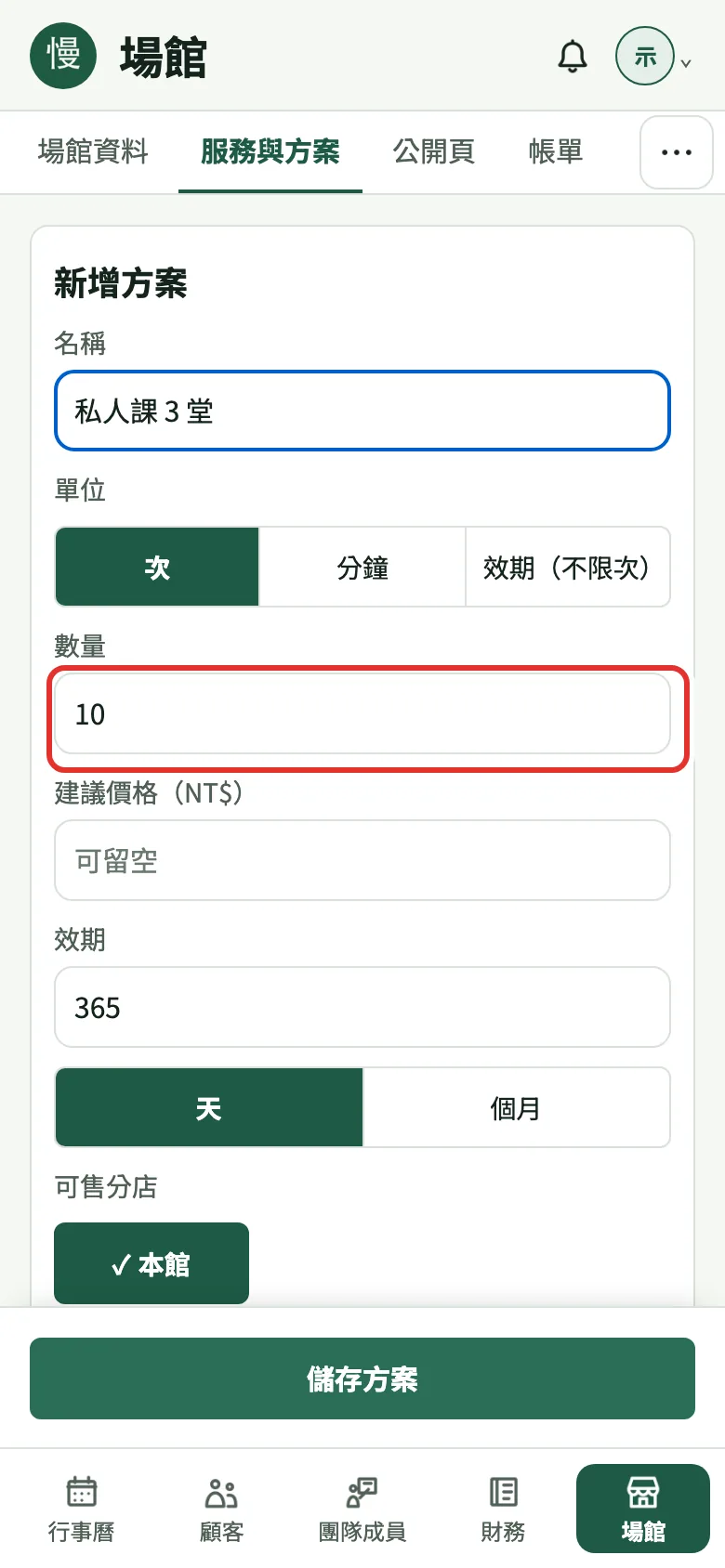
填數量(幾次)。單位可選「次」「分鐘」或「效期(不限次)」。
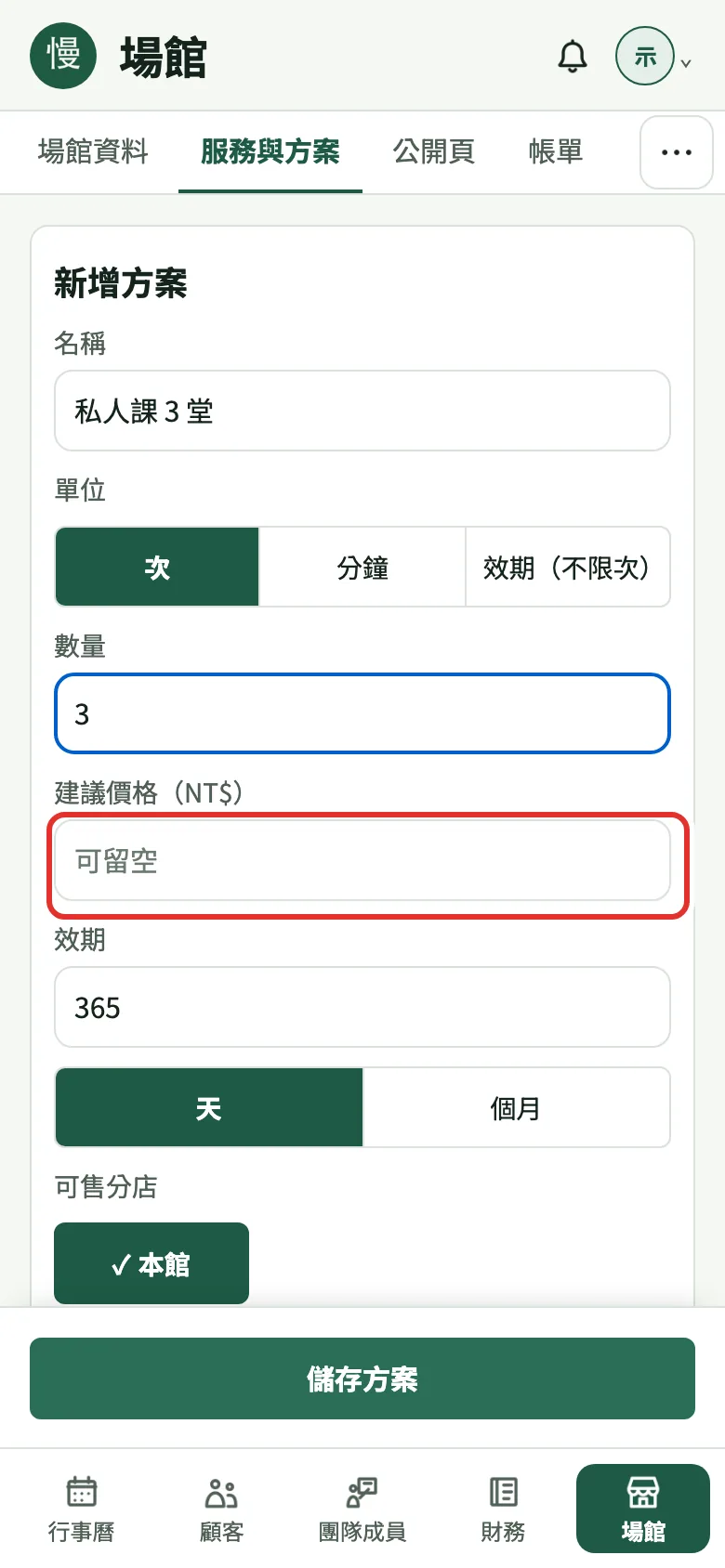
填建議價格。賣的時候可以現場改(打折)。
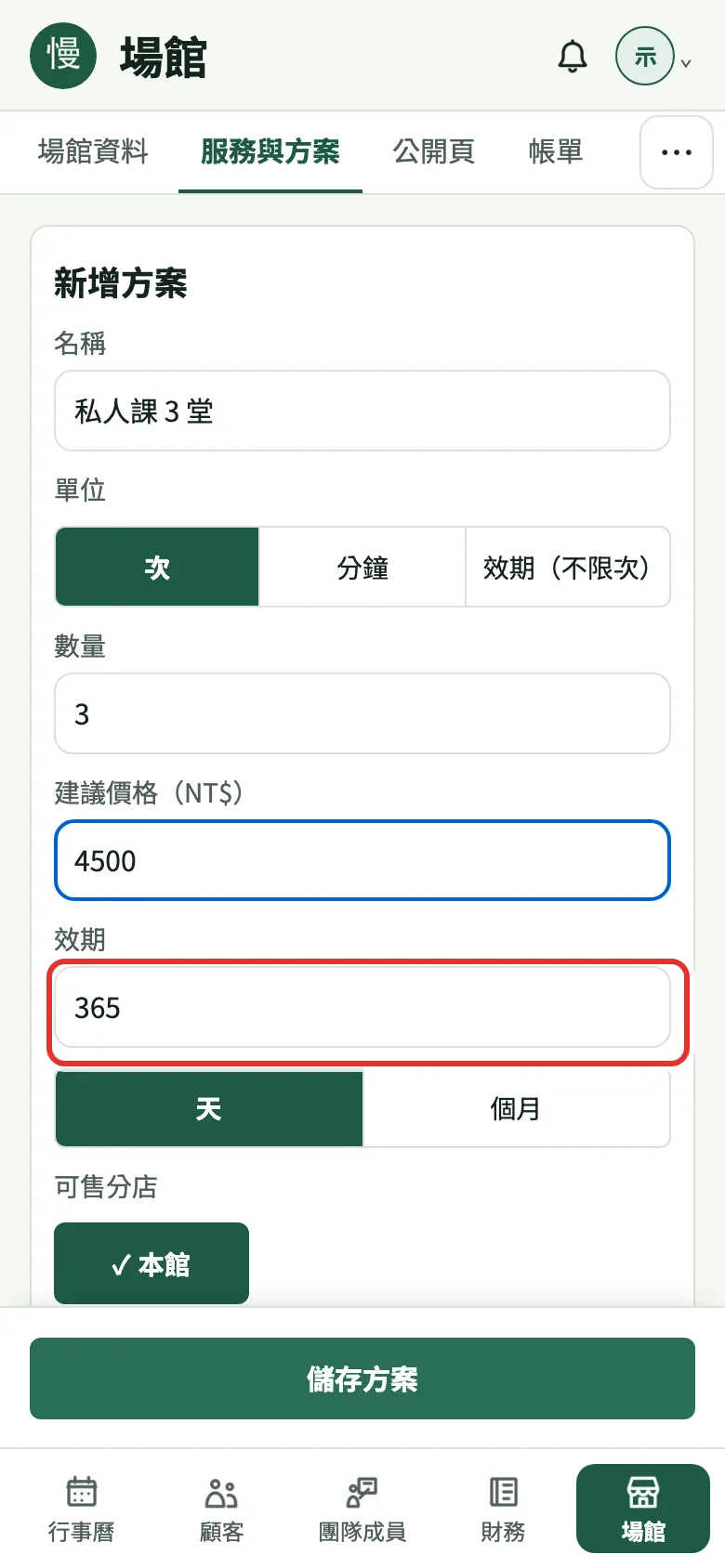
設效期:幾天或幾個月內要用完。
選哪些分店可以賣、適用哪些服務(不勾=全部)。「家庭共享」打開,一家人能共用堂數。
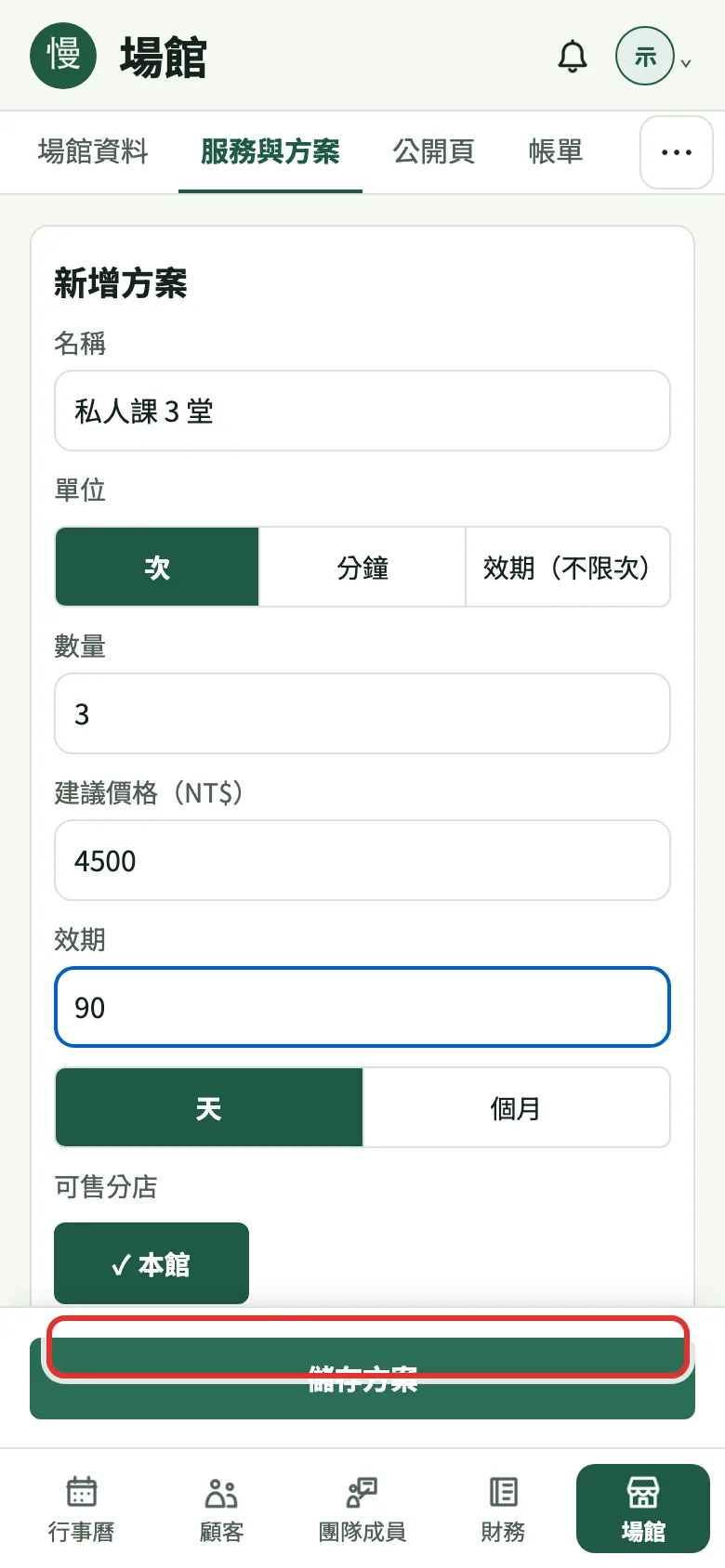
按「儲存方案」。
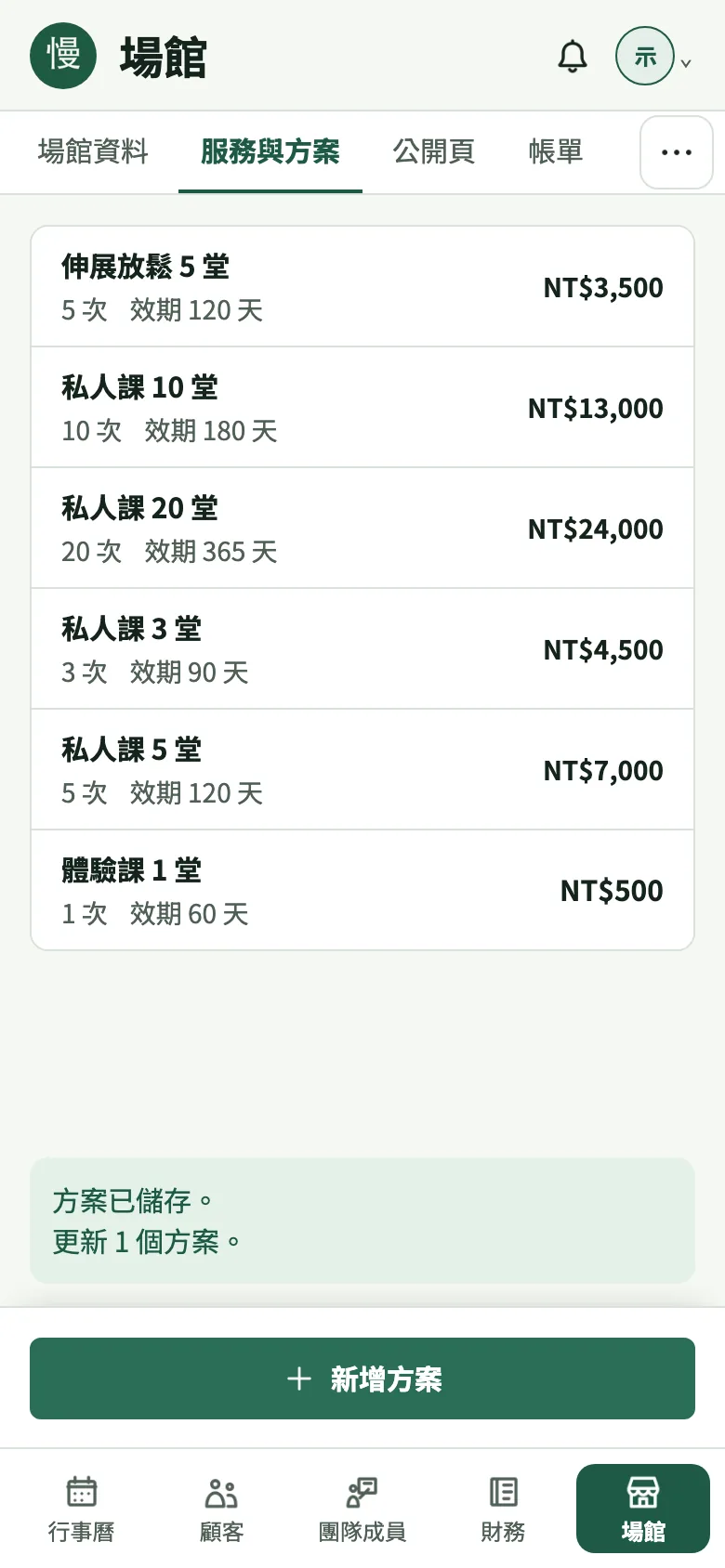
新方案出現在清單,之後賣方案時就選得到。
6設計場館星球(網頁版)
場館有自己的星球:顧客在 Astory 上課累積次數,會解鎖場館星球的家具。店長在這裡設計外觀與擺放。
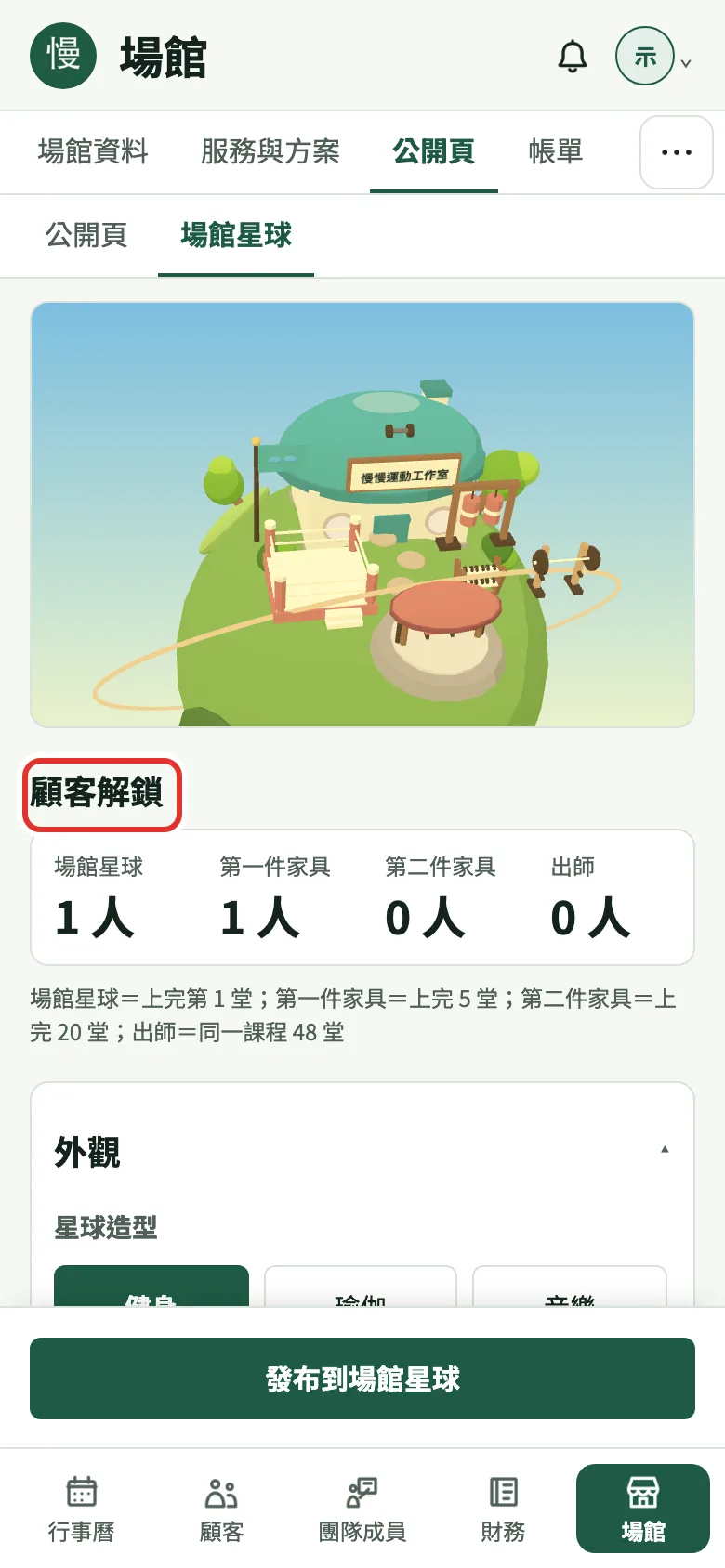
到「場館 → 公開頁與星球 → 場館星球」。上面是顧客的解鎖人數:上完第 1 堂、5 堂、20 堂、出師各有幾位。
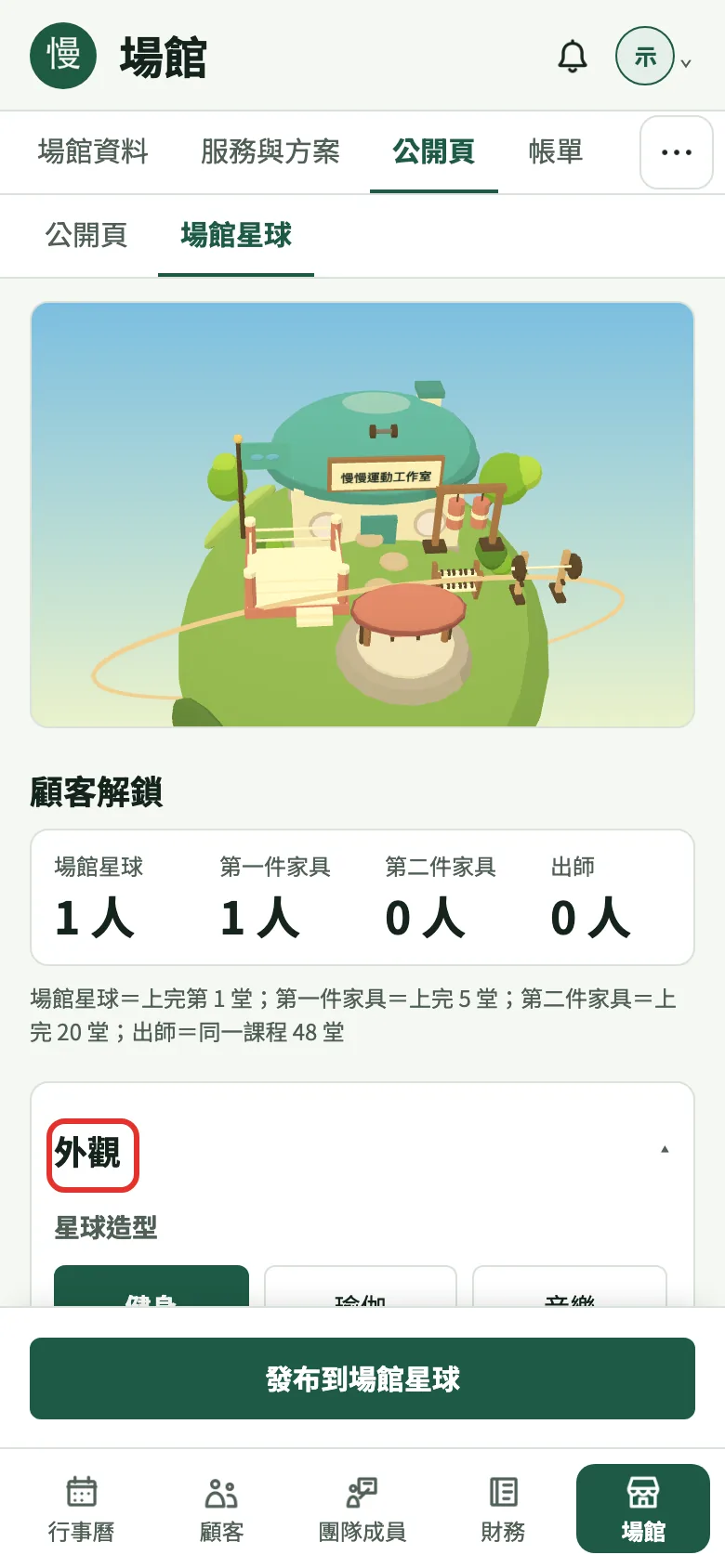
「外觀」選星球造型、旗子與配色。
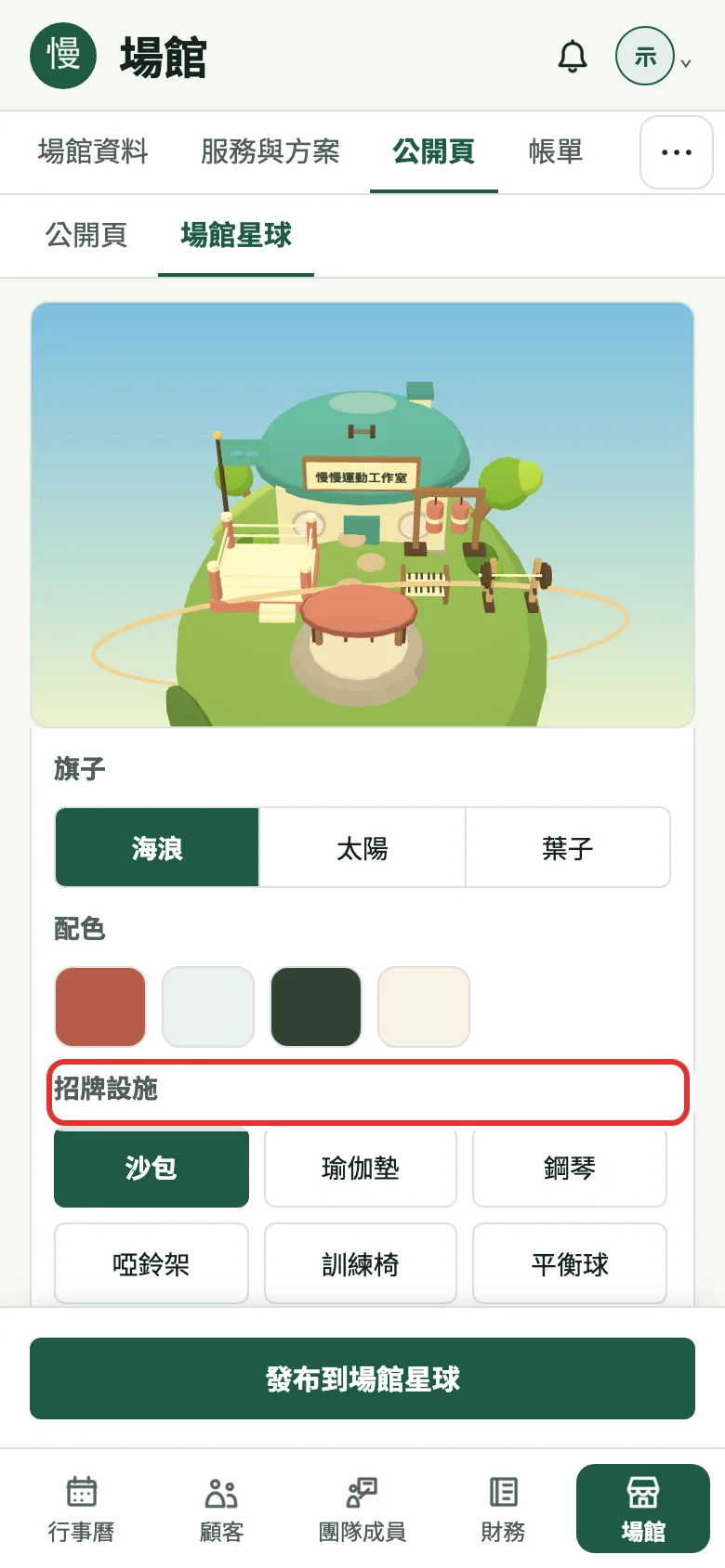
「招牌設施」選一件代表場館的設施(沙包、瑜伽墊、鋼琴…)。
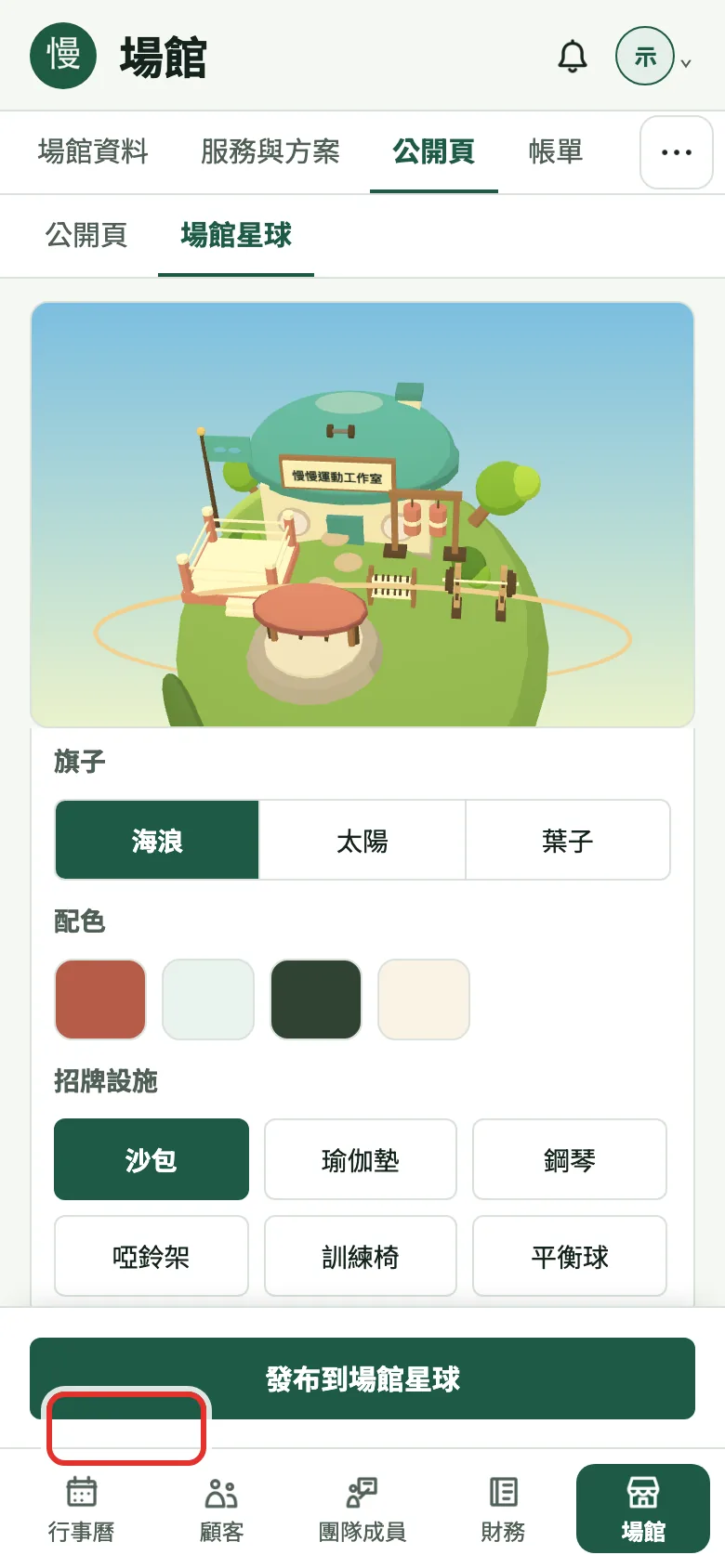
「前院器材」勾選要放在星球上的器材。
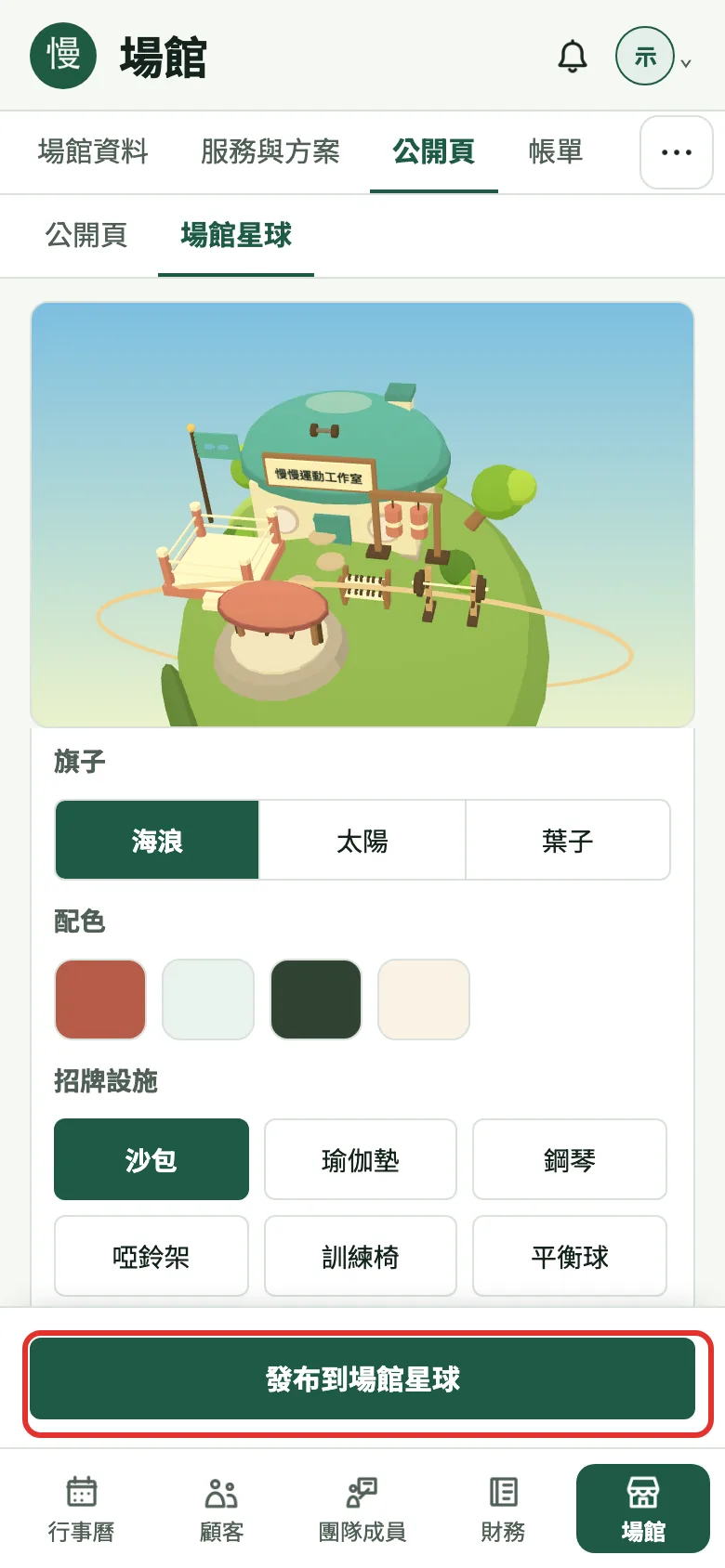
設計好按「發布到場館星球」,顧客的星球就看得到。
7結帳與打折
賣方案收款。實收金額可以低於建議價,就是打折;收多少記多少。
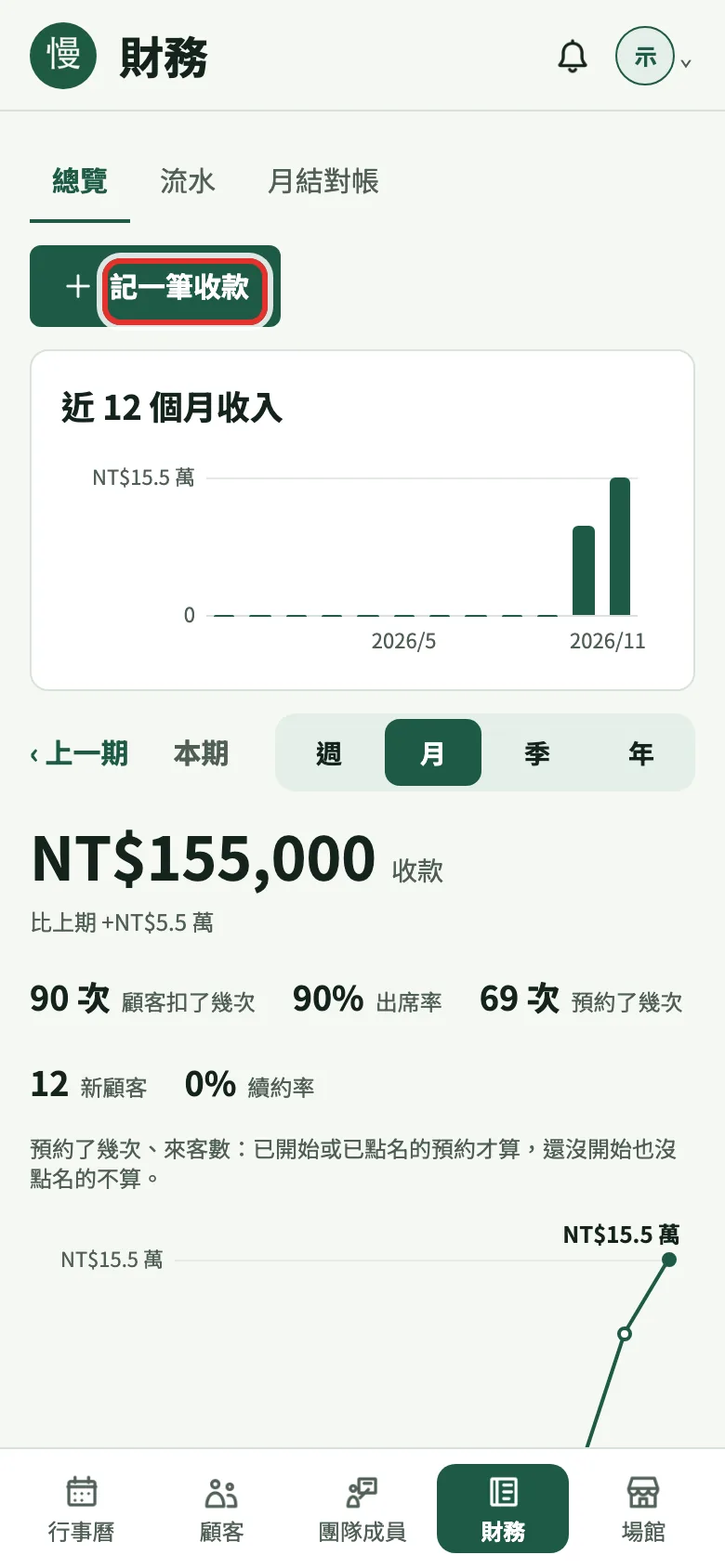
到底部「財務」,按「記一筆收款」。
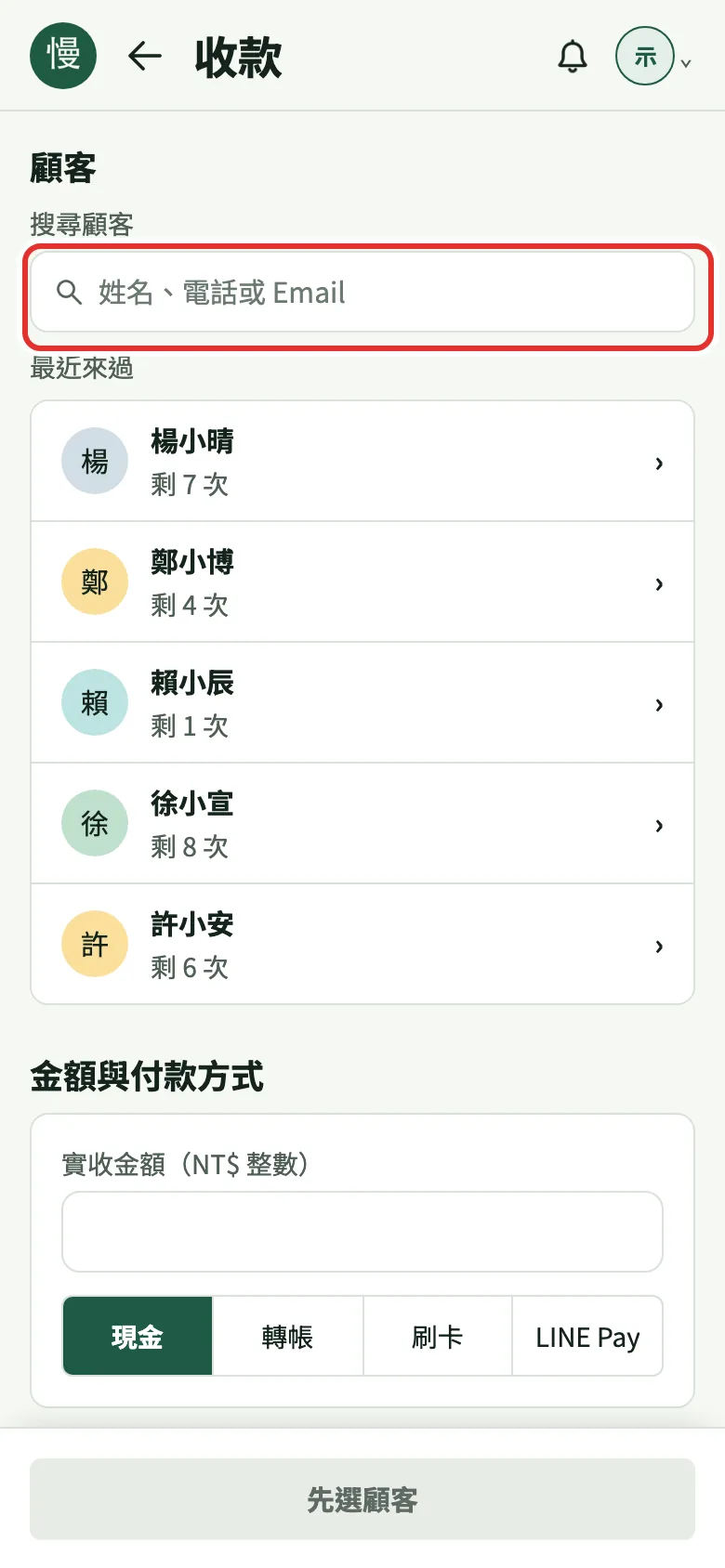
搜尋並選顧客。
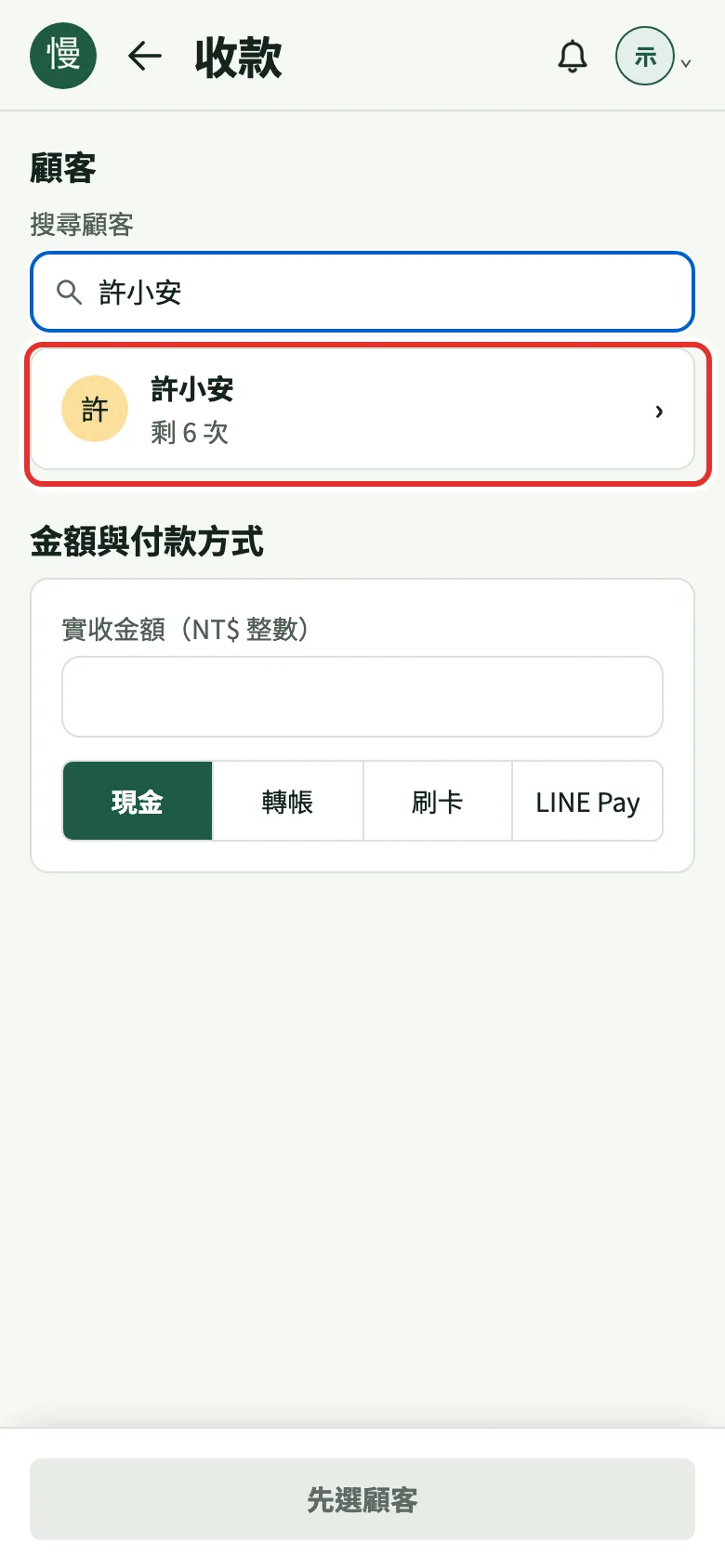
點顧客。
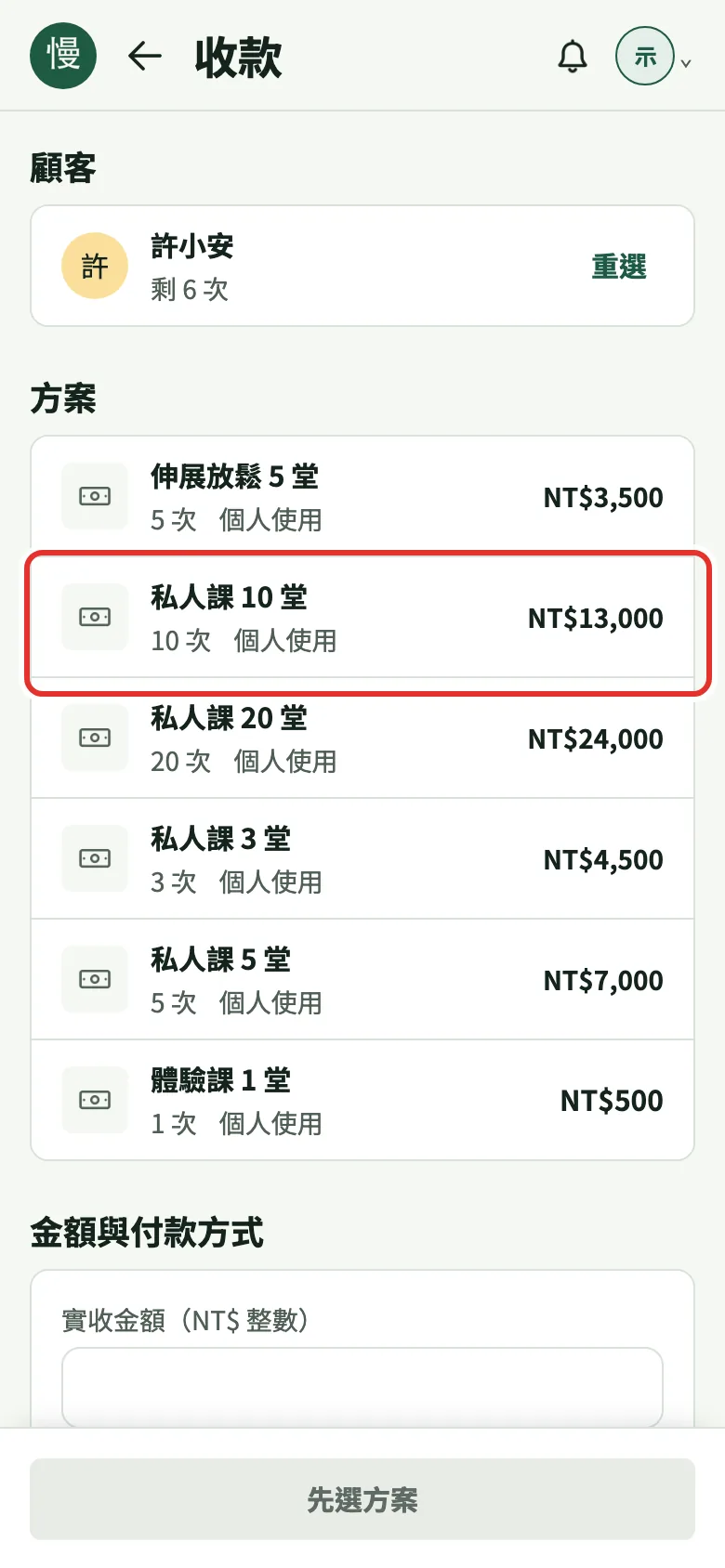
選要賣的方案。
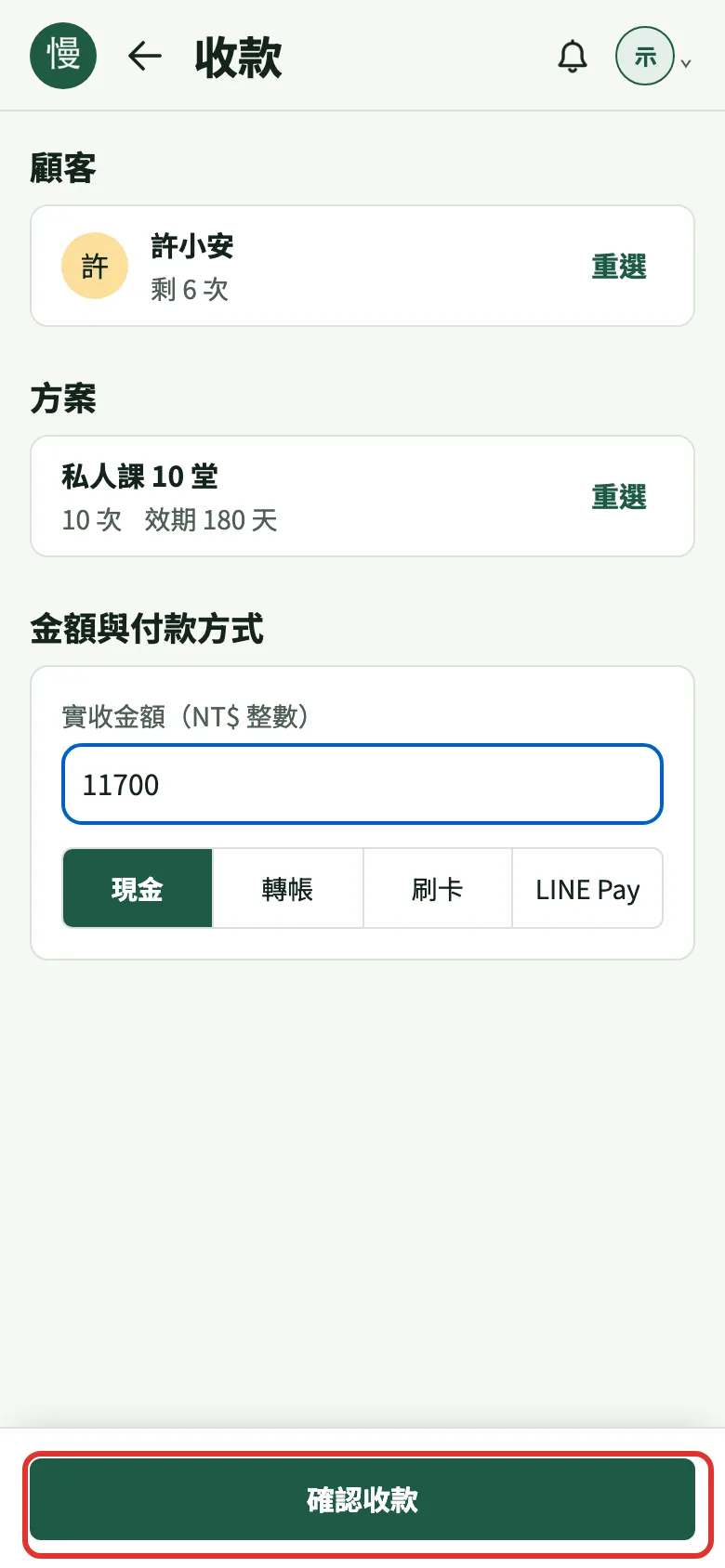
實收金額會帶入建議價(NT$13,000)。要打折就直接改成實際收的金額,例如 9 折收 11,700。
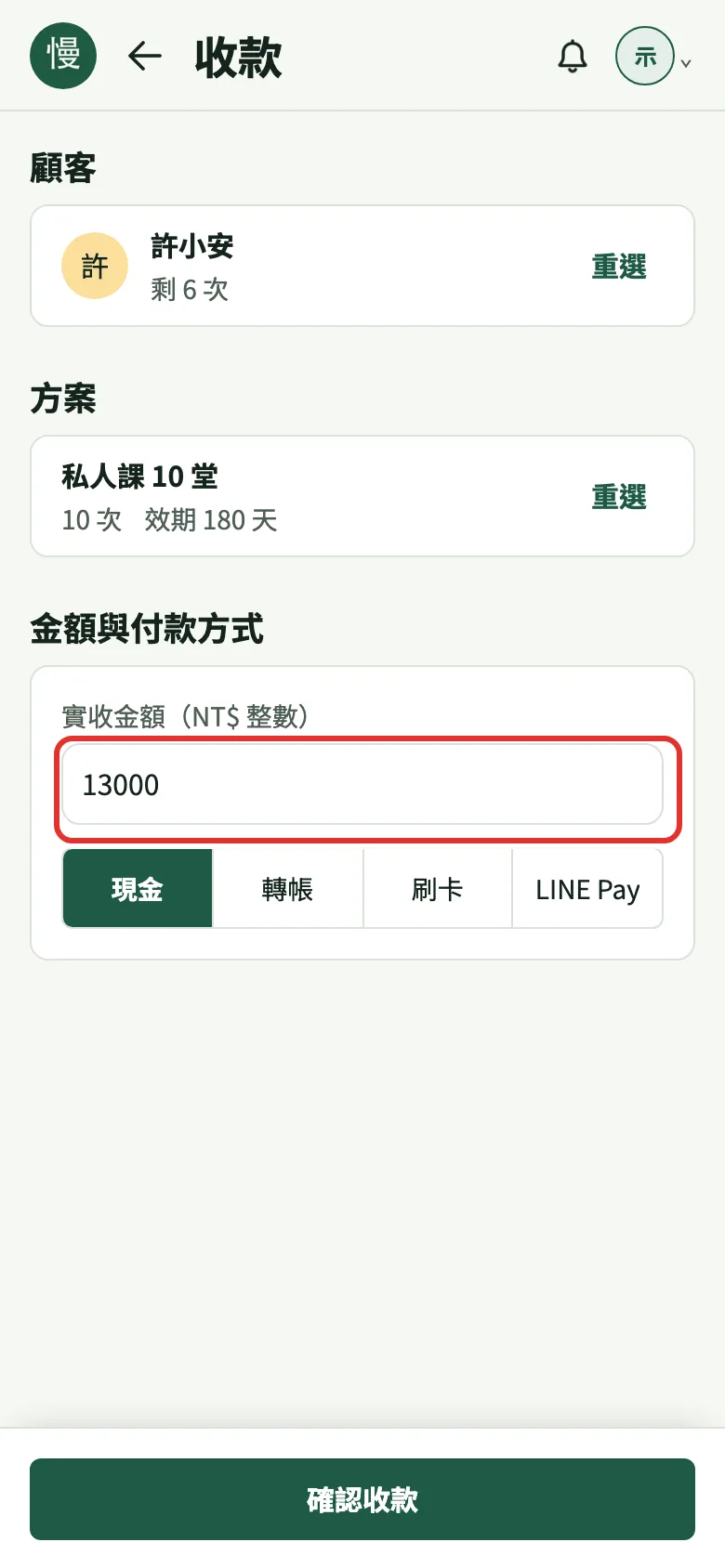
選付款方式:現金、轉帳、刷卡、LINE Pay。轉帳時會出現場館的收款 QR。按「確認收款」。
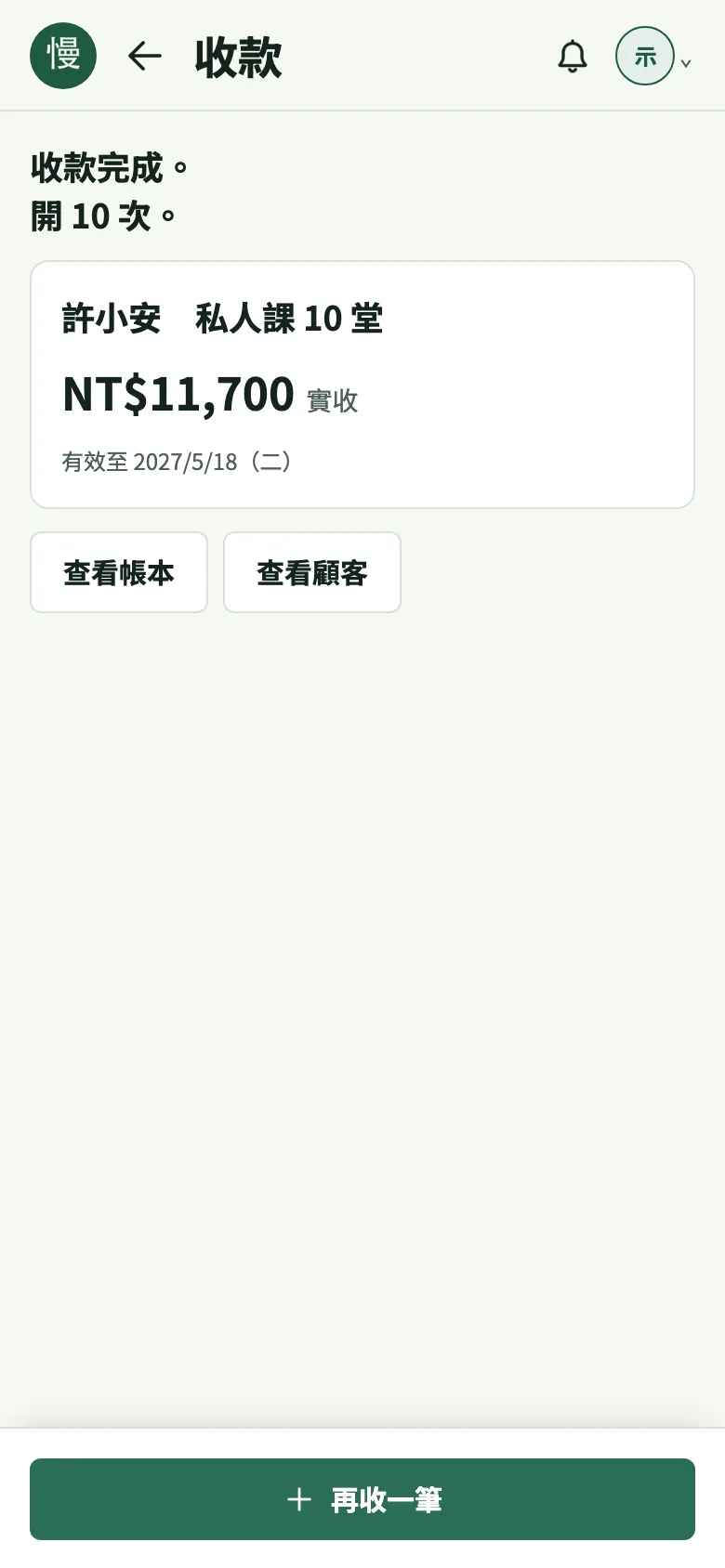
收款完成,顧客馬上有堂數,這筆記在財務的流水與收款明細。
8退款
在顧客的方案上辦退款。系統依剩餘次數算最多能退多少,金額可以改。
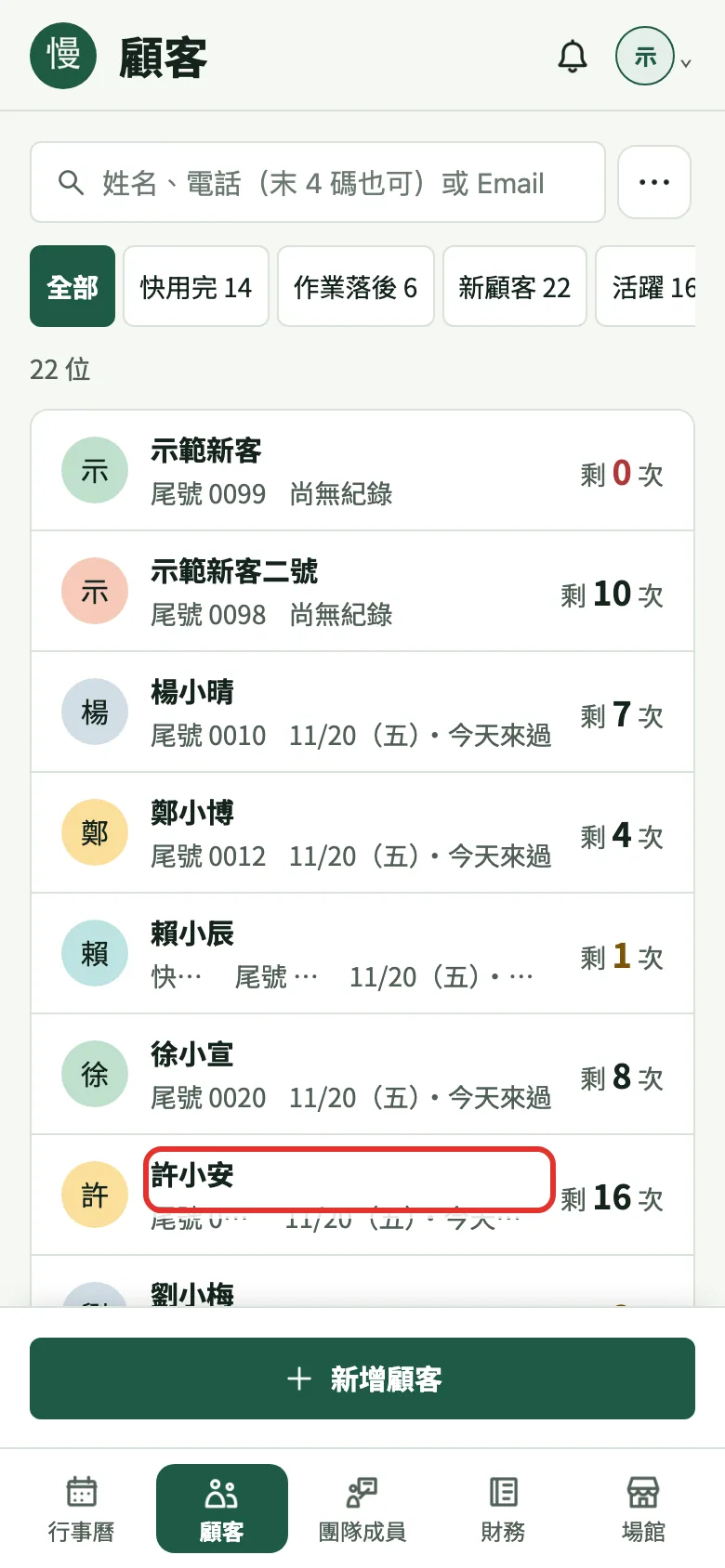
到底部「顧客」,點要退款的顧客。
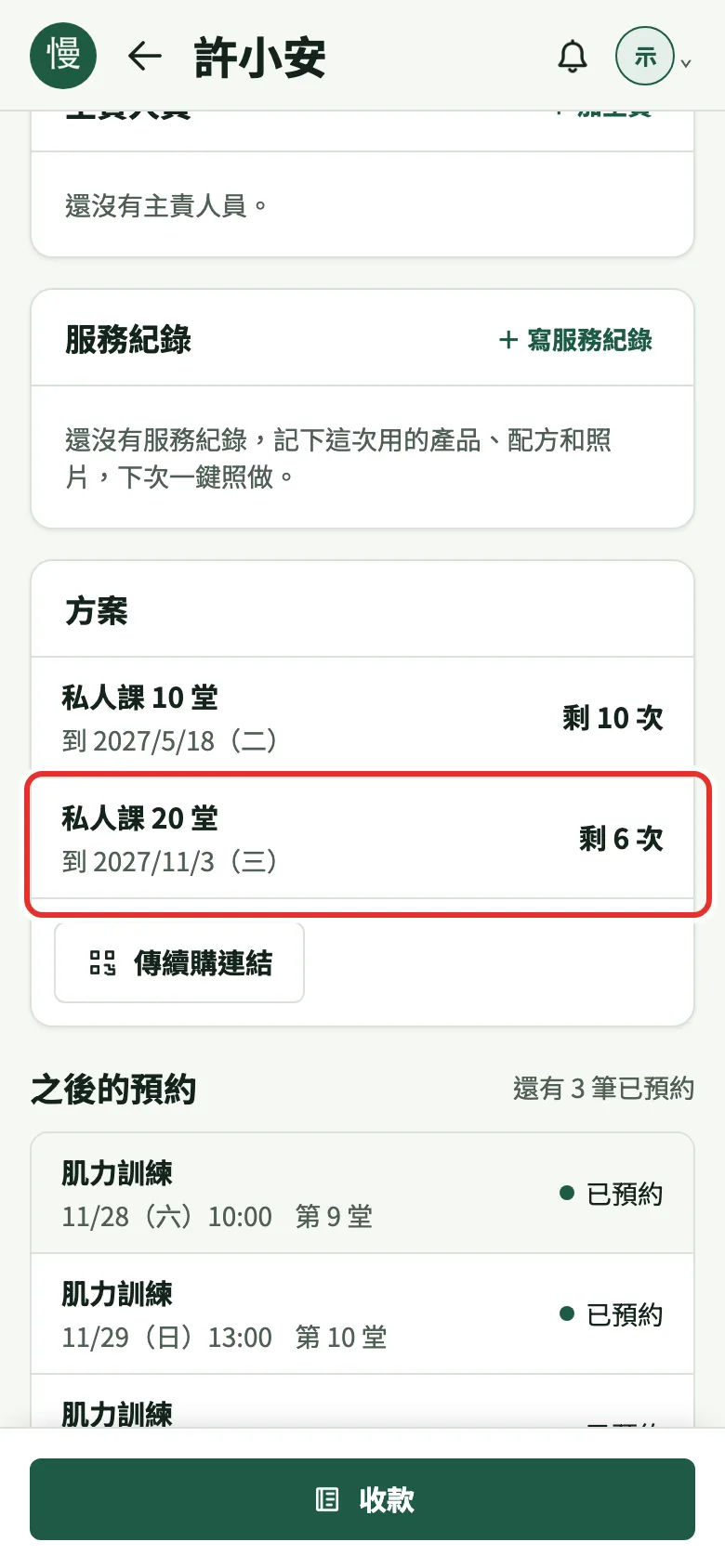
在顧客頁的「方案」點那個方案。
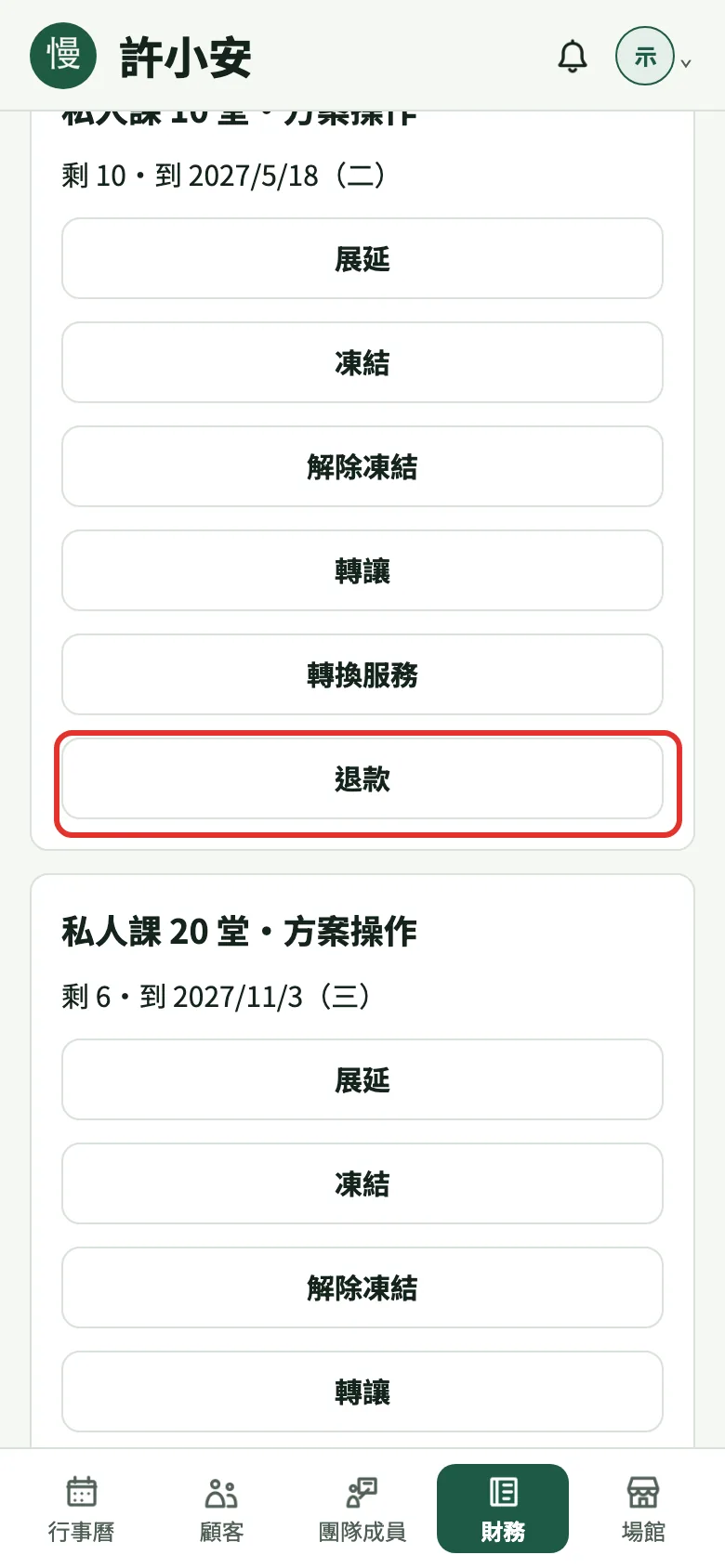
往下是「方案操作」:展延、凍結、轉讓、轉換服務、退款。按「退款」。
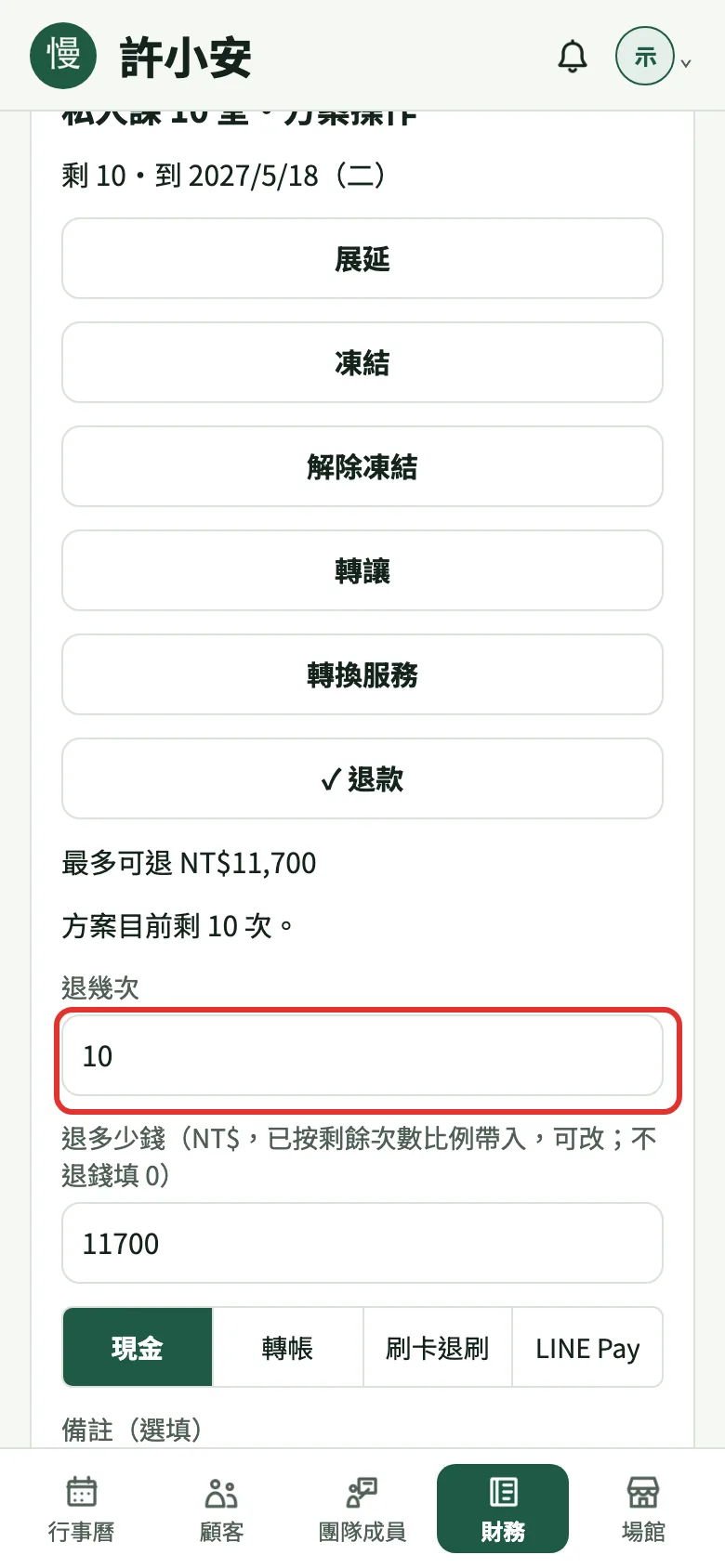
「退幾次」填要退的次數。退款金額會按剩餘次數比例自動帶入。
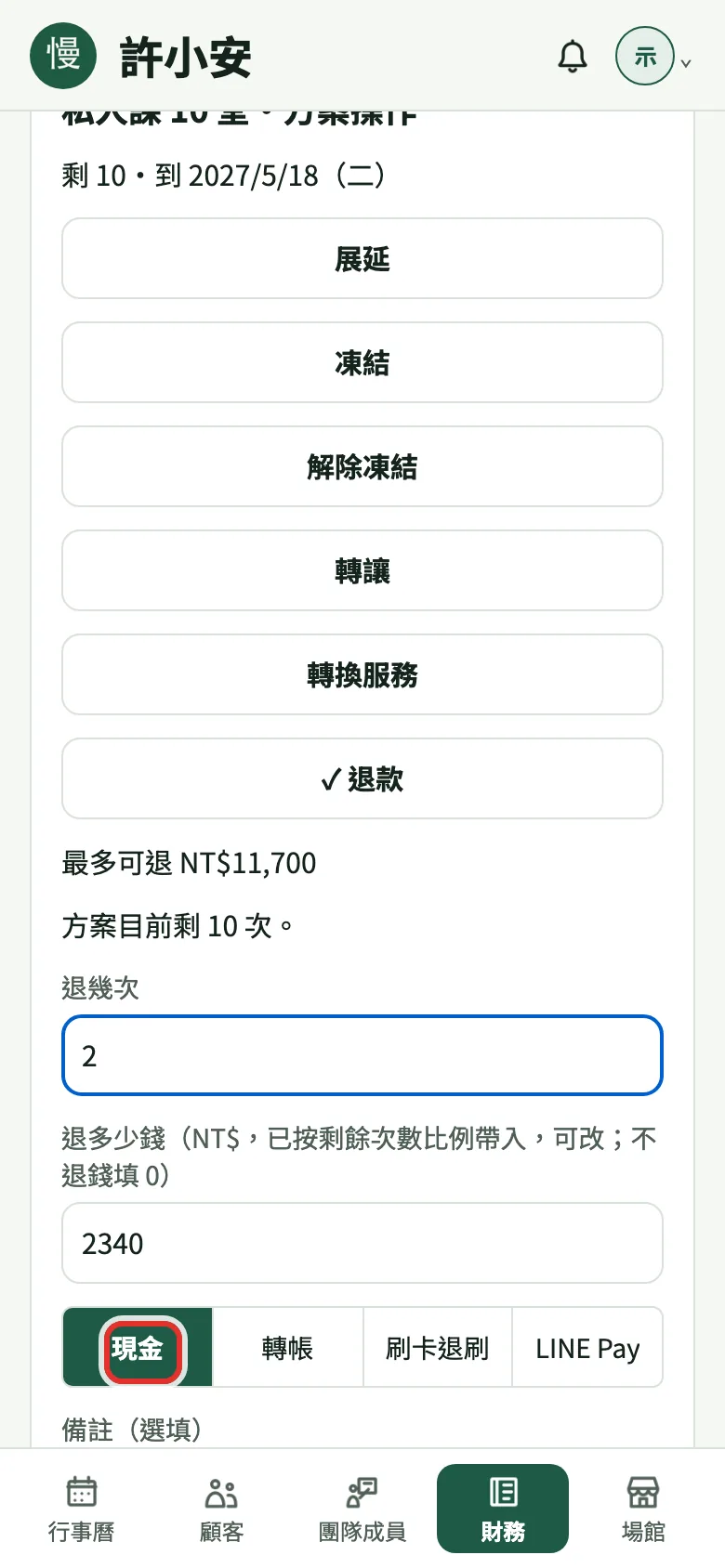
選退款方式(現金、轉帳、刷卡退刷、LINE Pay),備註可寫原因。
確認金額沒問題,按最下方的「退款」。
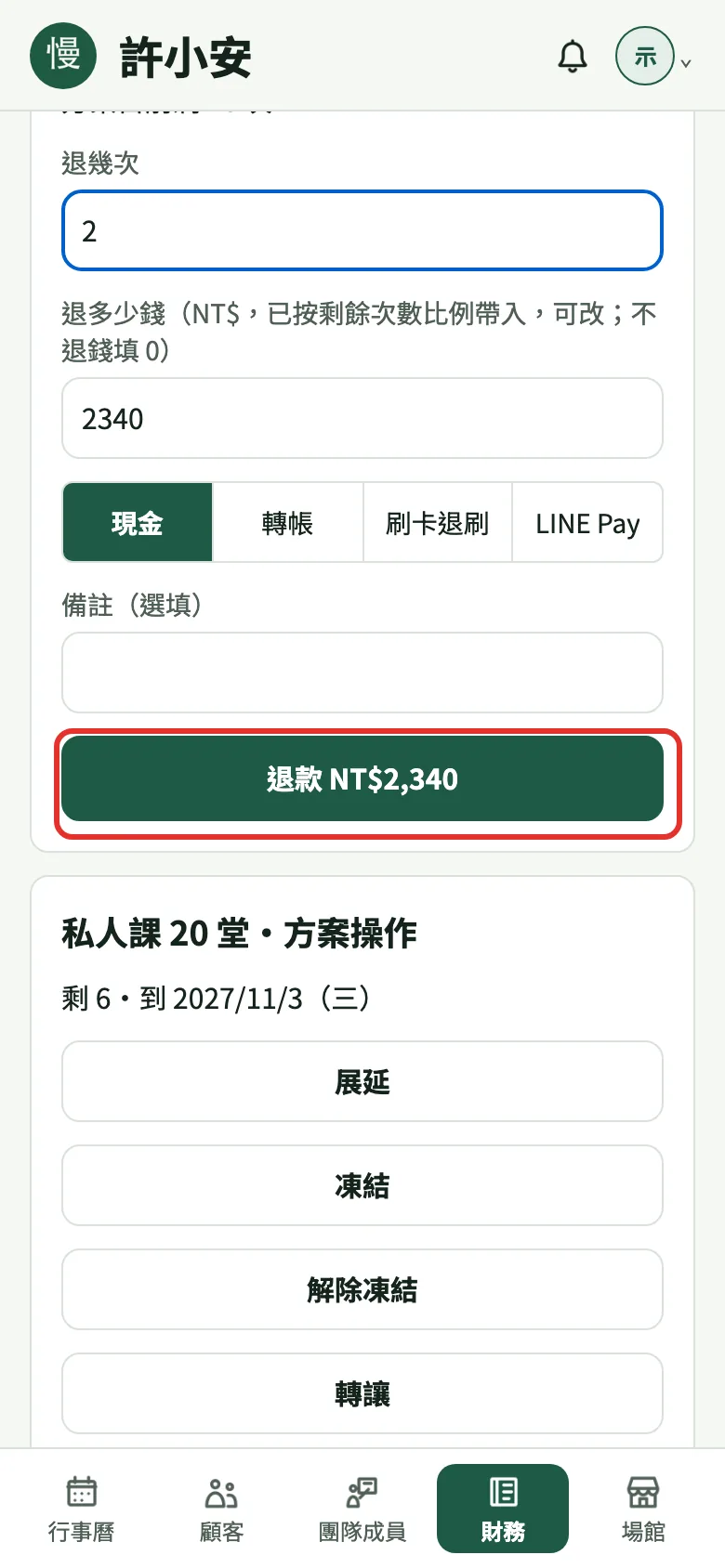
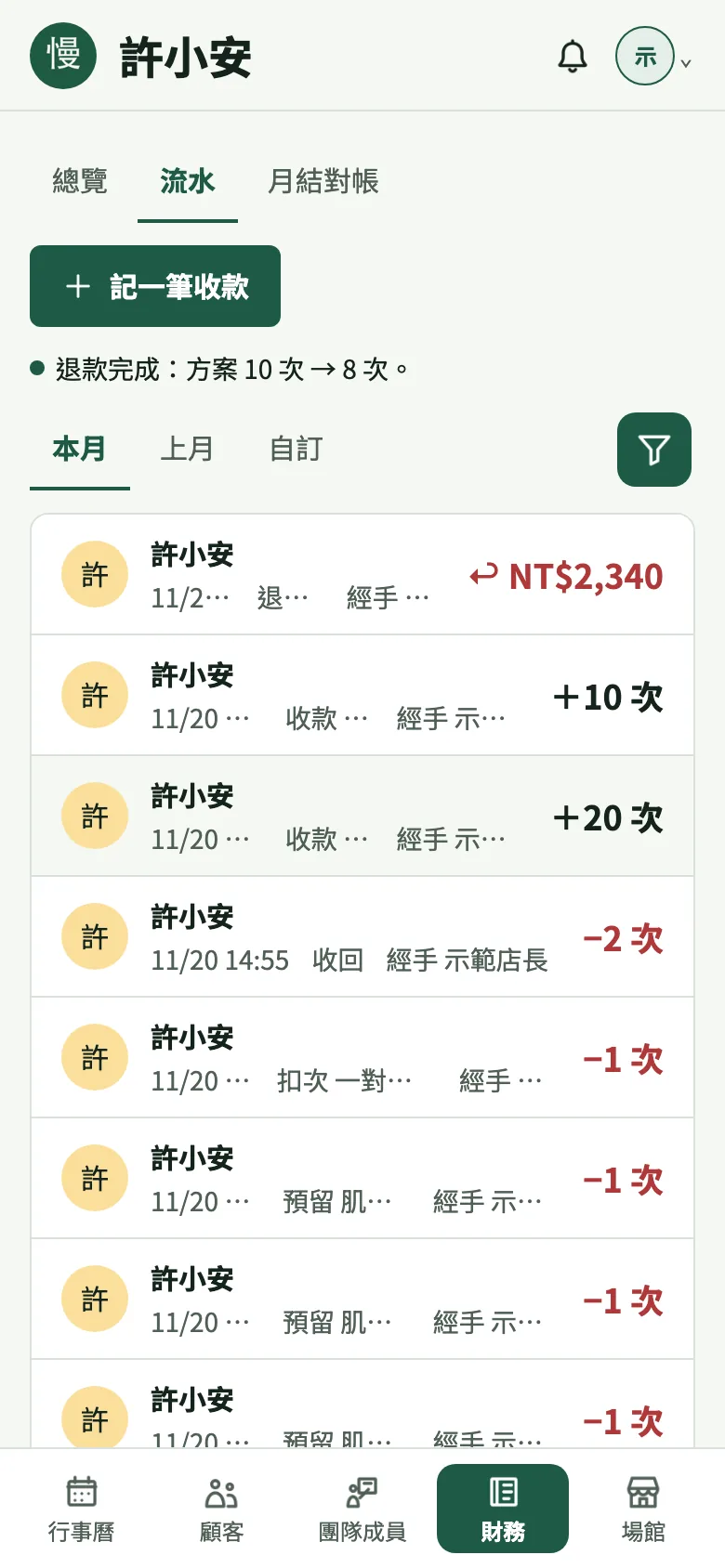
退款完成。顧客的方案剩餘次數與這筆退款,都會記在帳本裡。
9看報表:收入、老師業績、薪資分潤
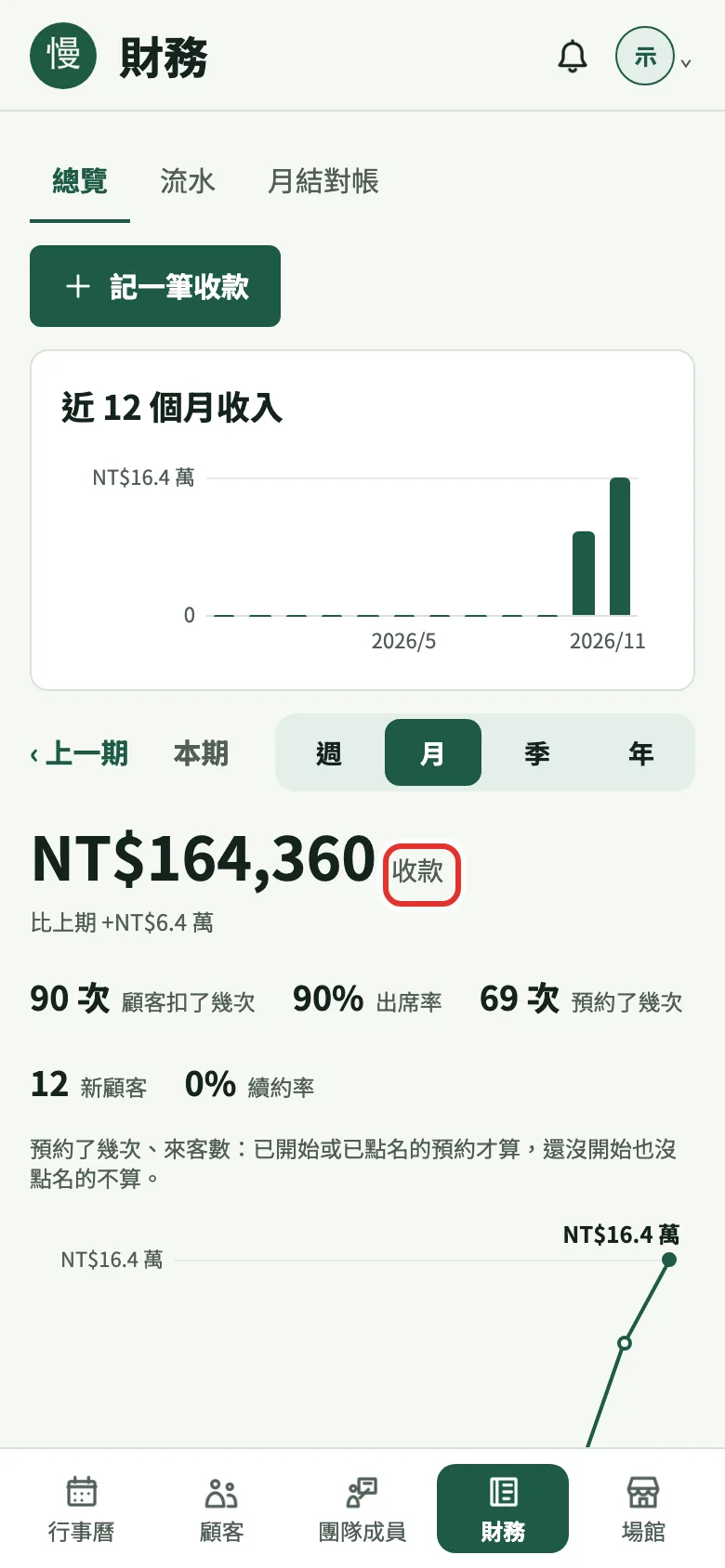
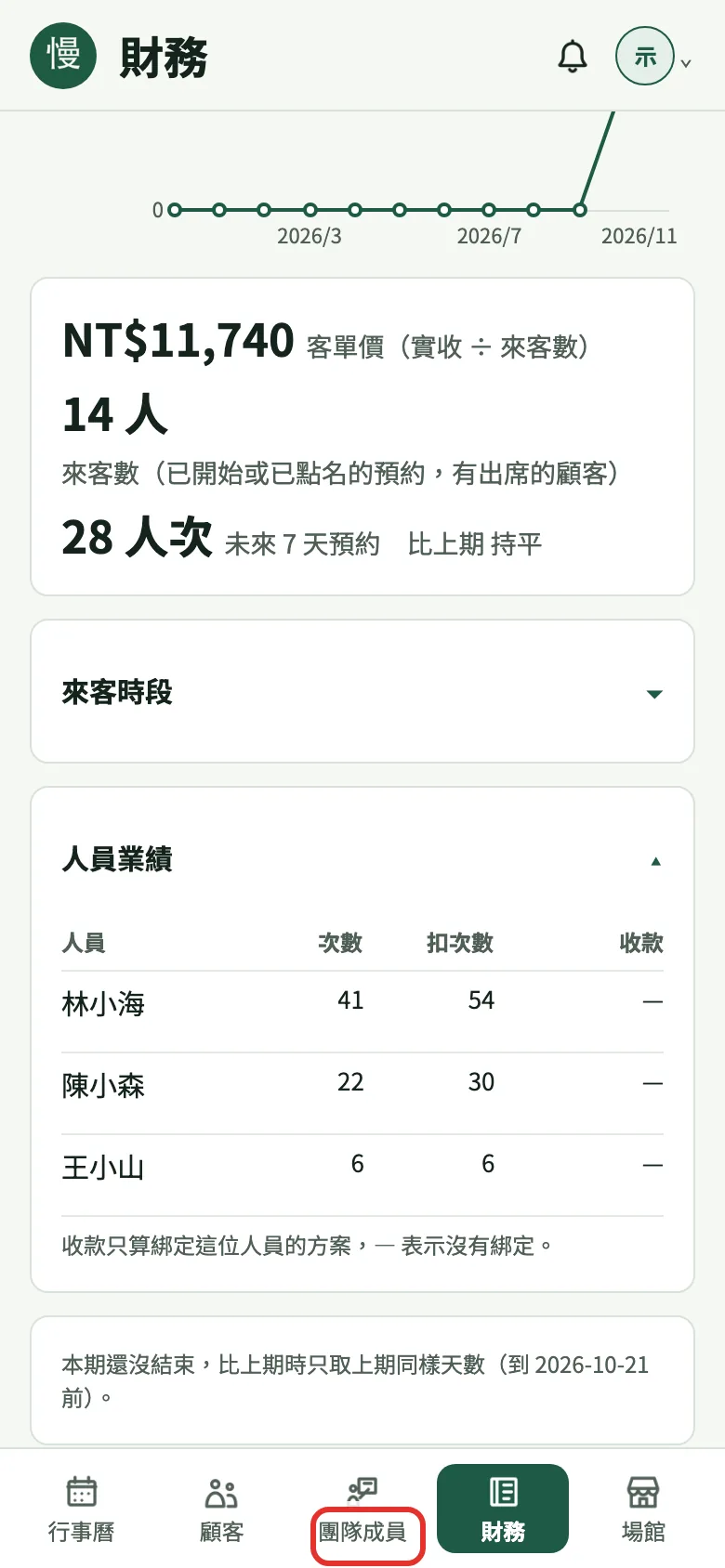
三個地方看經營數字:財務總覽、團隊成員的統計與月薪。
「財務」總覽:本期收款、顧客扣了幾次、出席率、新顧客、續約率。可切週、月、季、年。
往下有客單價、來客人數。「來客時段」「人員業績」按一下展開。
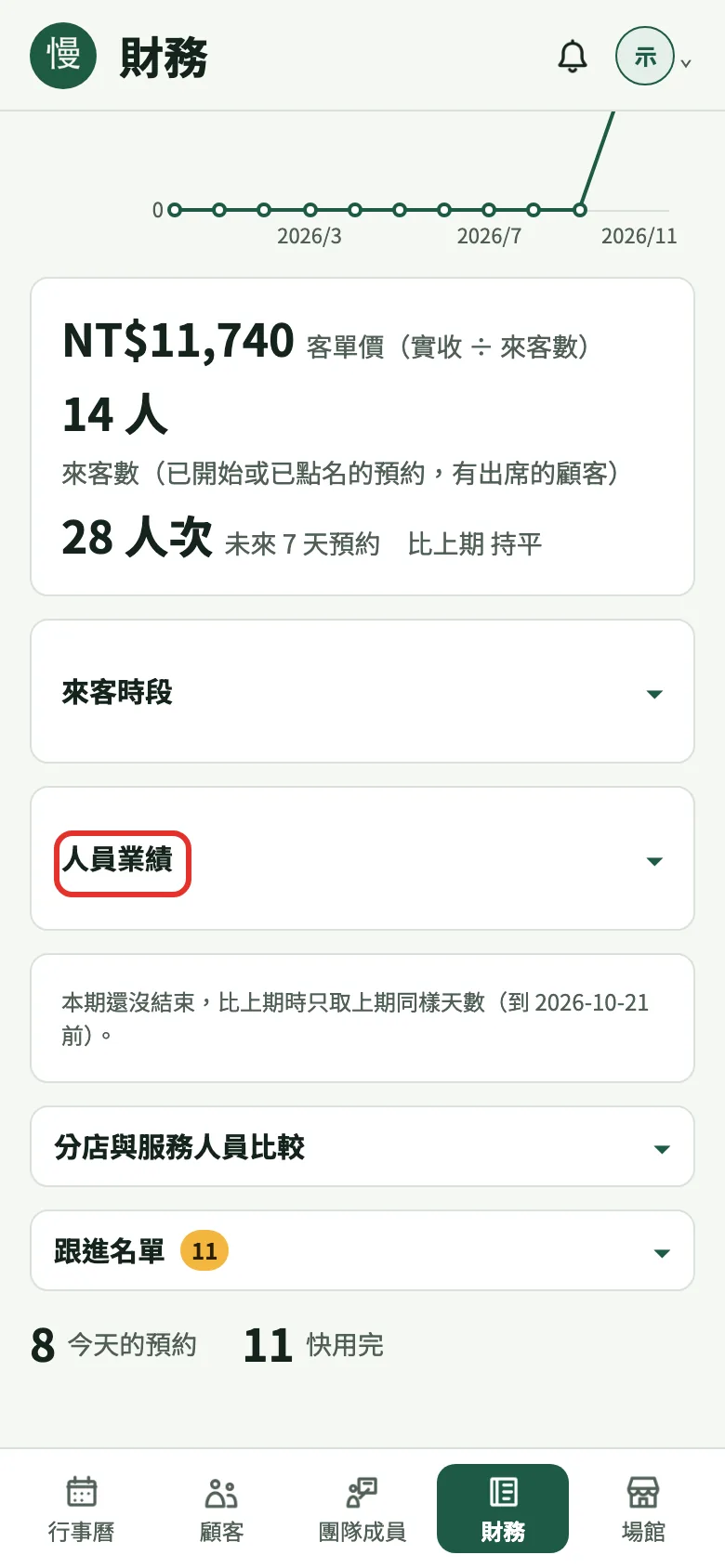
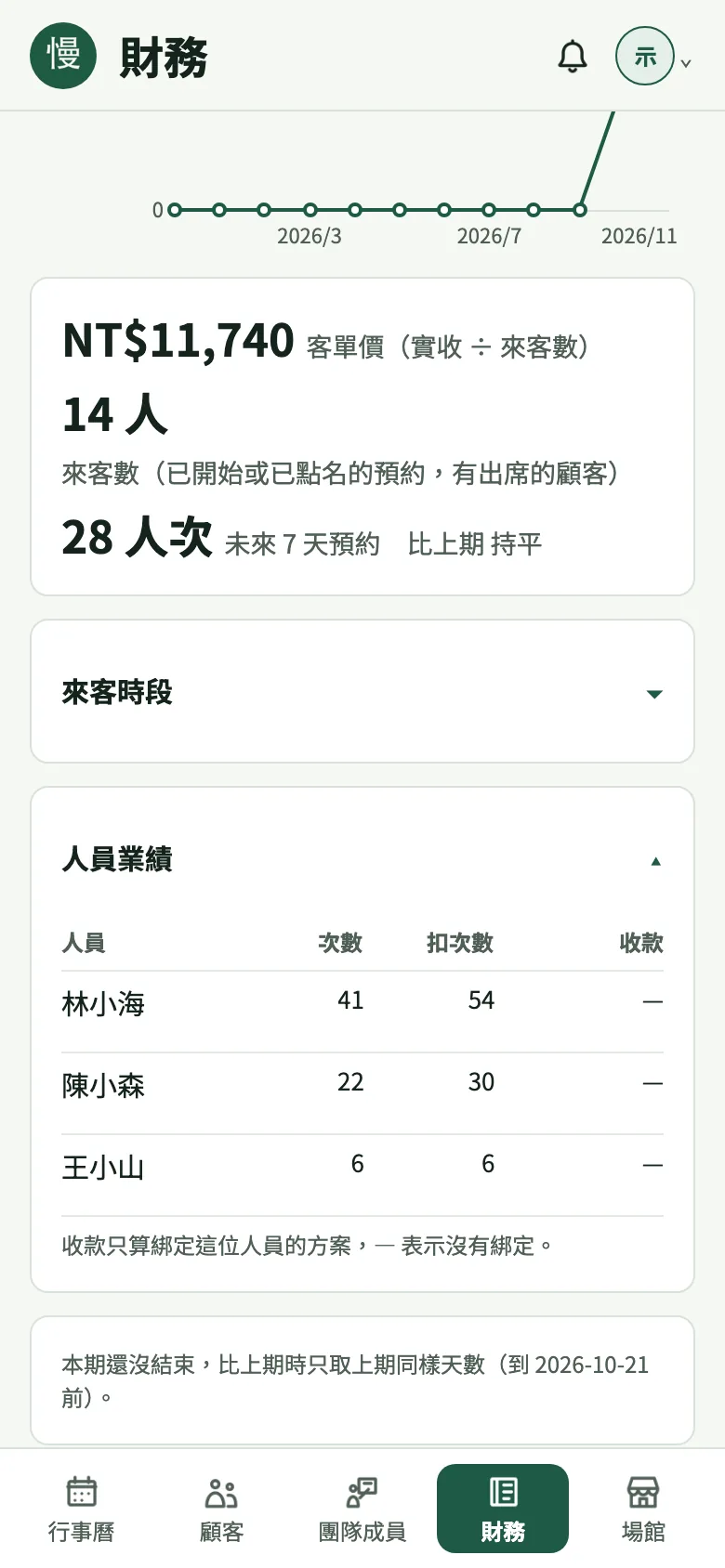
人員業績:每位老師的次數、扣次數與收款。「分店與服務人員比較」可以橫向比較。
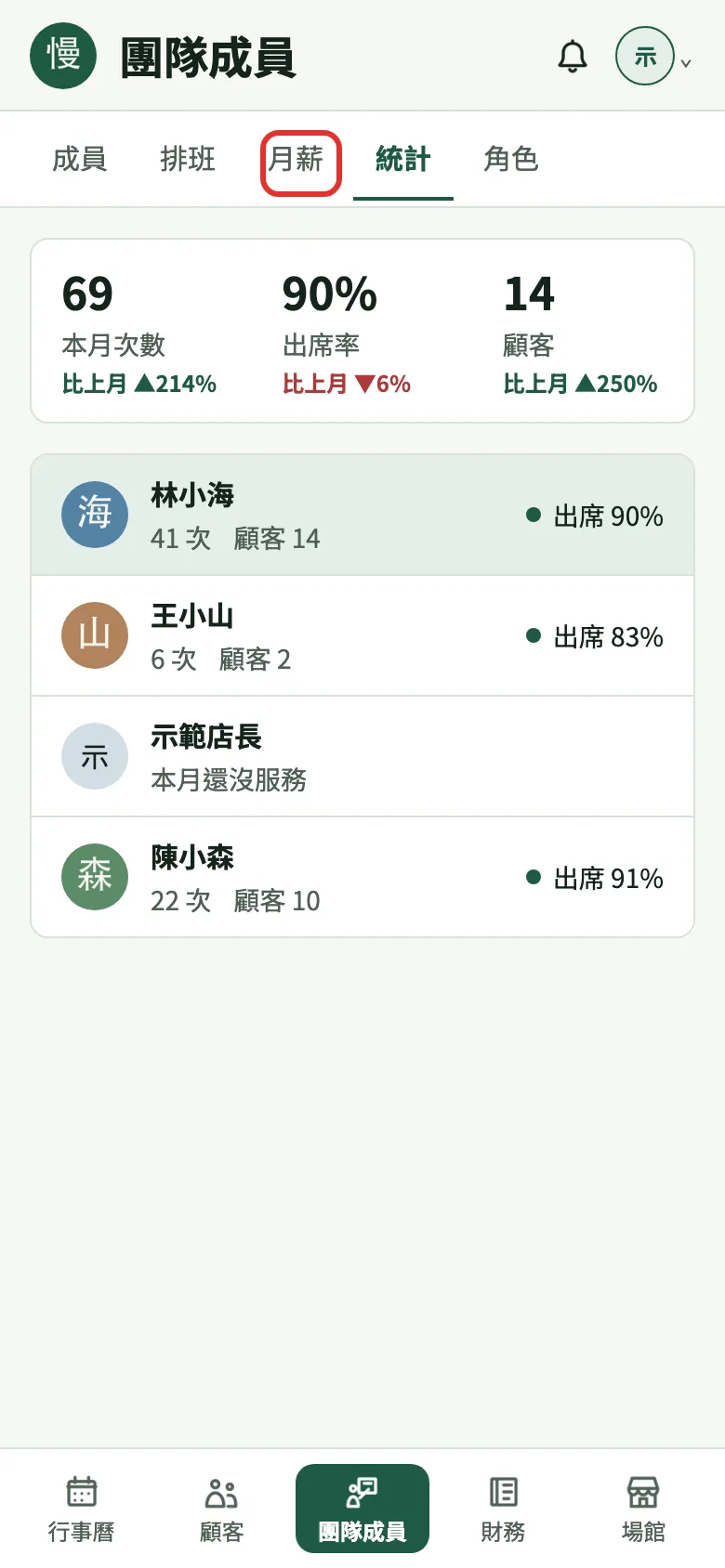
「團隊成員 → 統計」:每位老師本月的次數、顧客數、出席率。
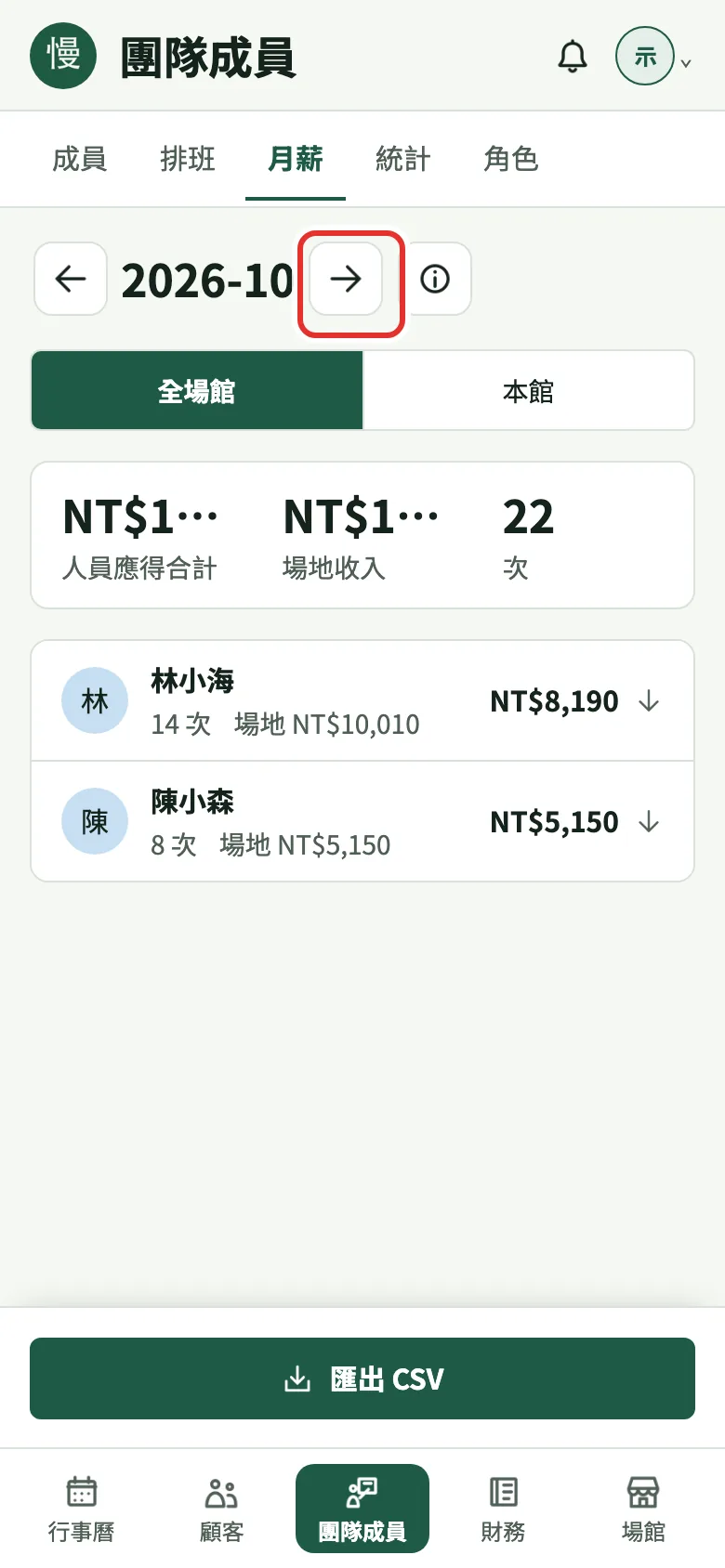
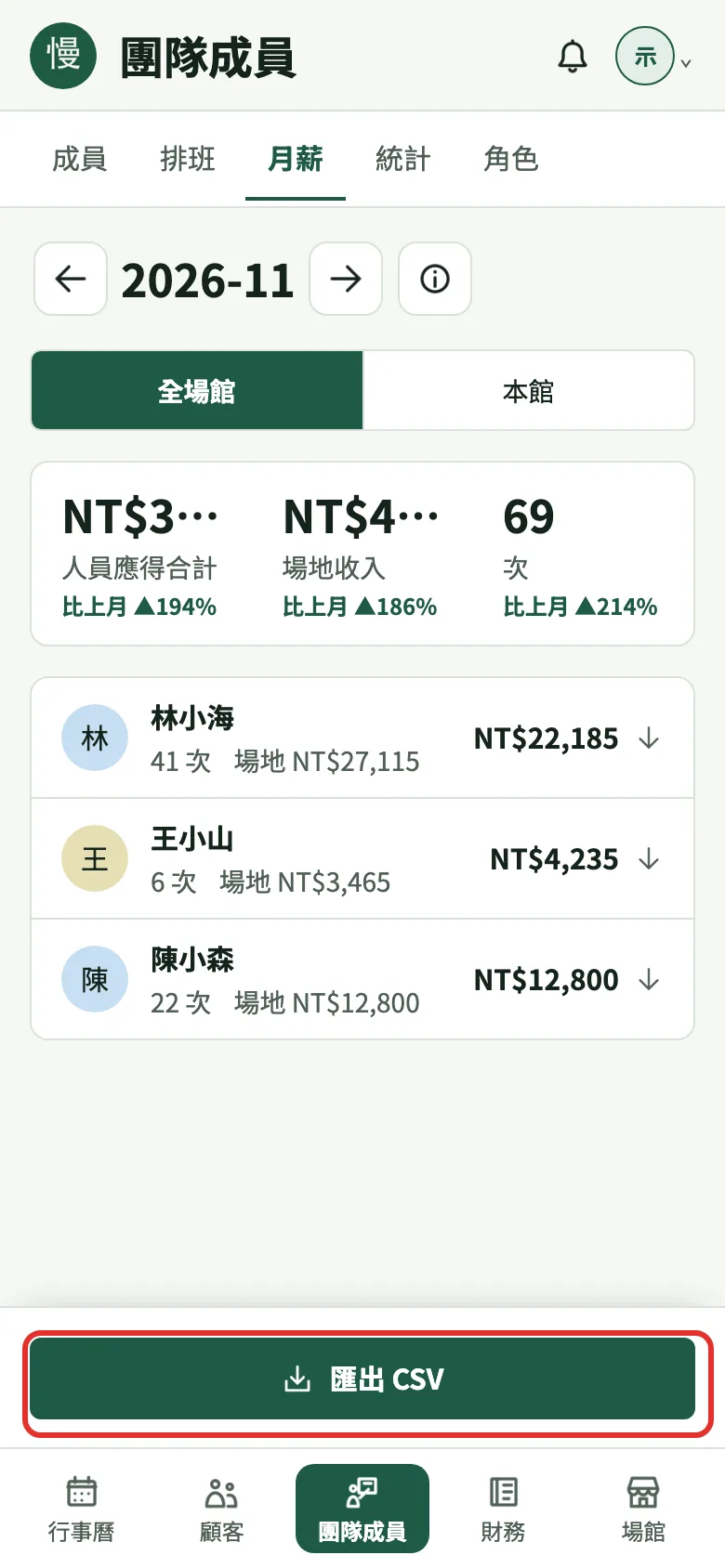
「團隊成員 → 月薪」:每位老師該月的場次、場地收入、應得金額(依分潤 %)。
用上方的箭頭切月份,這裡切到本月。
下方的「匯出 CSV」把這個月的薪資報表下載下來。
10匯出預約與顧客資料
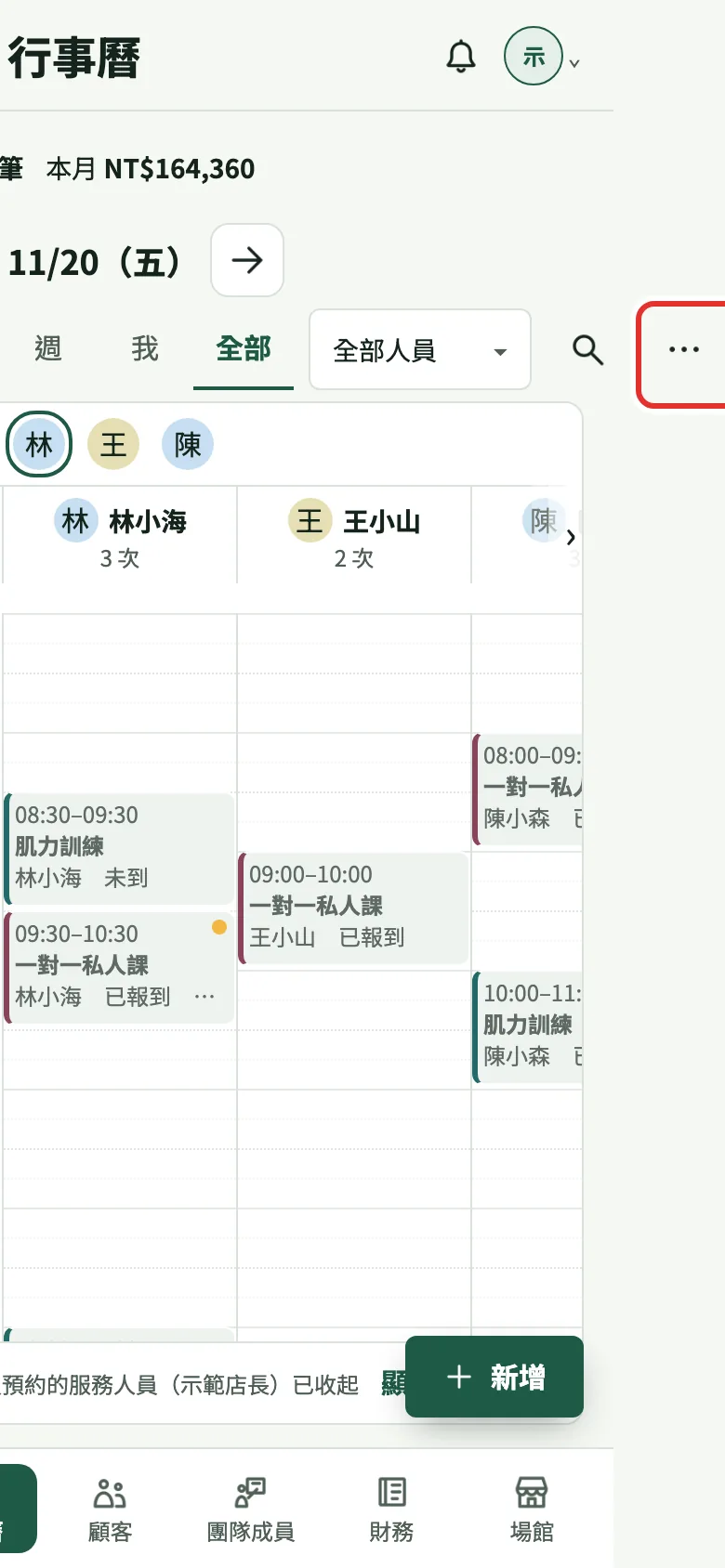
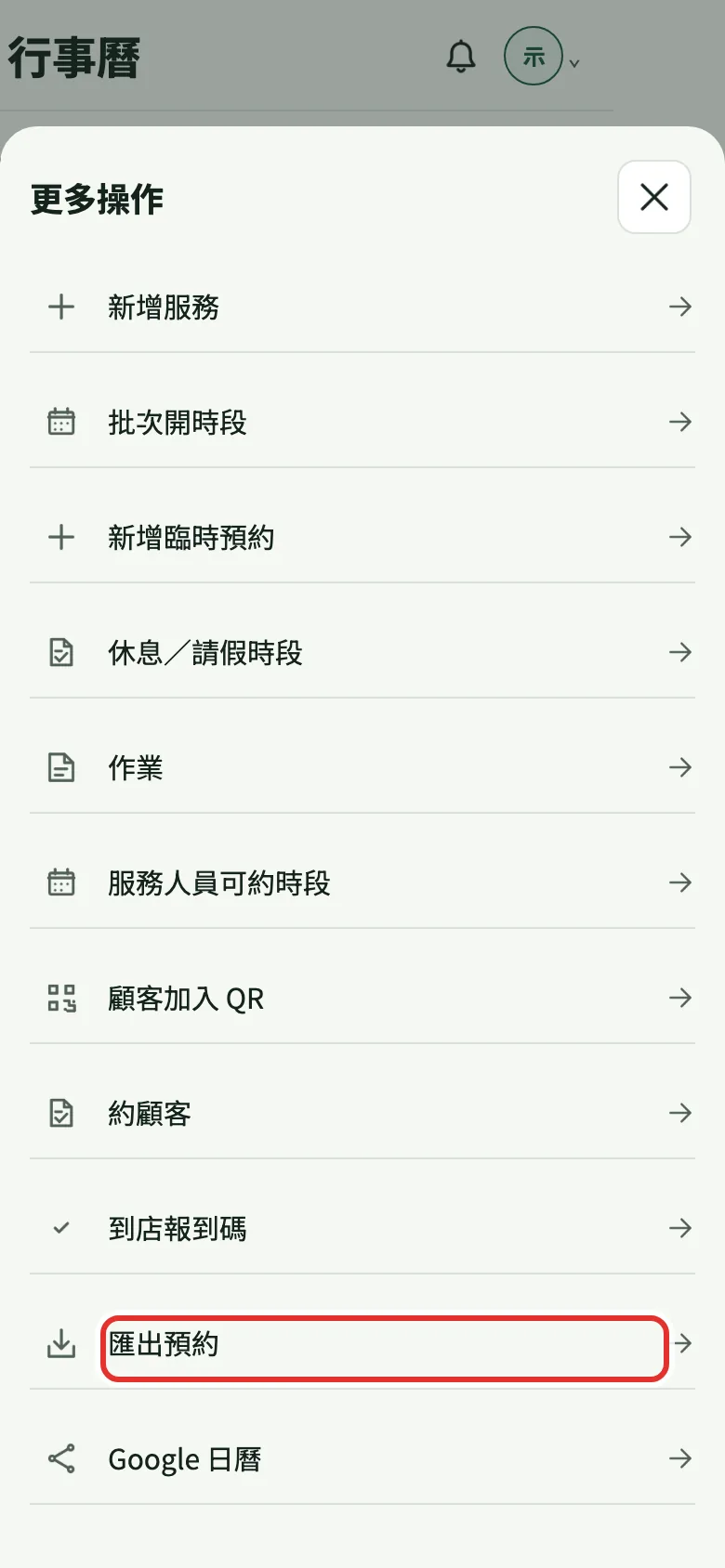
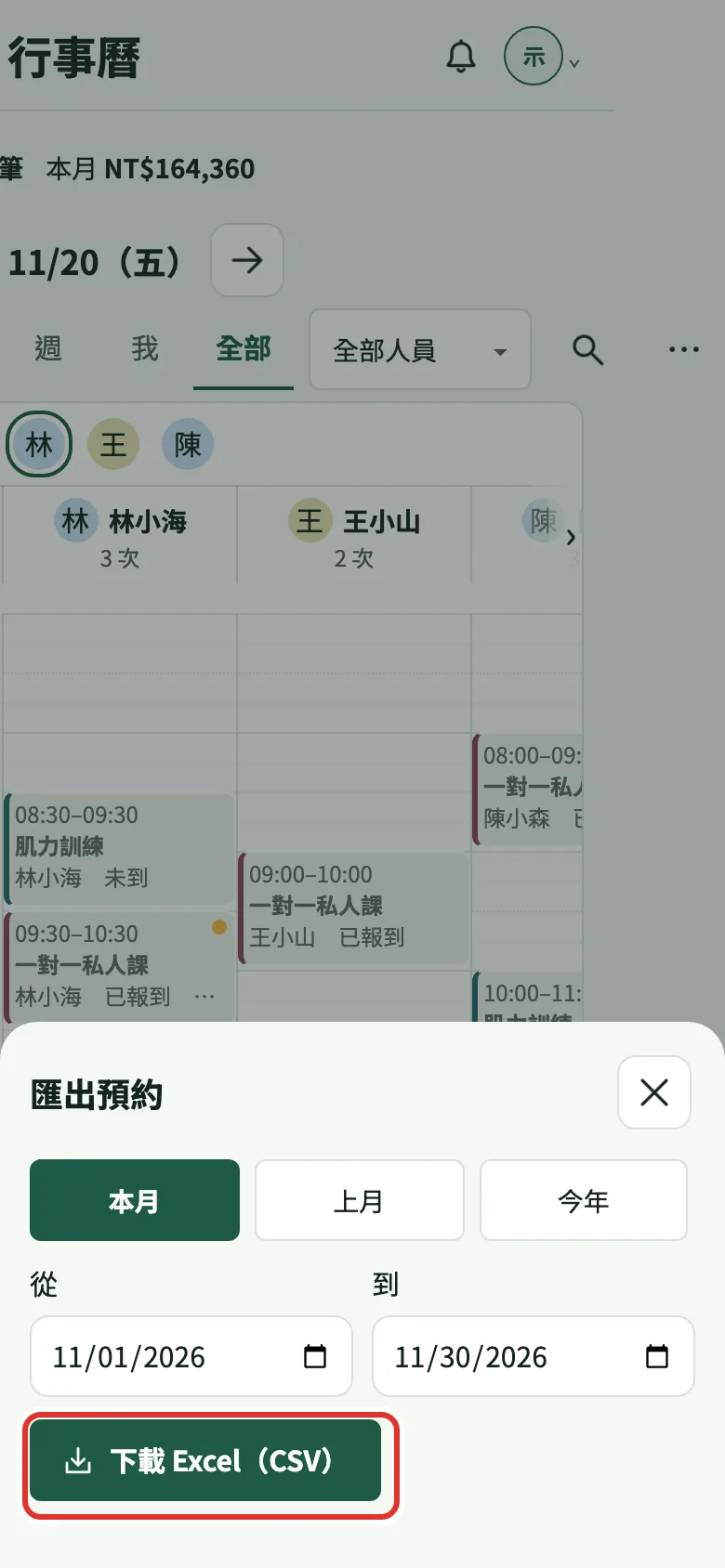
預約、收款明細、薪資都能匯出成 Excel(CSV)。顧客的聯絡資料與堂數在「顧客」頁看,也可以匯出。
行事曆上方的「⋯」。
選「匯出預約」。
選本月、上月或今年,或自己填起訖日,按「下載 Excel(CSV)」。
11學員網頁:把課卡連結傳給學員
學員不用裝 App、不用登入,打開連結就能看剩幾堂、自己約課、取消、看作業。
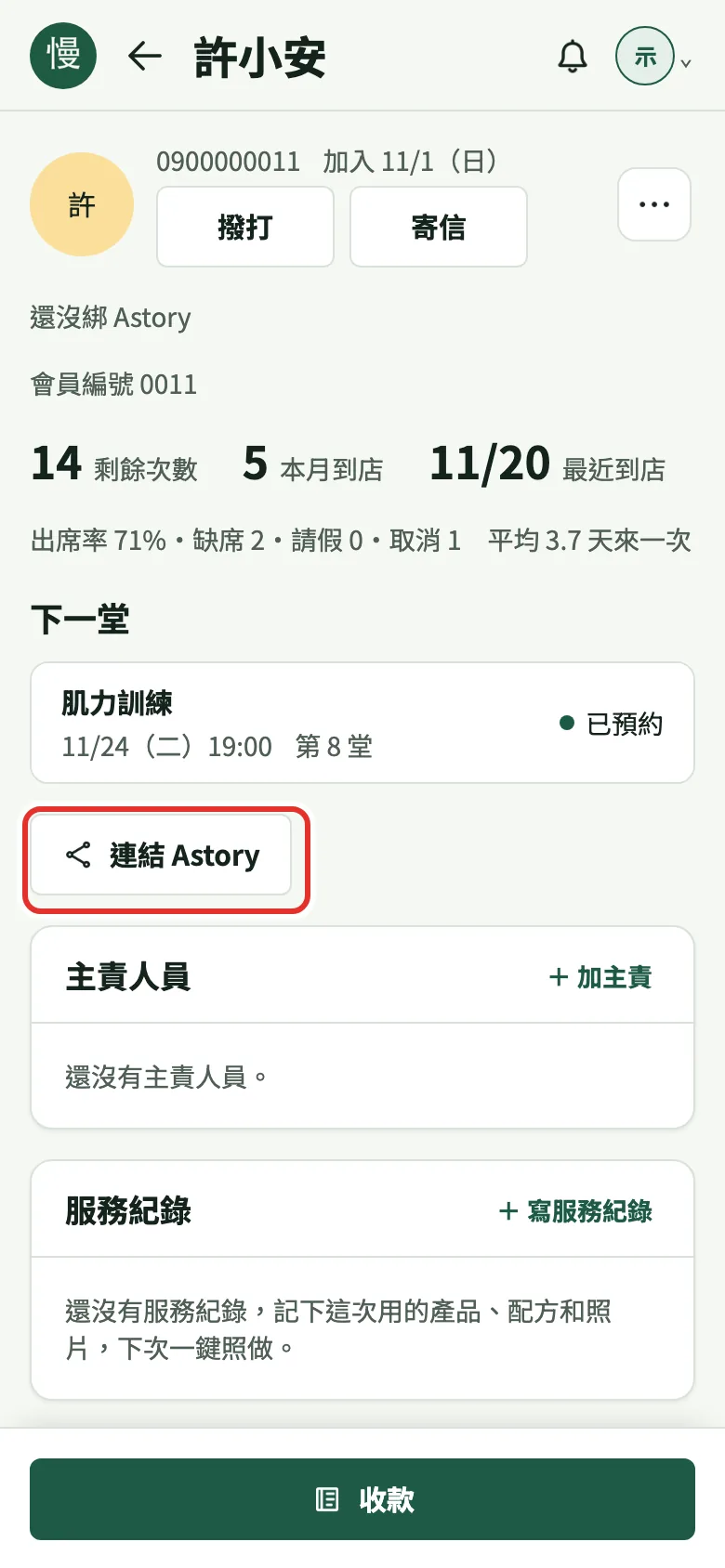
到「顧客」,點一位顧客。
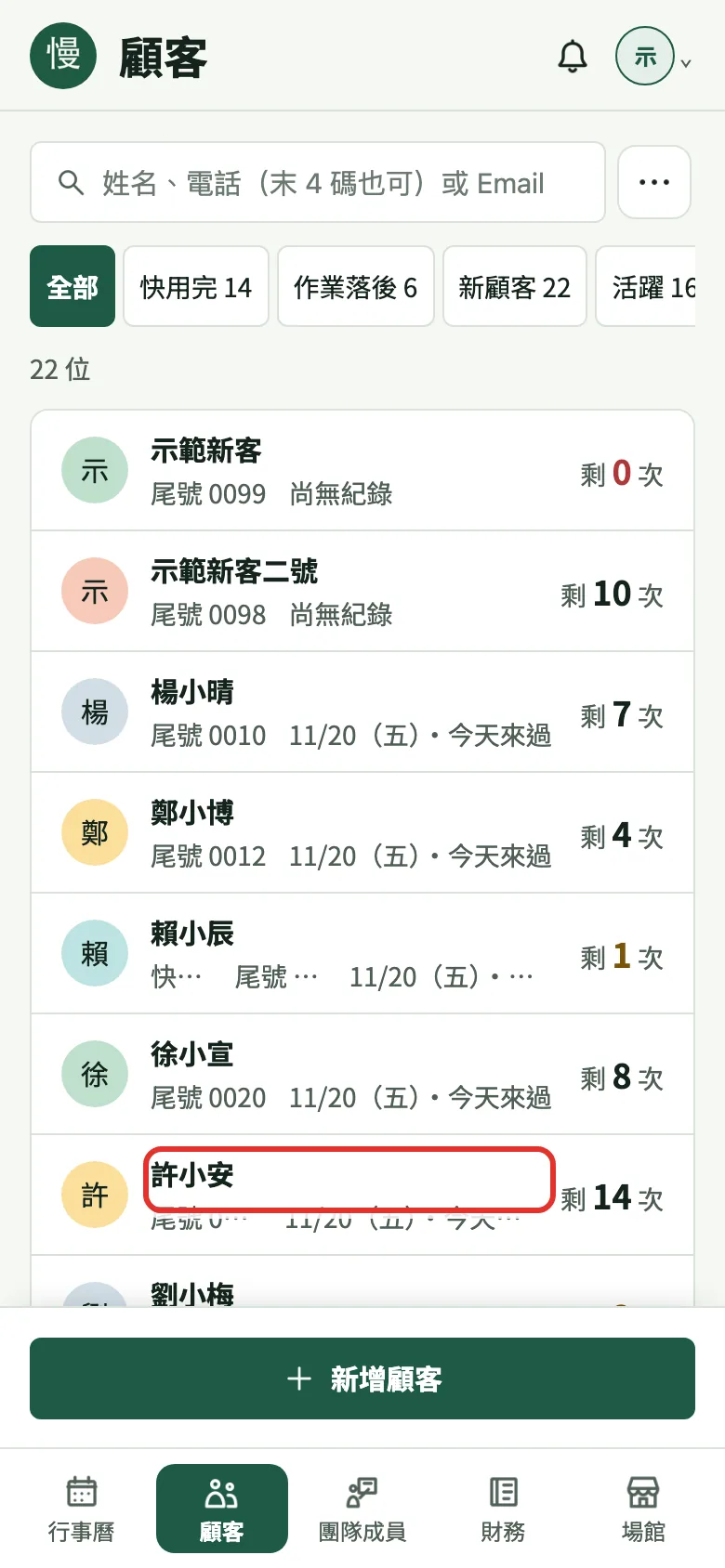
在顧客頁按「連結 Astory」,展開綁定與連結。
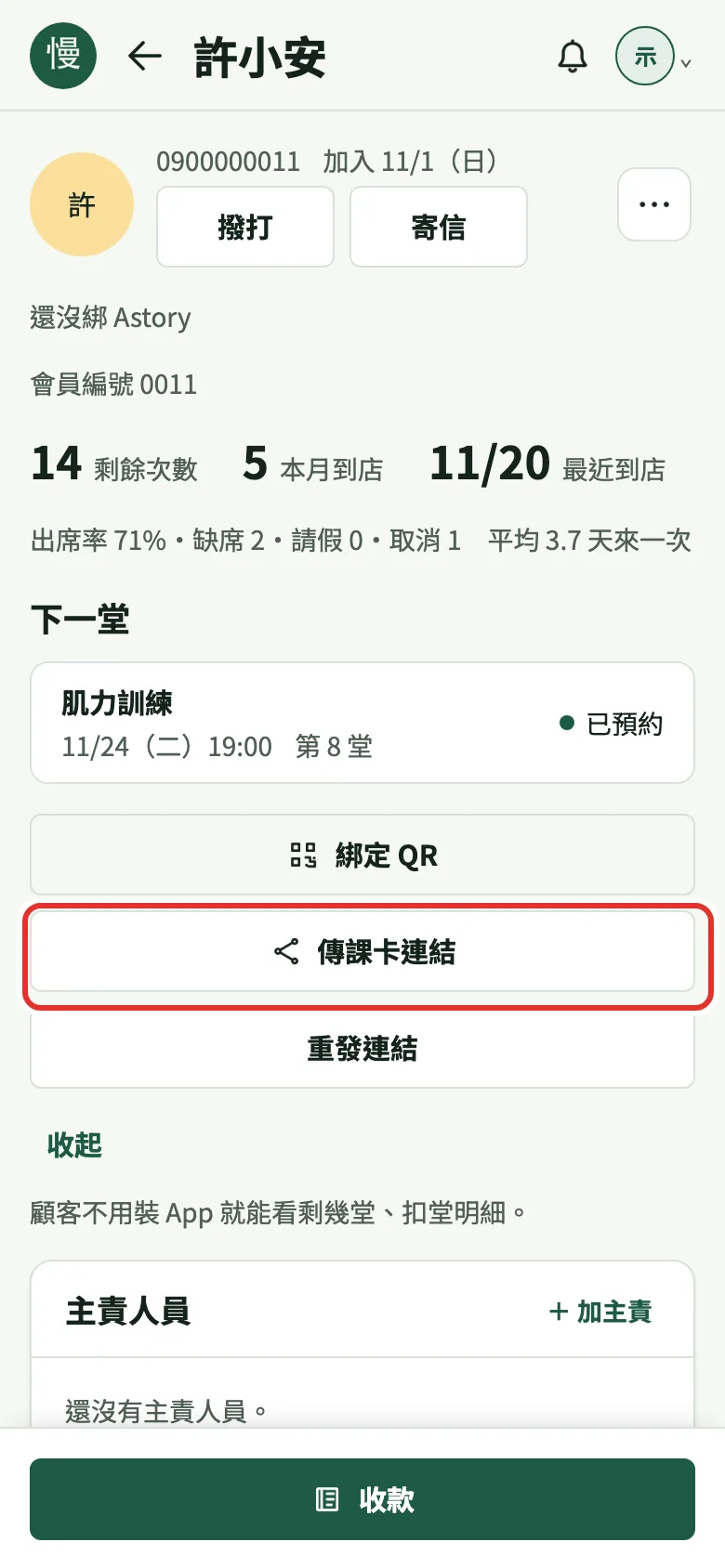
按「傳課卡連結」。
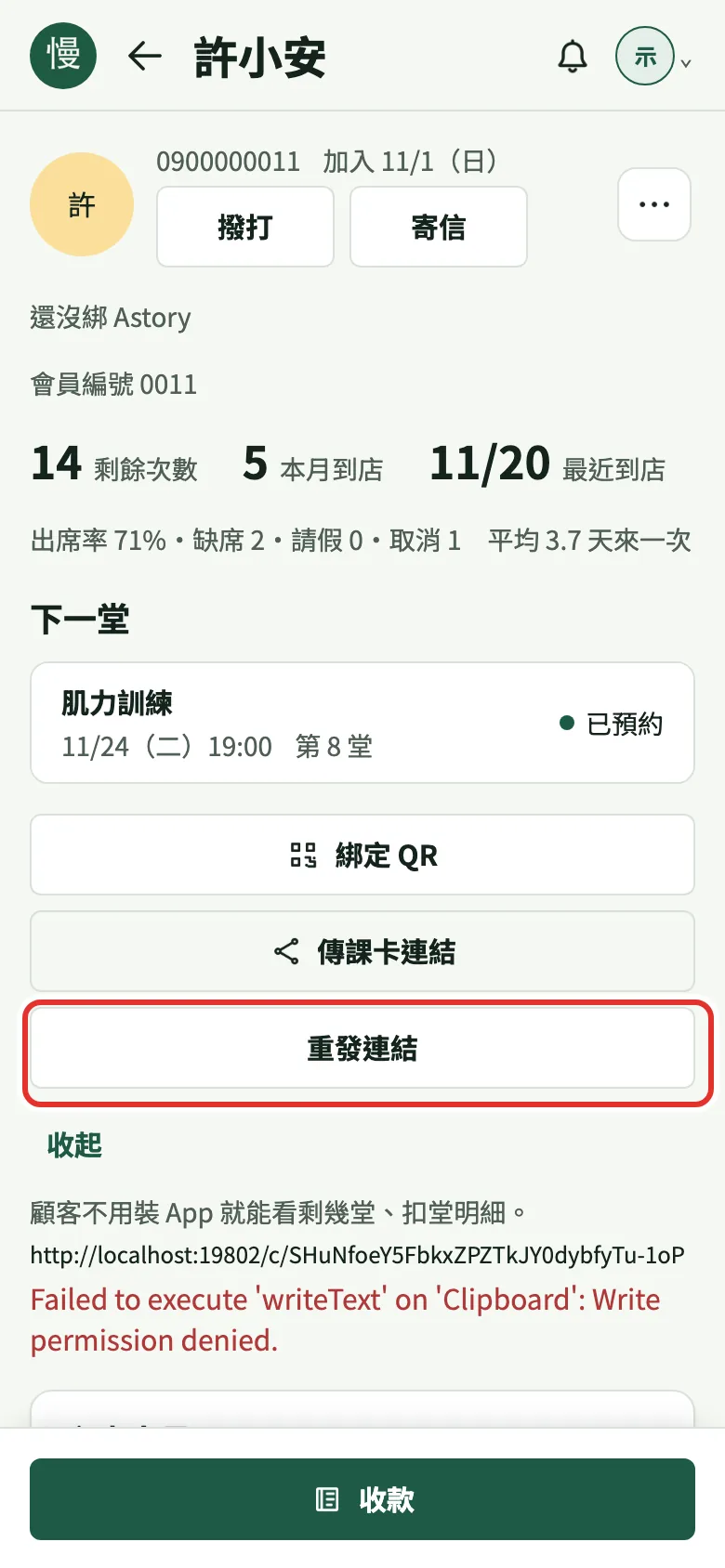
連結複製好了,貼到 LINE 或簡訊傳給顧客。連結外流時,按「重發連結」讓舊連結失效。
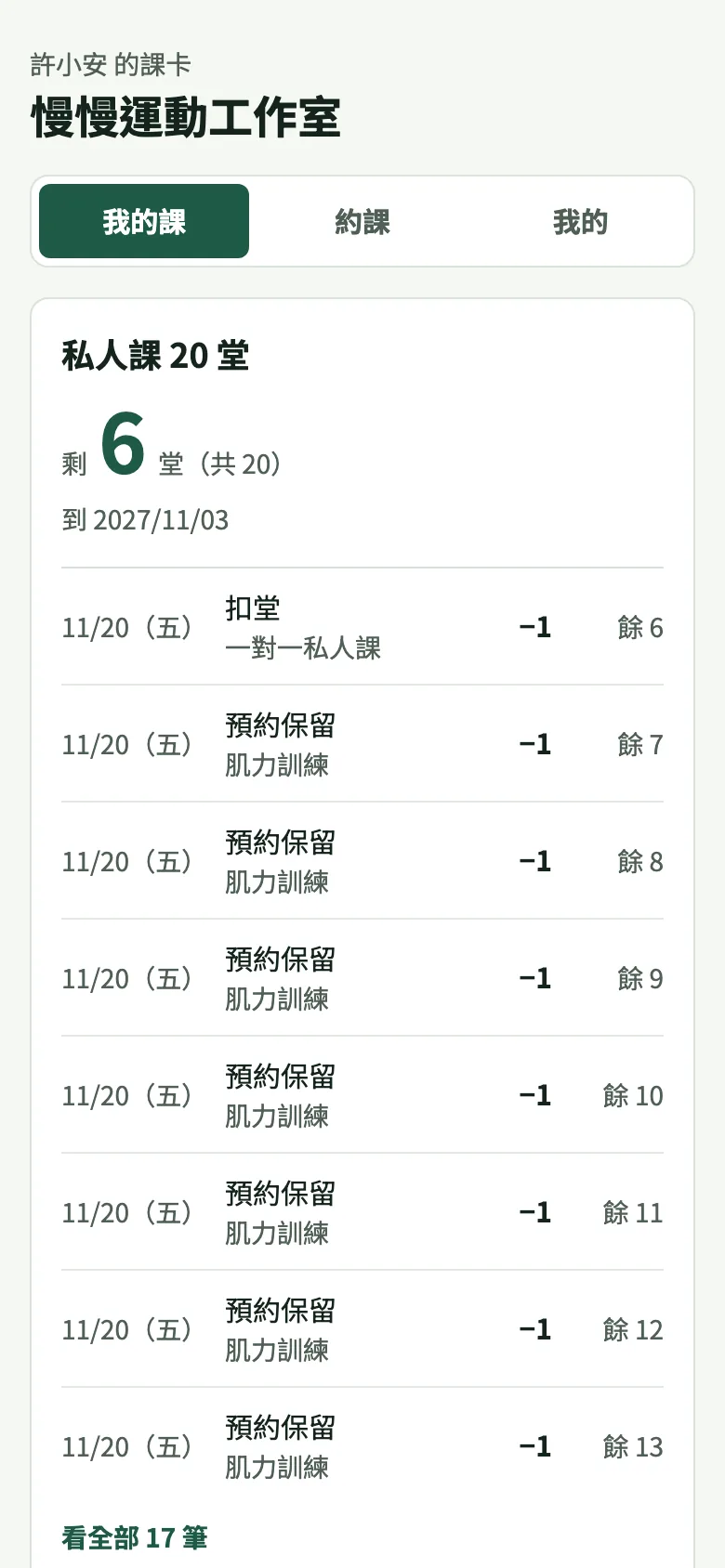
12學員網頁:顧客打開連結看到的畫面
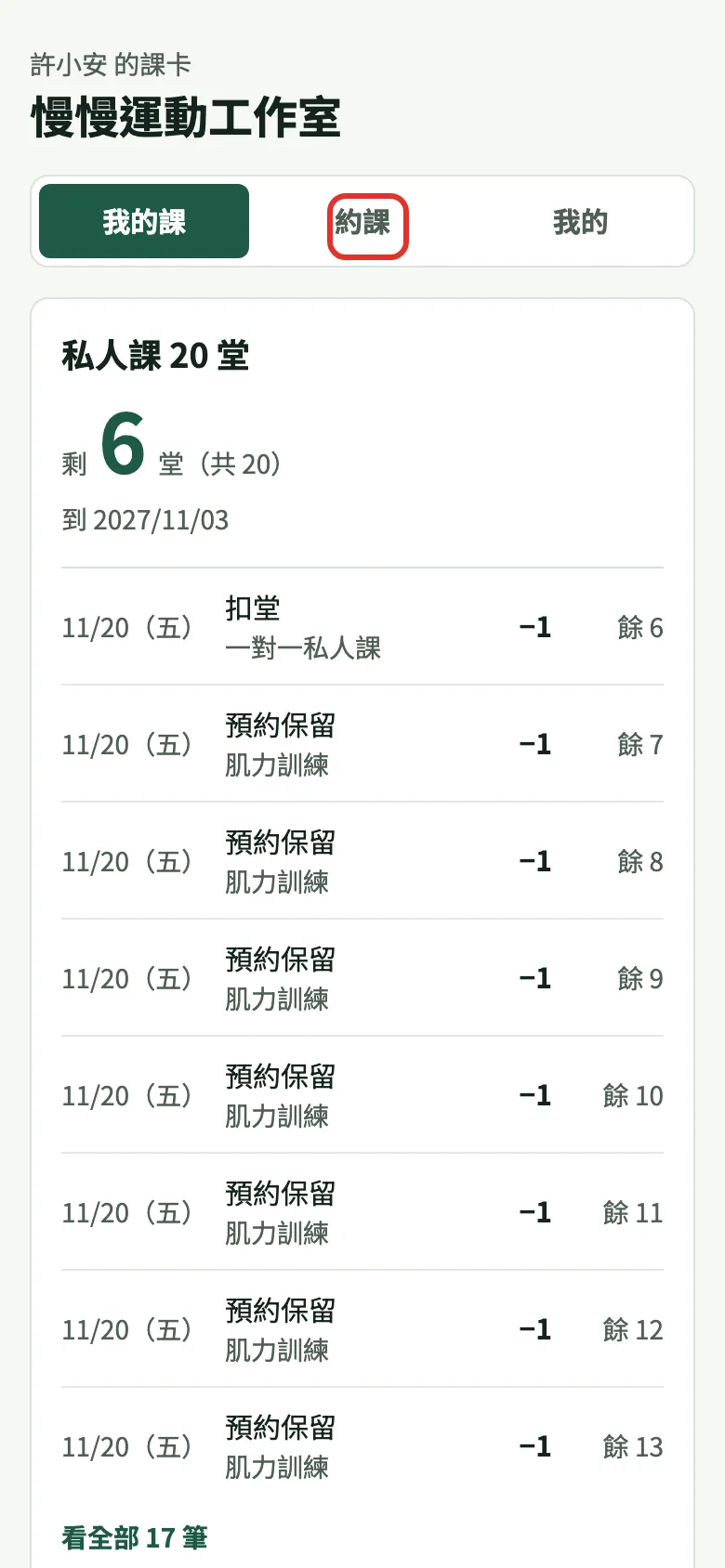
顧客點連結就是這個畫面,分成「我的課」「約課」「我的」三個分頁。
「我的課」:剩幾堂、到期日、即將上的課、扣堂紀錄與作業。
切到「約課」。
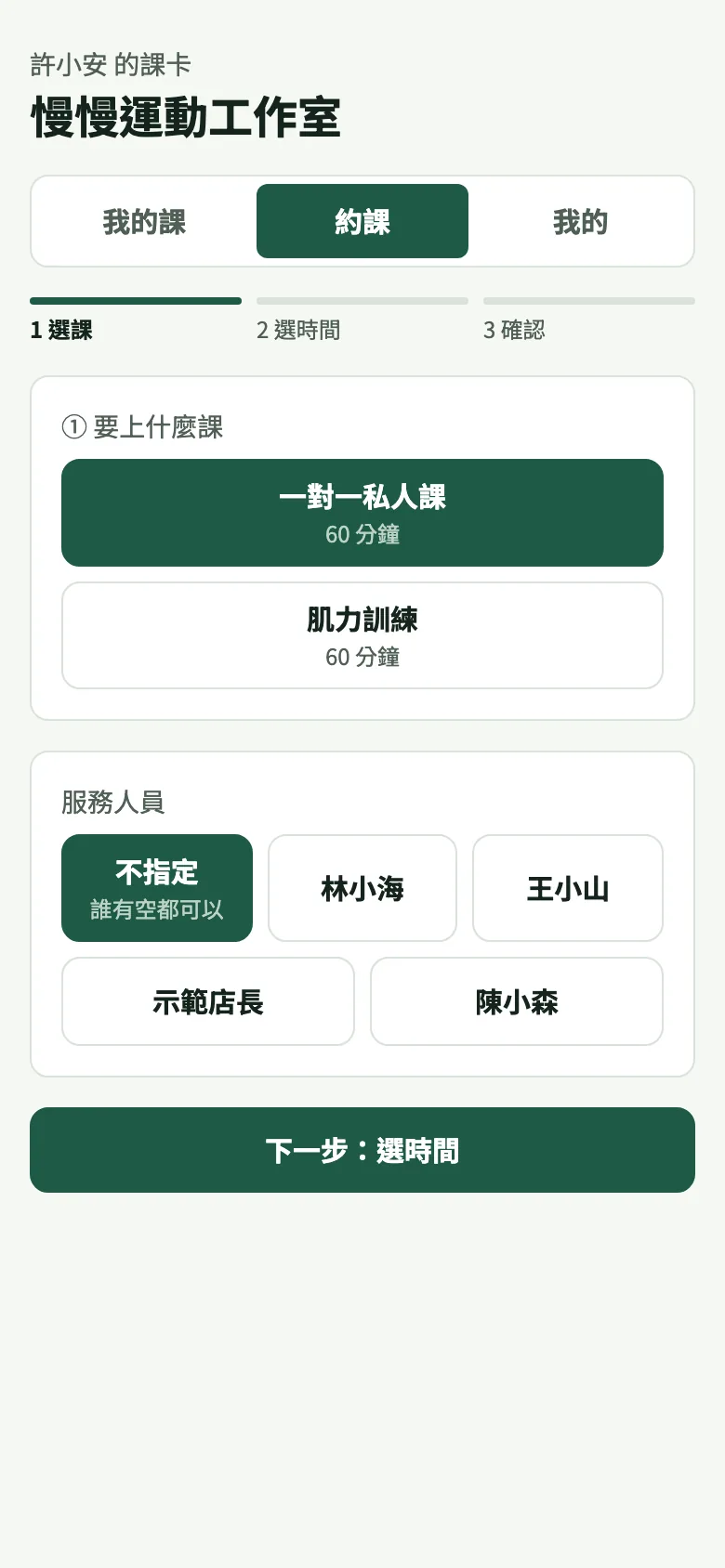
「約課」:選服務與時間自己約。一對一的課照樣要服務人員同意才成立;方案用完時改成「我要續課」。
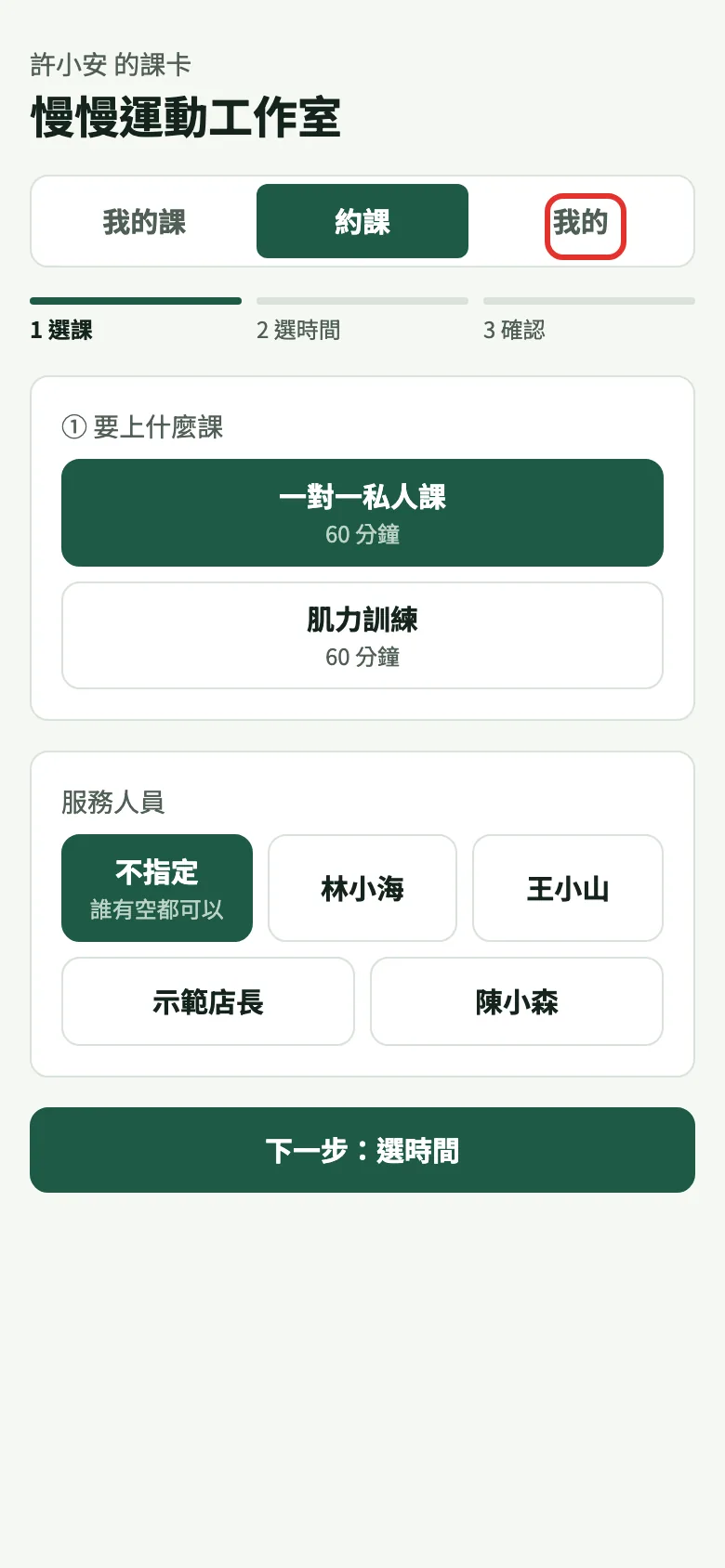
切到「我的」。
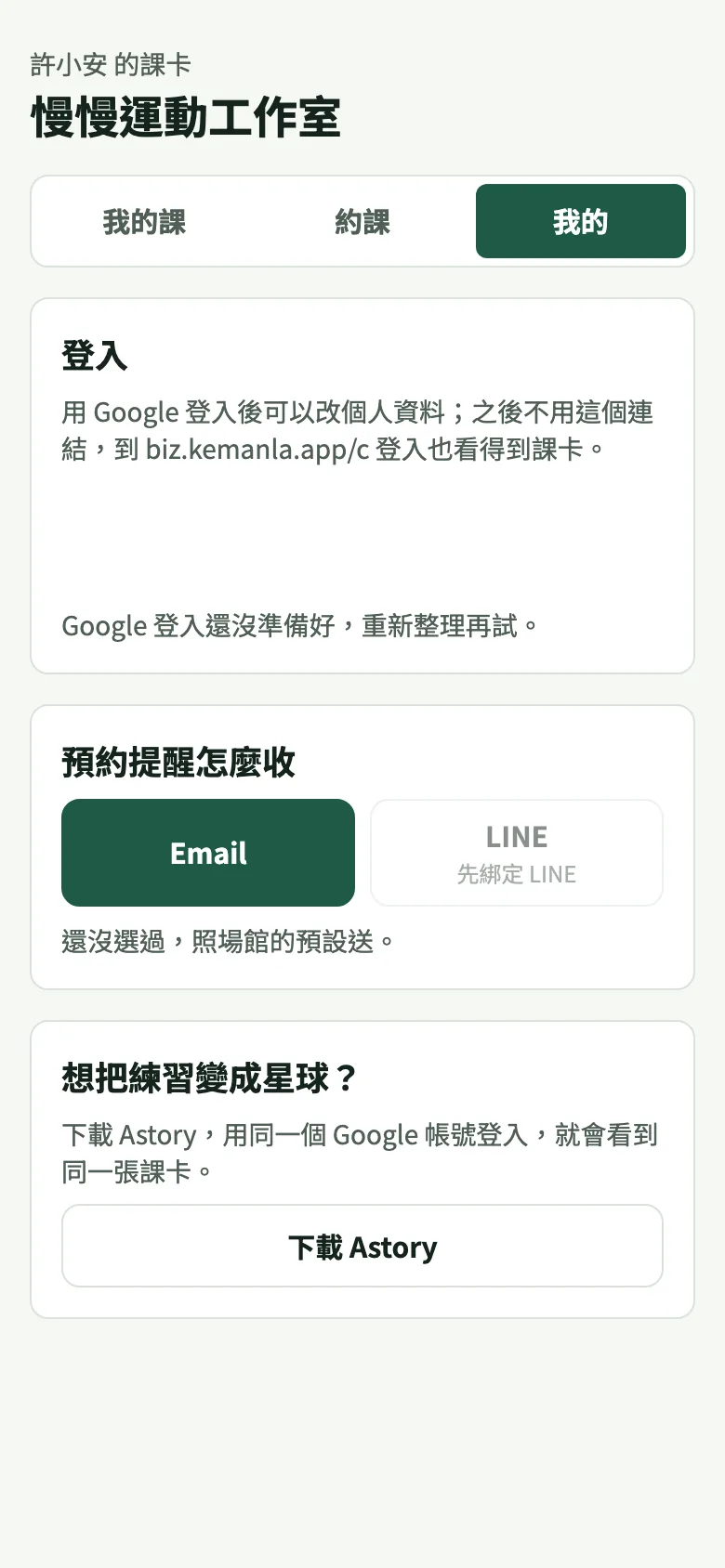
「我的」:個人資料。用 Google 登入綁定後,顧客可以改自己的資料。
13學員網頁:關閉學員自約
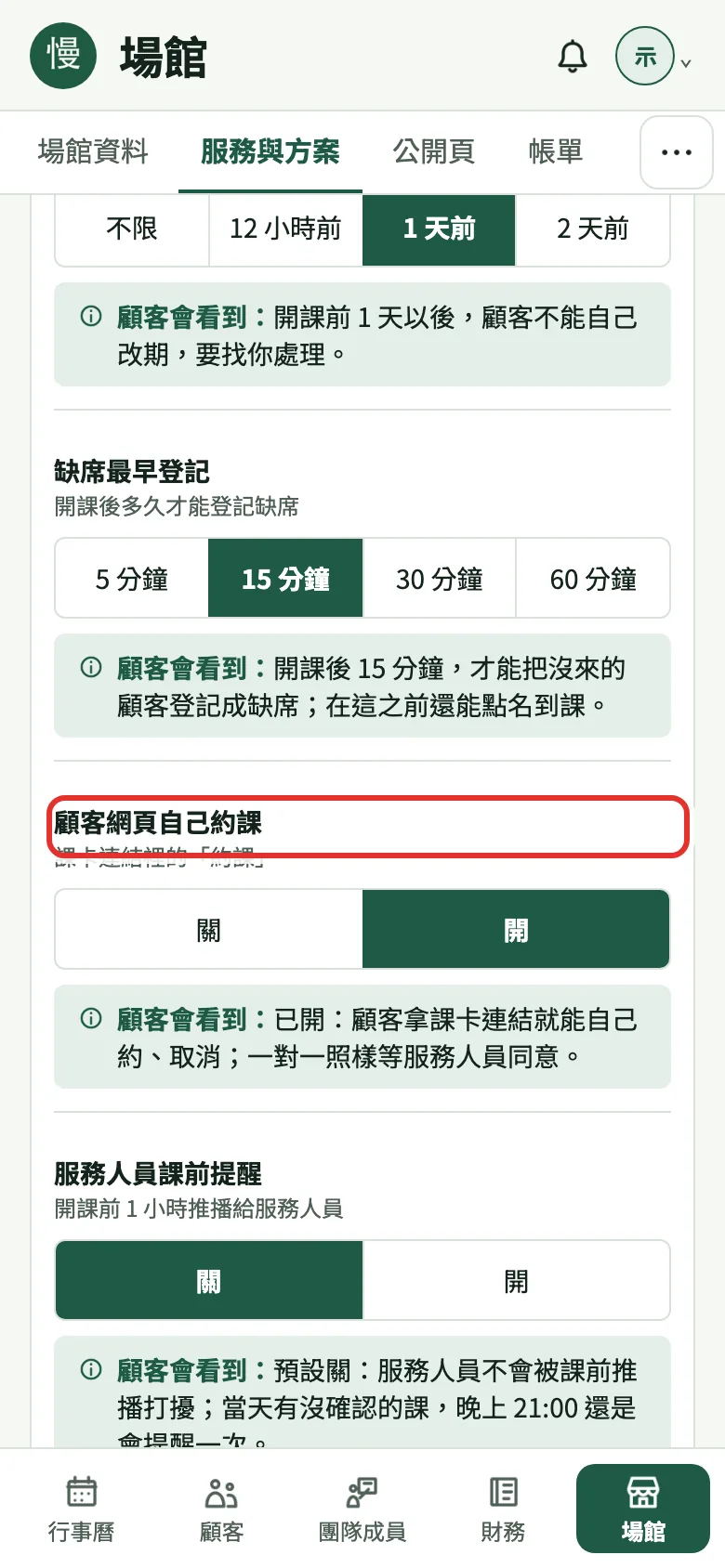
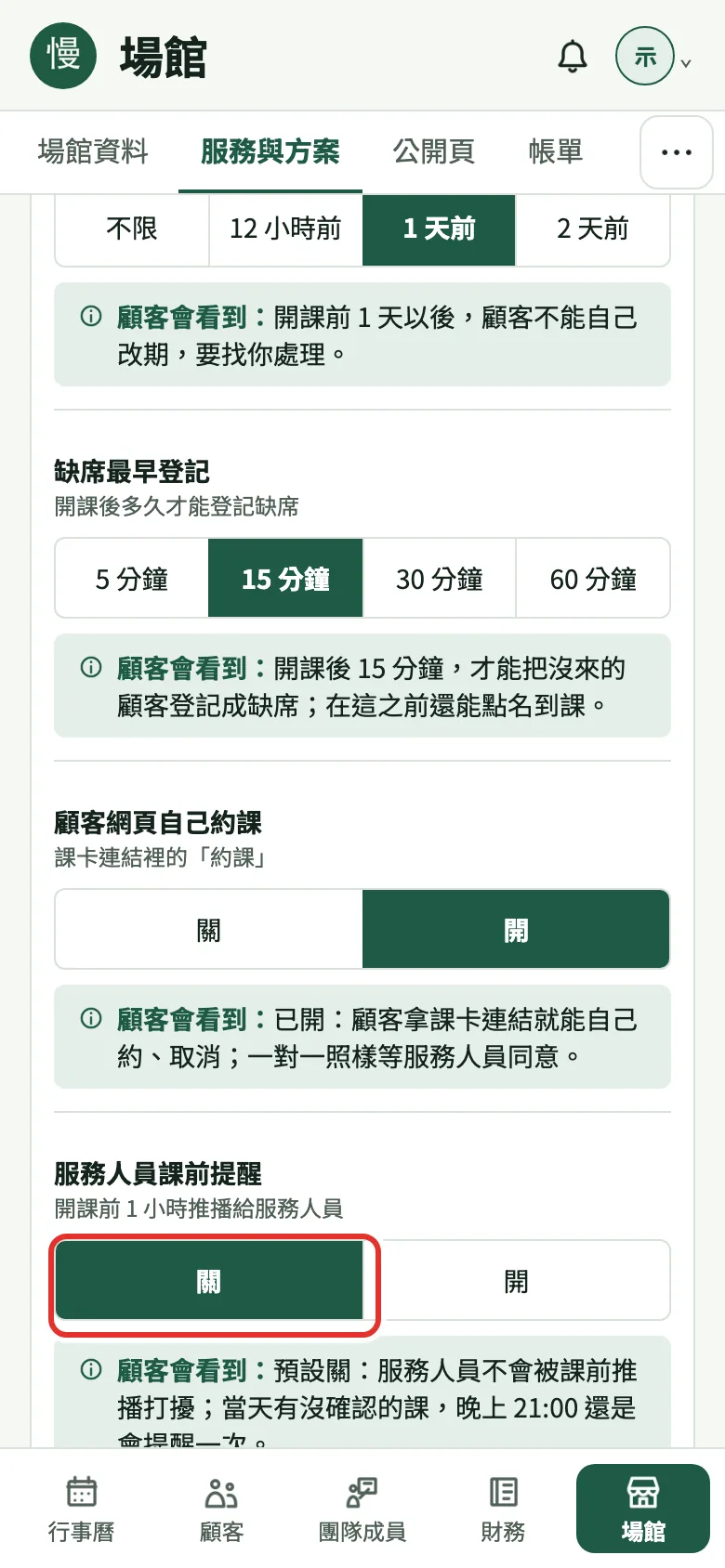
不想讓顧客自己約課時,把「顧客網頁自己約課」關掉。課卡網頁就只看剩幾堂、按「我要續課」。
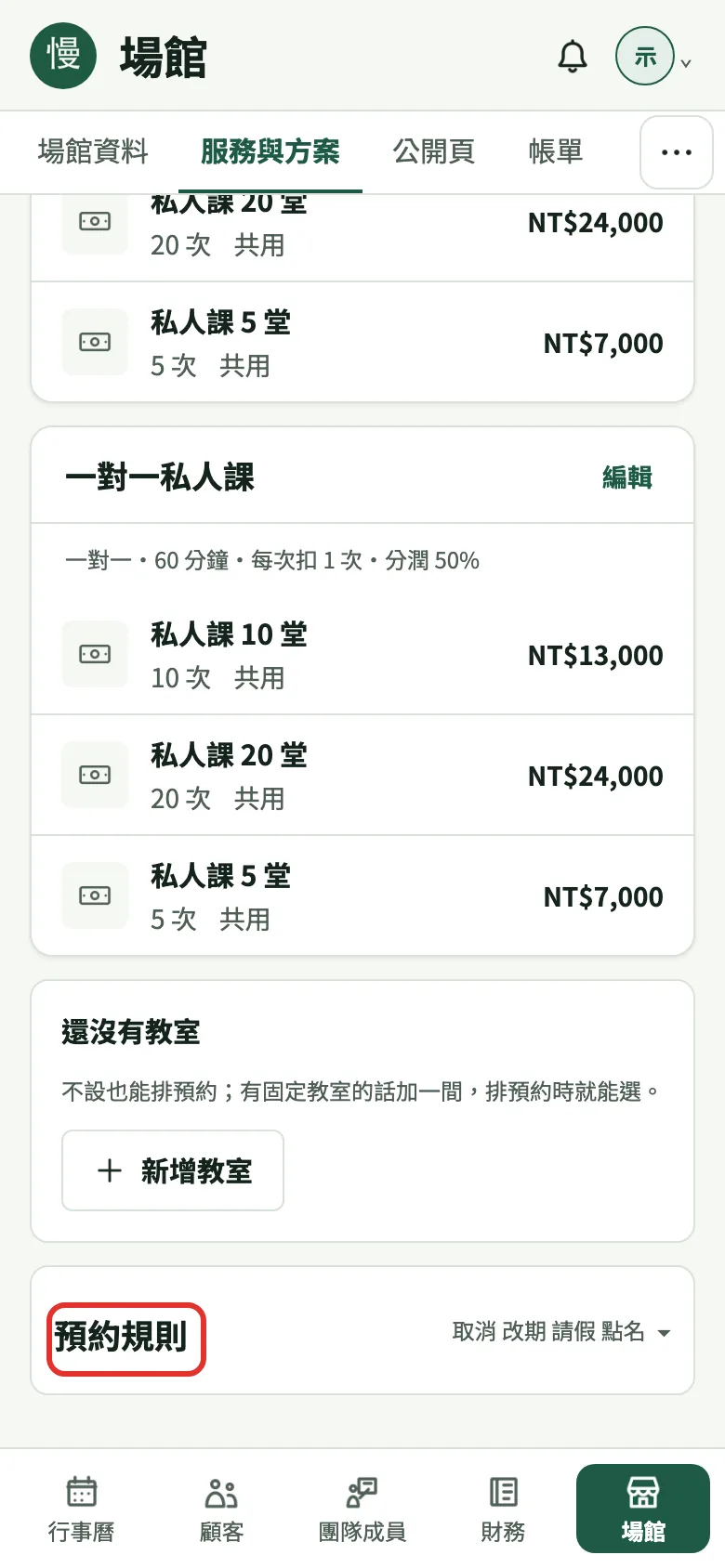
到「場館 → 服務與方案」,捲到最下面,展開「預約規則」。
找到「顧客網頁自己約課」。
切到「關」。關掉之後顧客只能看剩幾堂、按「我要續課」;預約請顧客聯絡場館。要再開,切回「開」。
還有問題?寄信到 [email protected],或看支援頁。