操作教學 › 老師篇

老師篇

老師每天會用到的操作。每一步都有截圖,紅框是要按的地方。畫面用的是示範用的假資料。

1約課:既有學員(有方案)

顧客已經買過方案,老師直接幫他約下一堂。約好就在行事曆上,顧客也會收到通知。

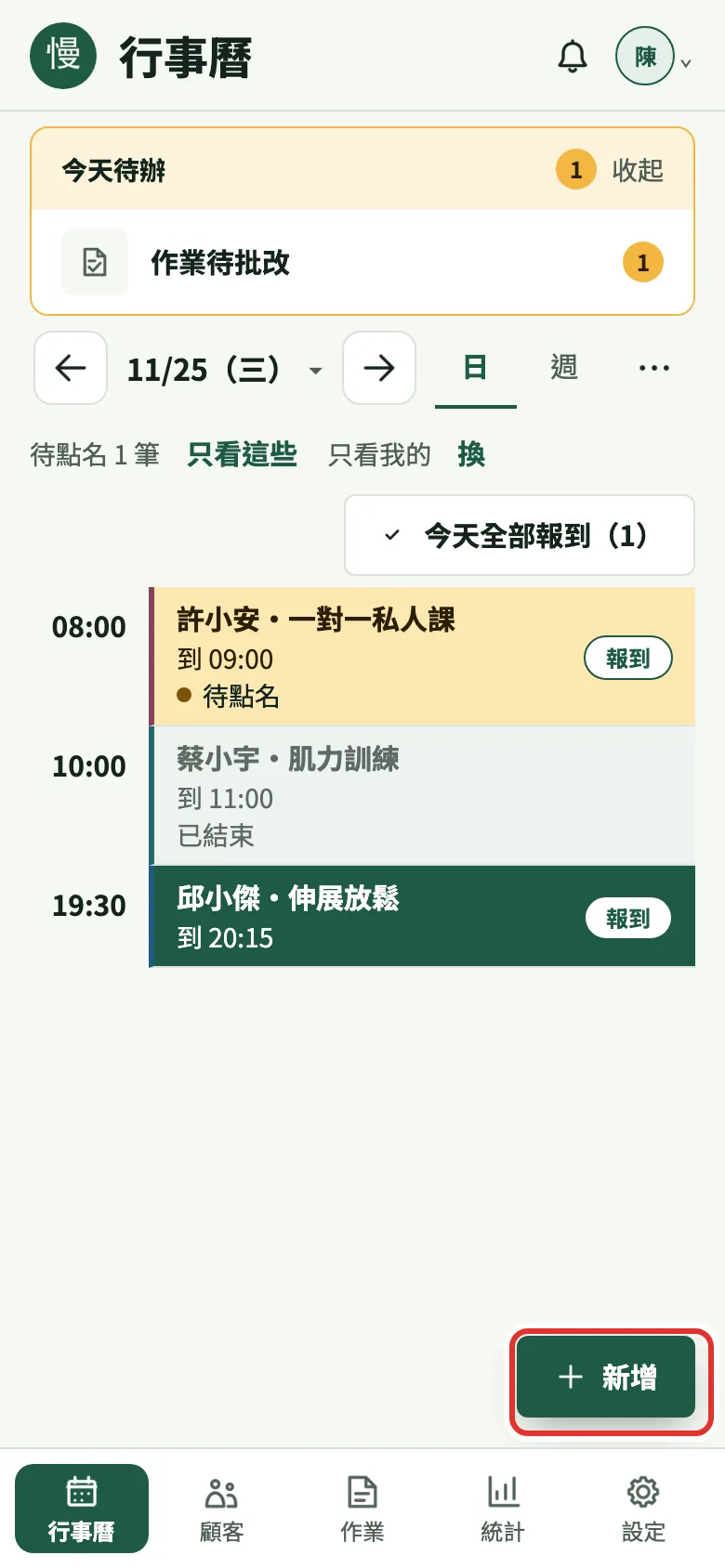
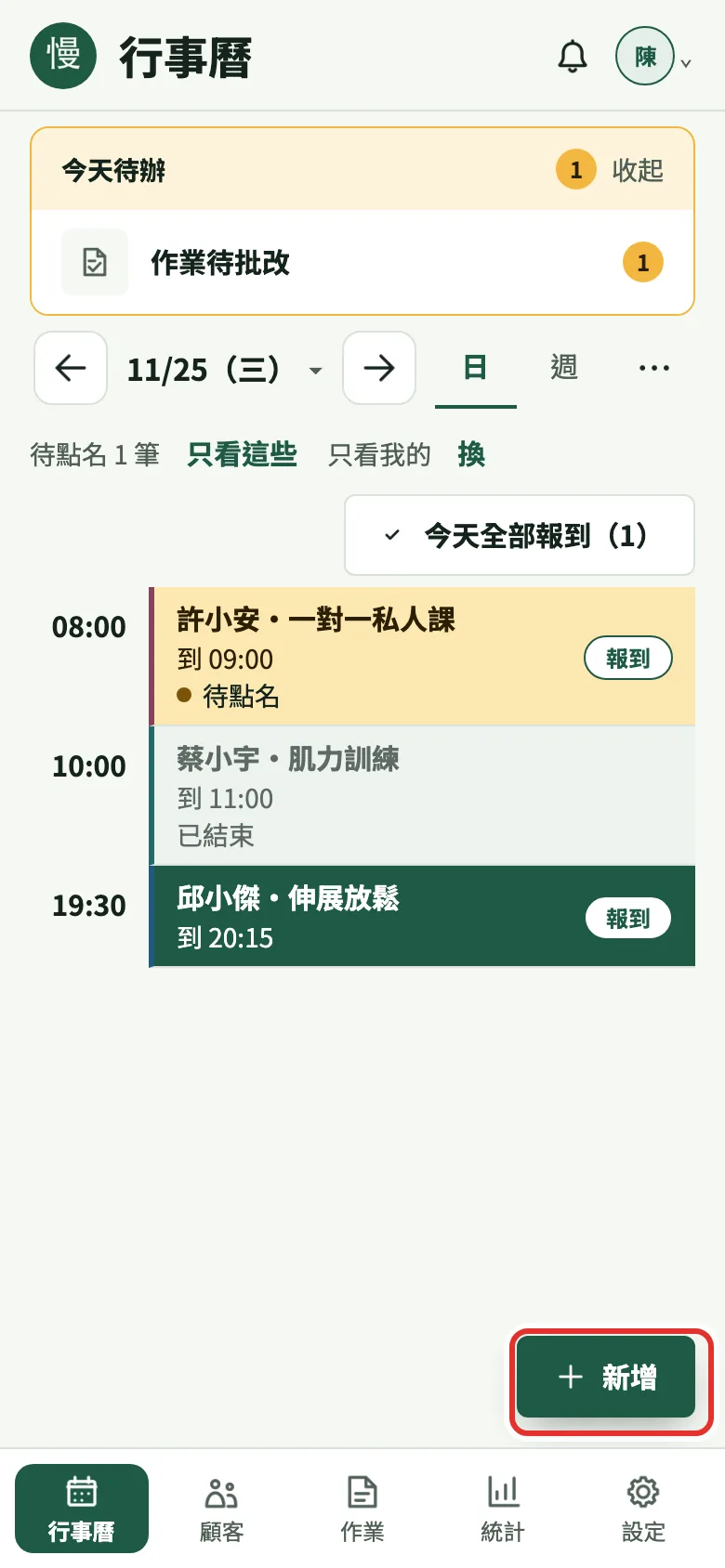
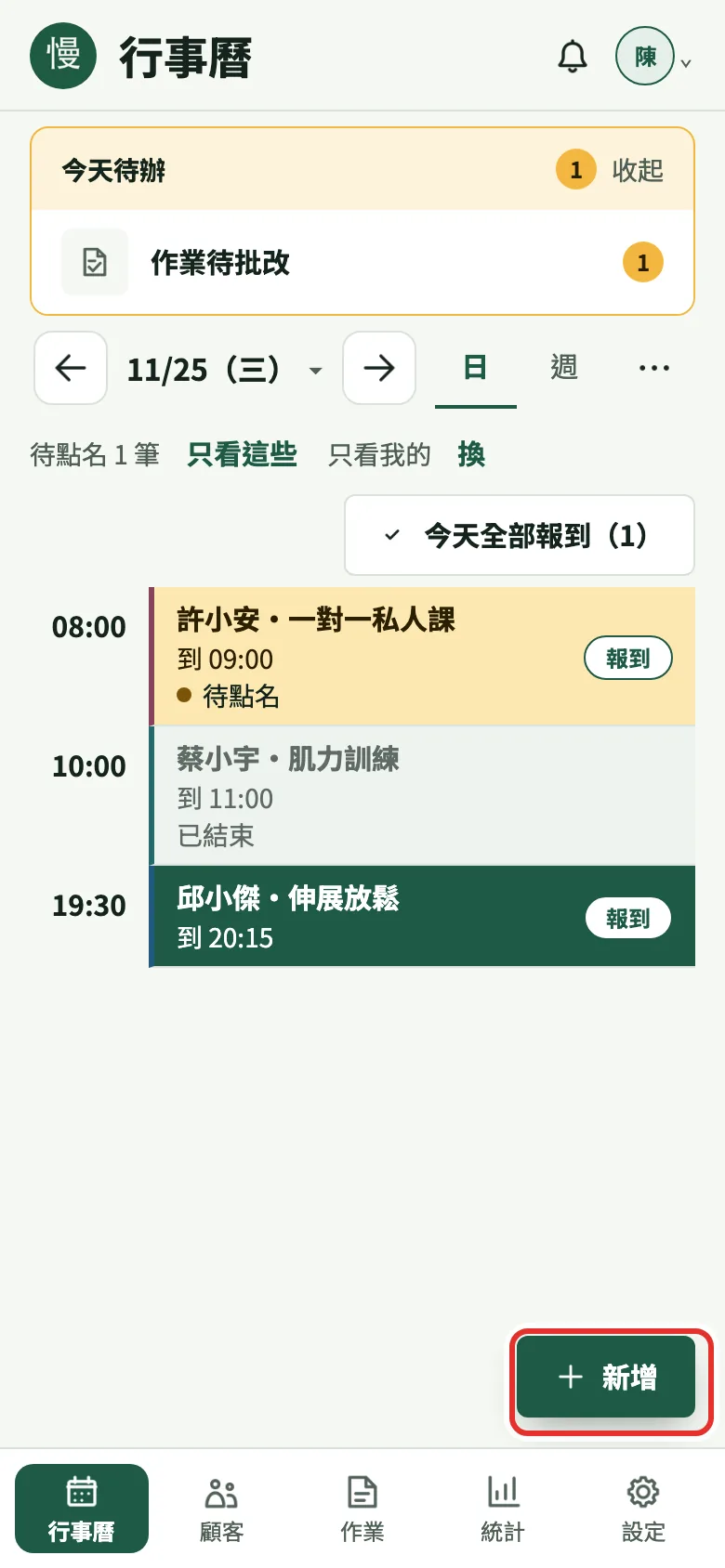
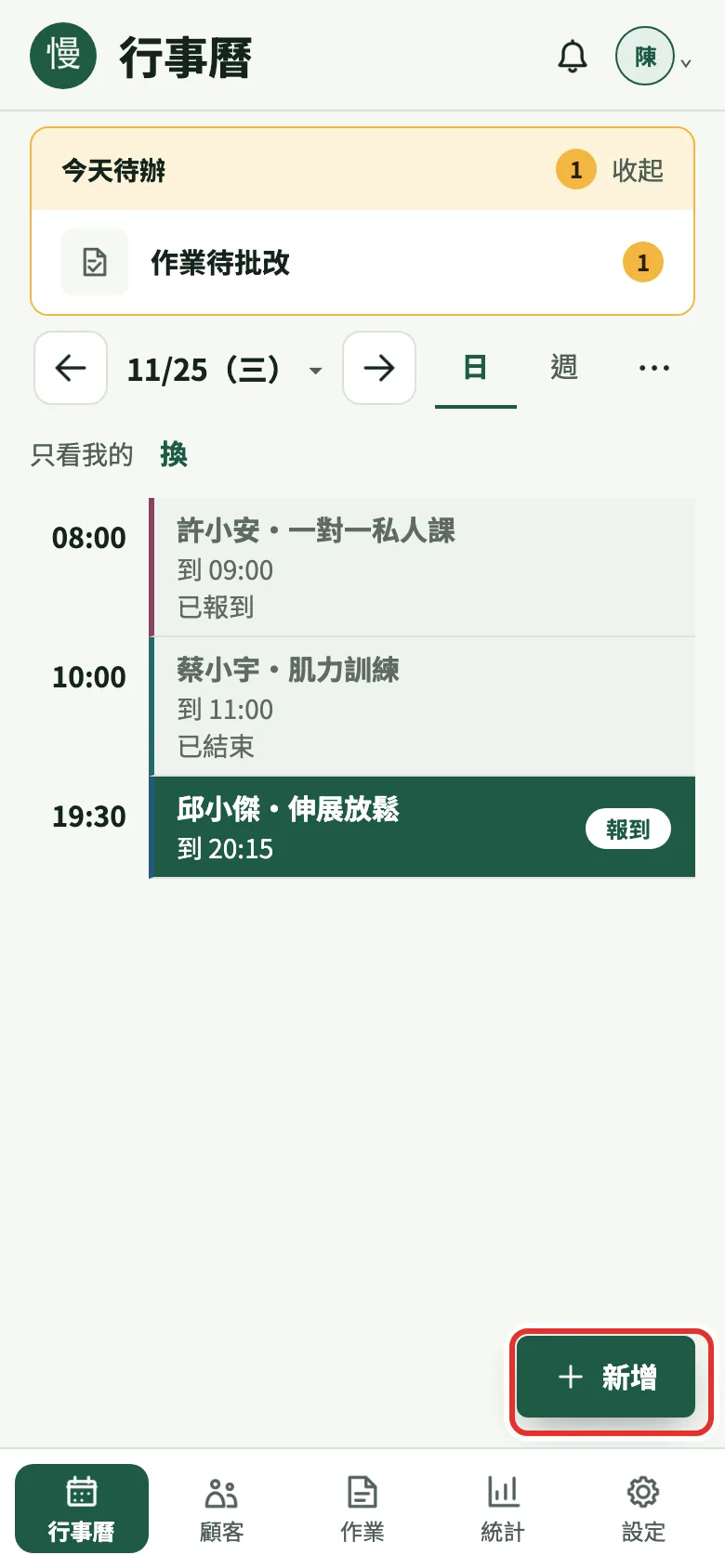
  1. 在「行事曆」按右下角的「+新增」。

    約課:既有學員(有方案) 步驟 1:在「行事曆」按右下角的「+新增」。
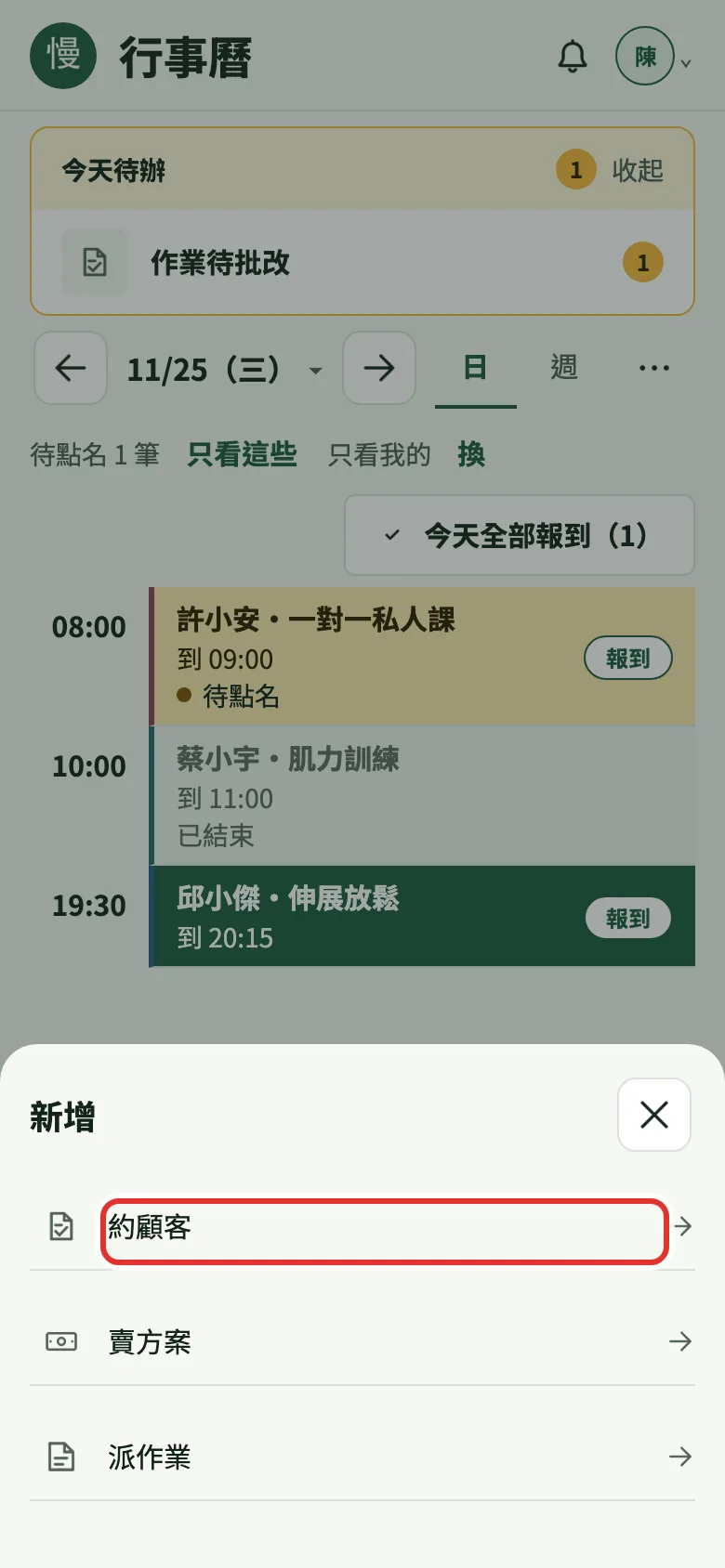
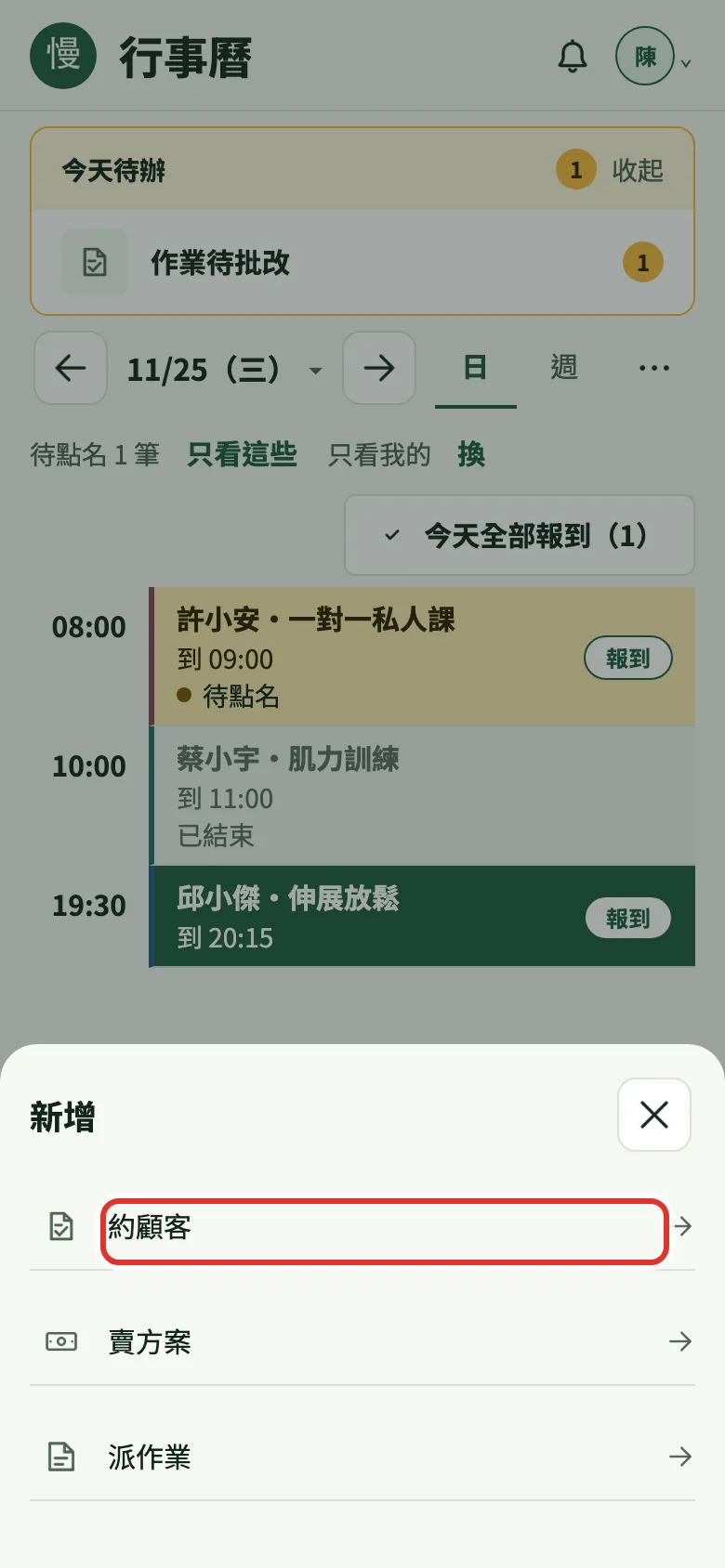
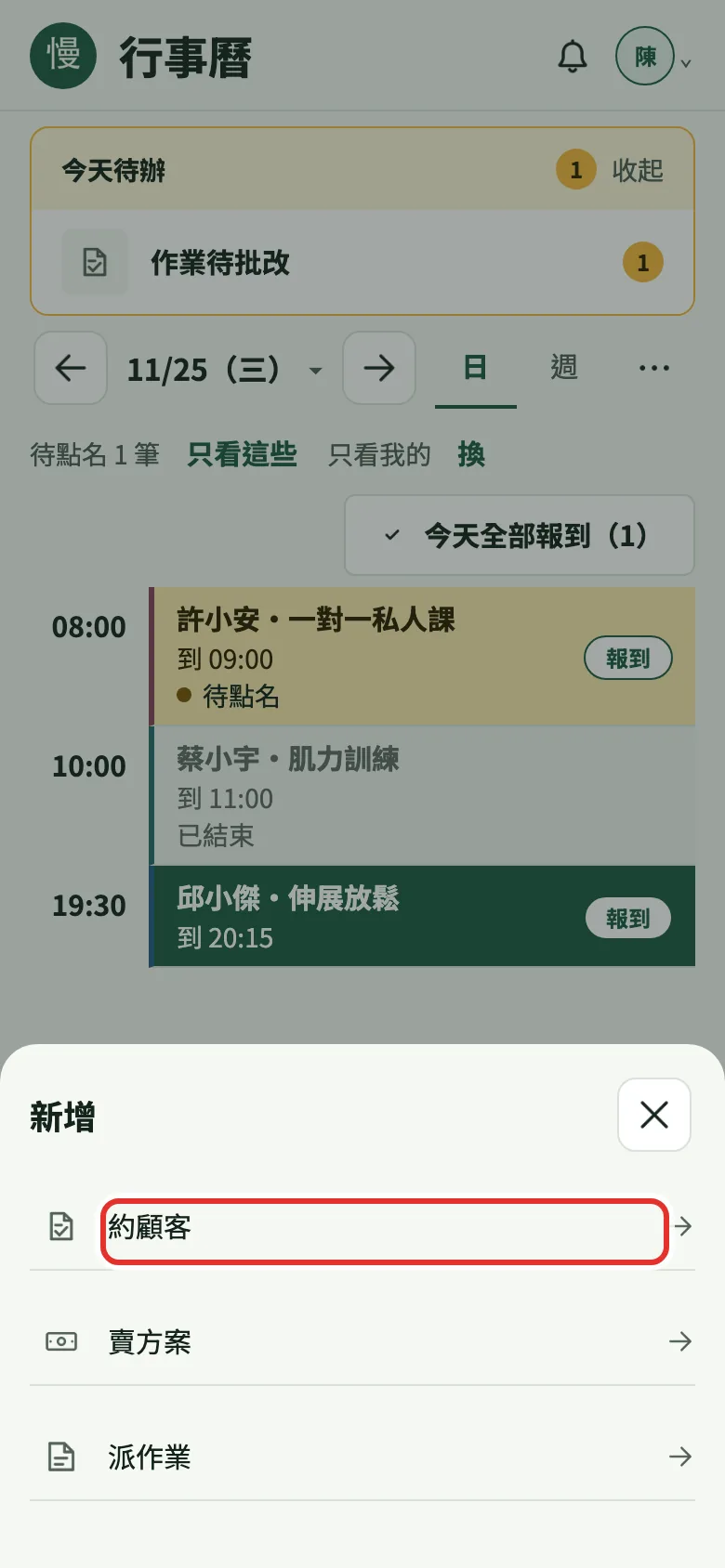
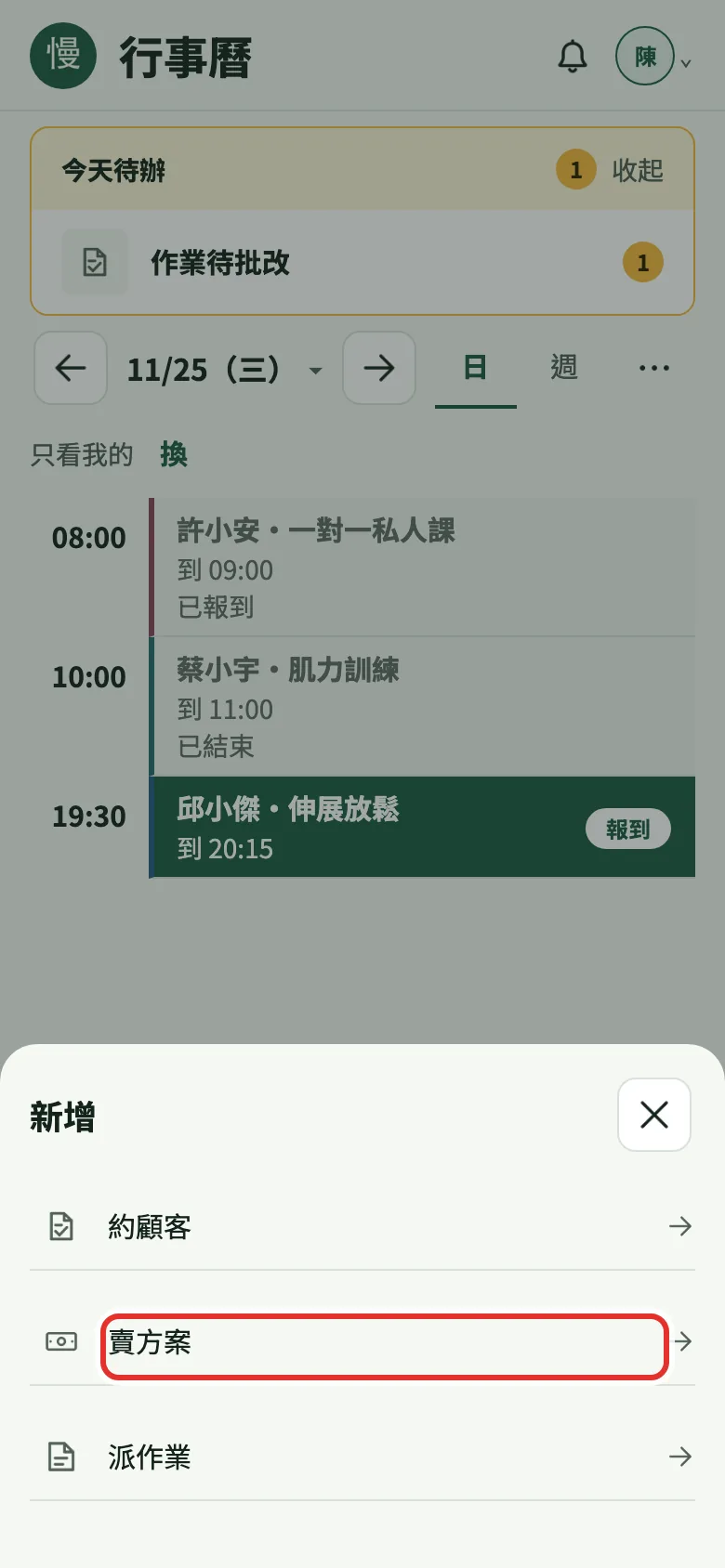
  2. 選「約顧客」。

    約課:既有學員(有方案) 步驟 2:選「約顧客」。
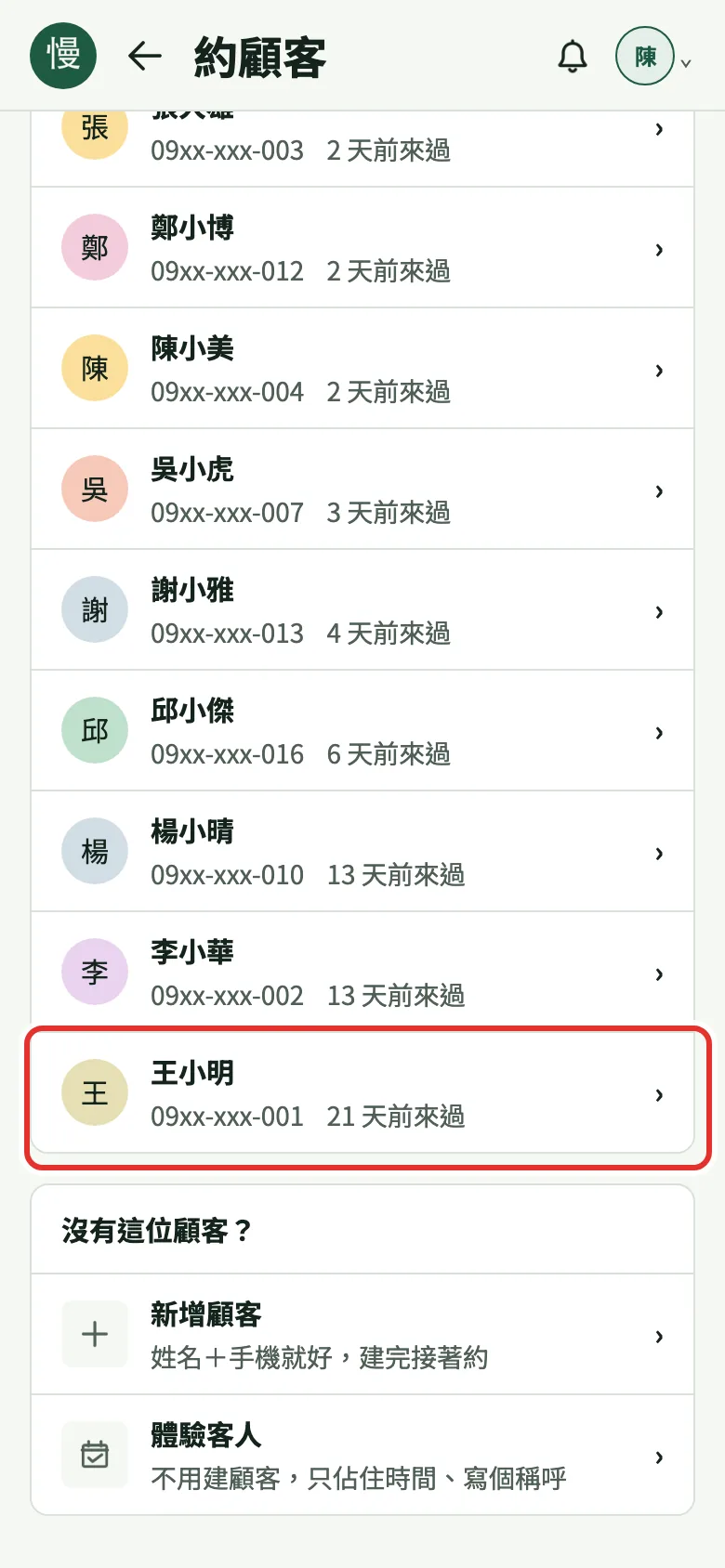
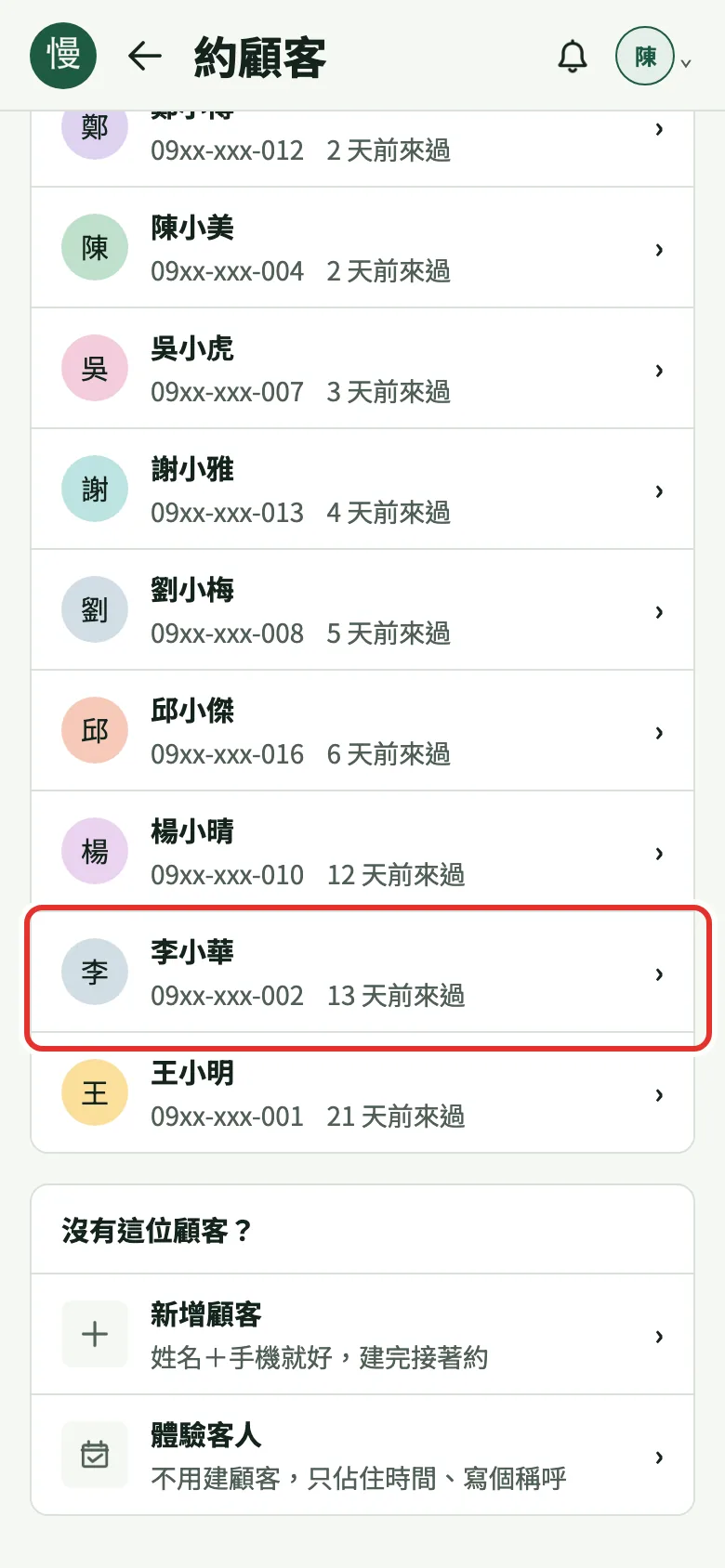
  3. 從清單點選顧客(也可以在上面搜尋姓名)。

    約課:既有學員(有方案) 步驟 3:從清單點選顧客(也可以在上面搜尋姓名)。
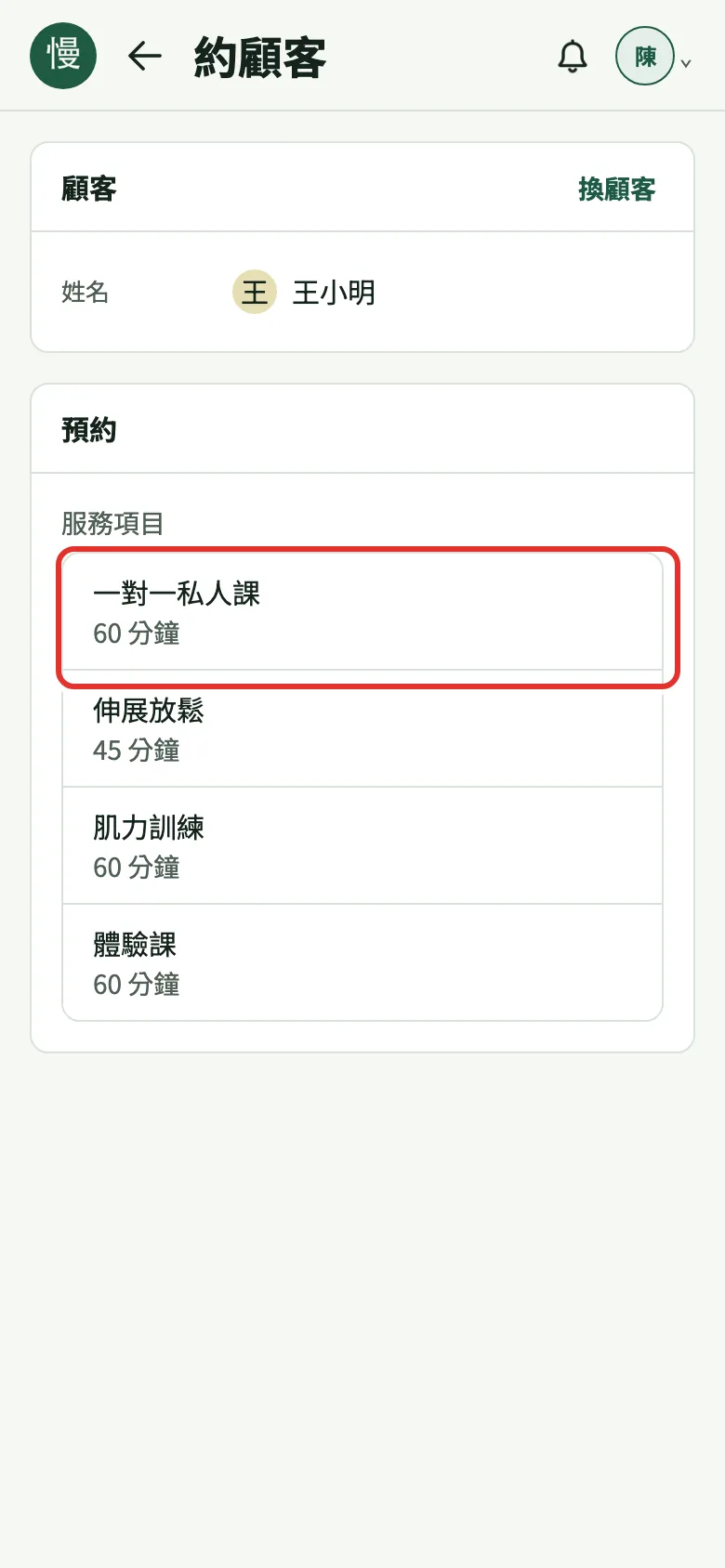
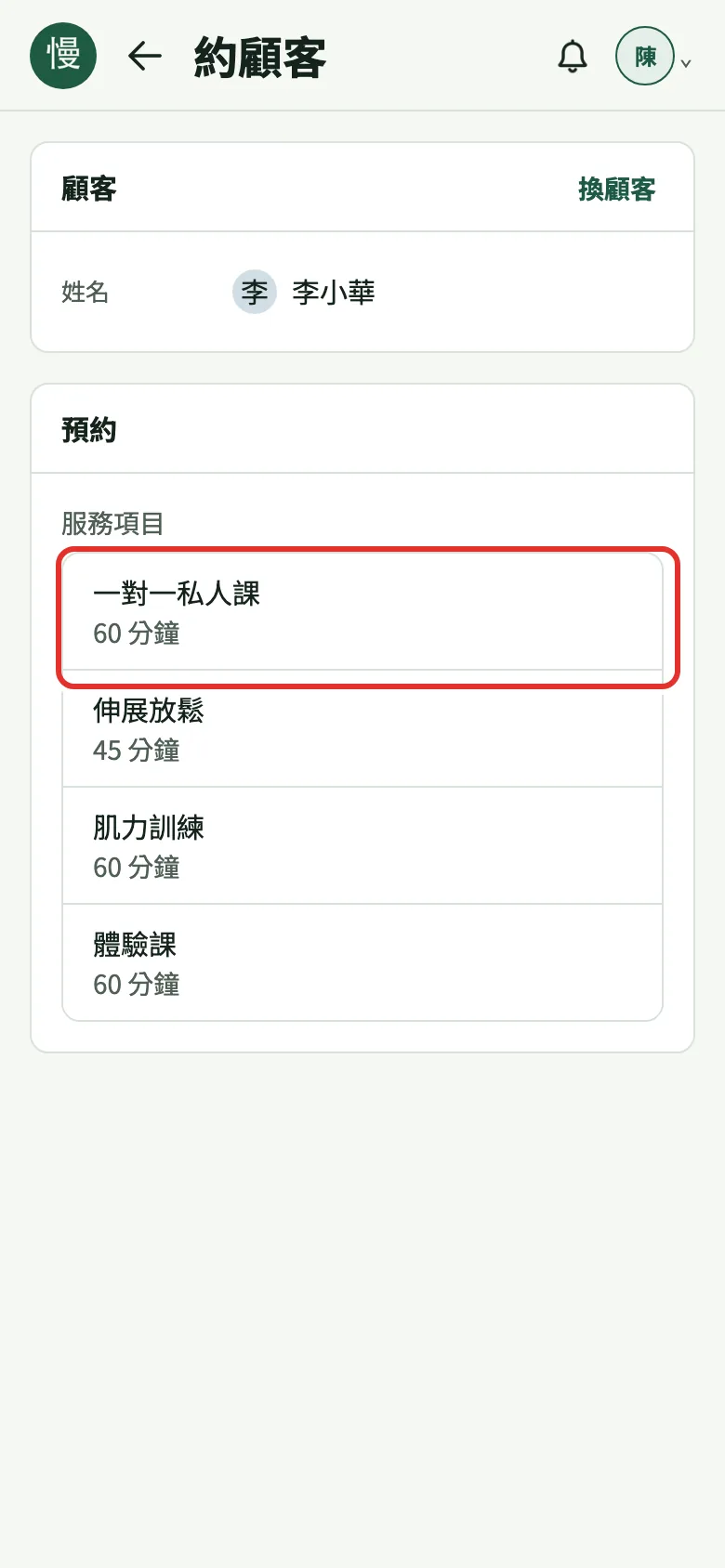
  4. 選服務項目:一對一私人課。(接著才會出現日期與時間。)

    約課:既有學員(有方案) 步驟 4:選服務項目:一對一私人課。(接著才會出現日期與時間。)
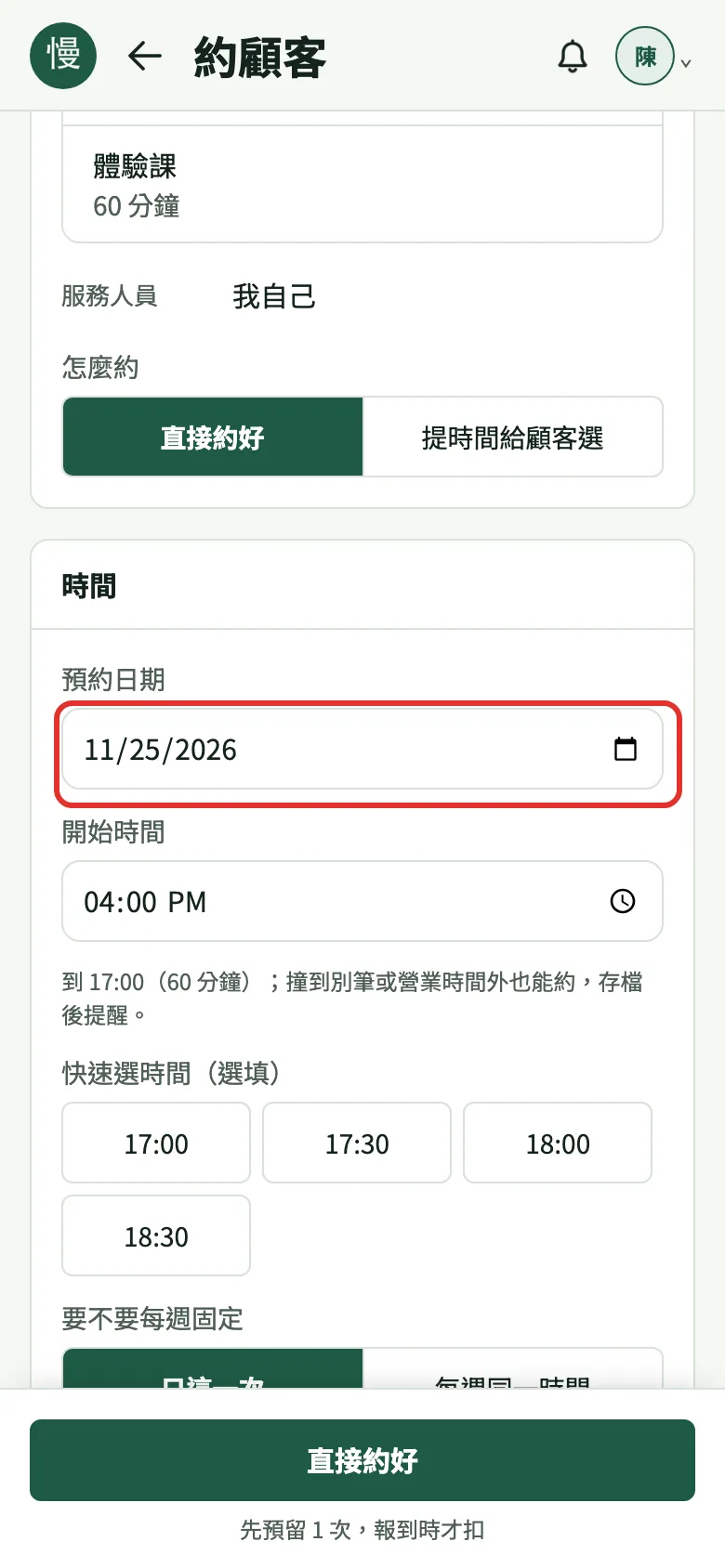
  5. 選預約日期(這裡選明天)。

    約課:既有學員(有方案) 步驟 5:選預約日期(這裡選明天)。
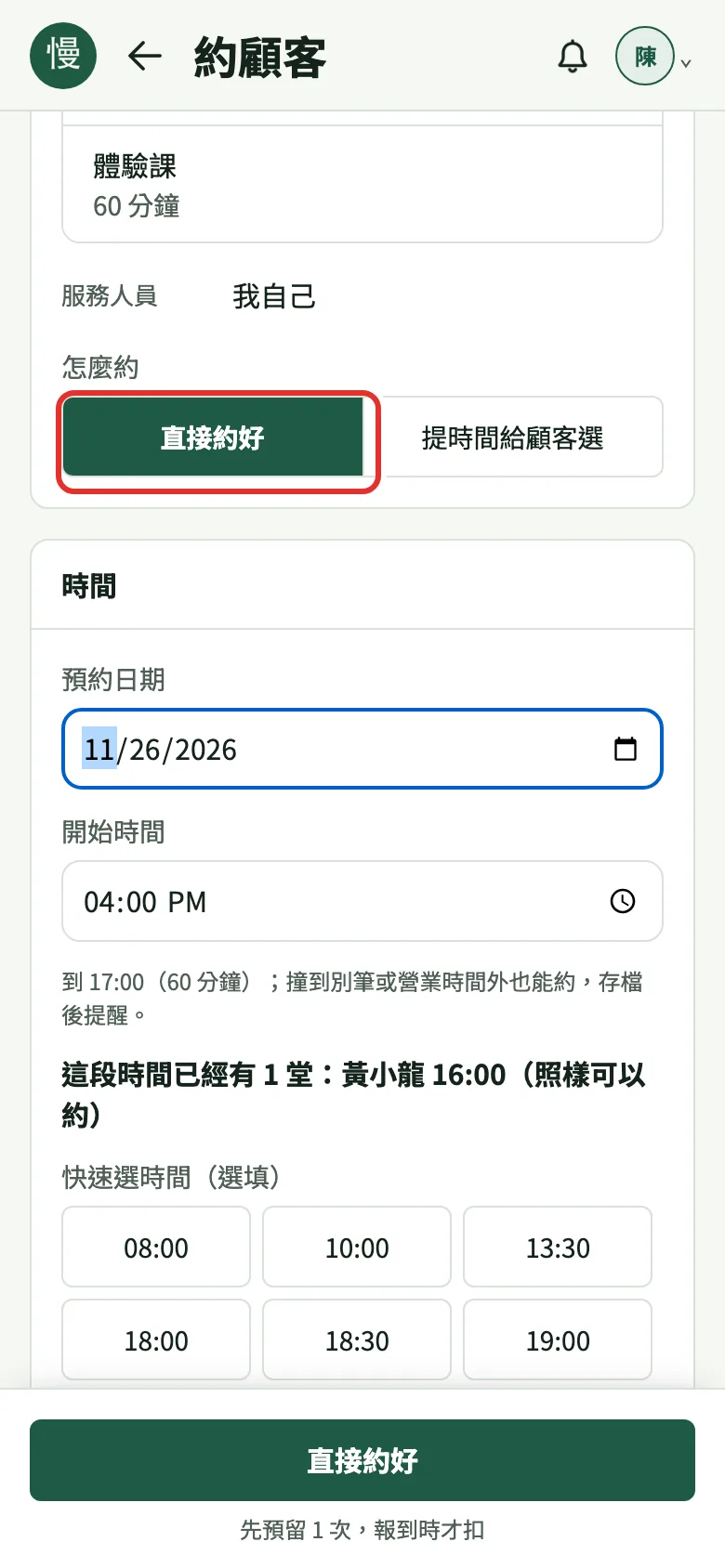
  6. 「怎麼約」選「直接約好」;選「提時間給顧客選」則由顧客自己挑。

    約課:既有學員(有方案) 步驟 6:「怎麼約」選「直接約好」;選「提時間給顧客選」則由顧客自己挑。
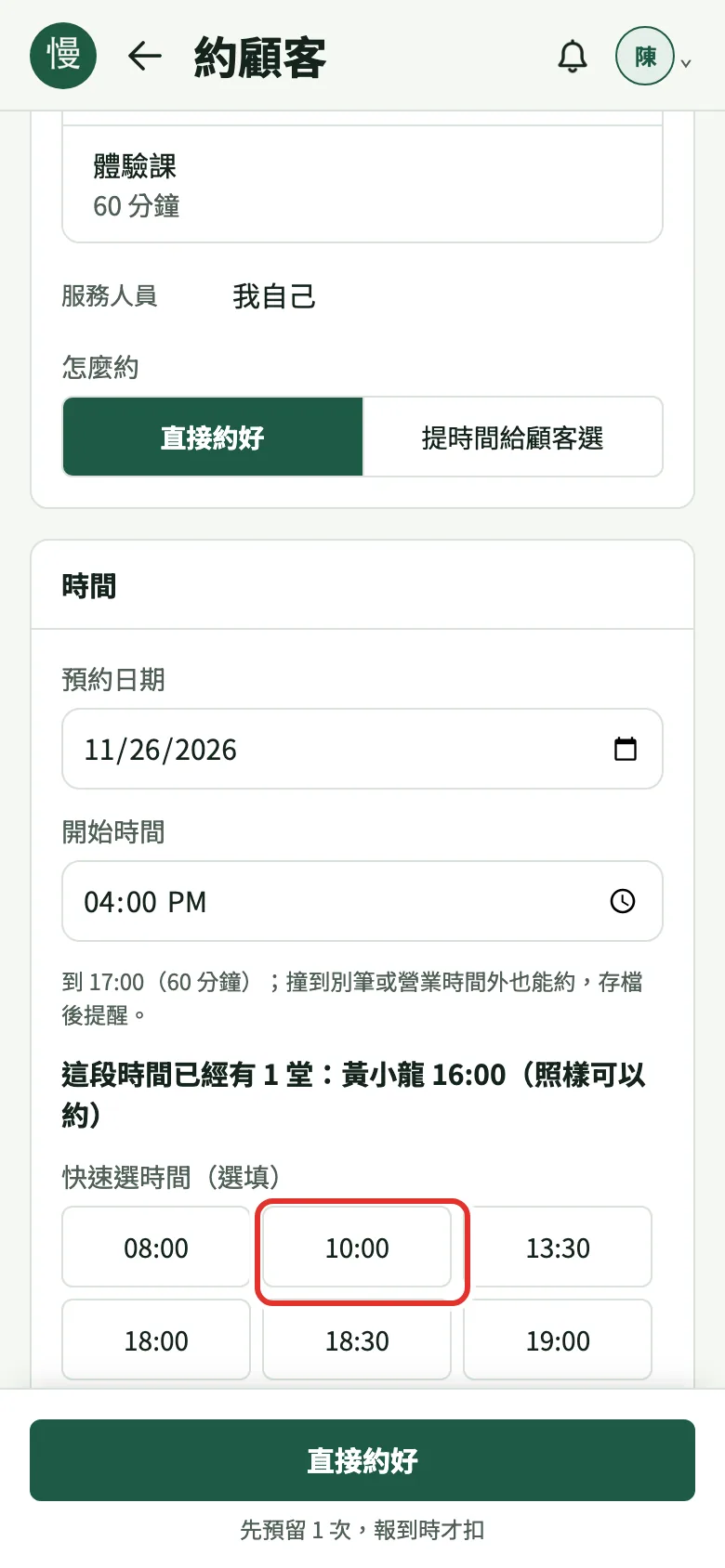
  7. 點一個快速時間(也可以自己調開始時間)。

    約課:既有學員(有方案) 步驟 7:點一個快速時間(也可以自己調開始時間)。
  8. 按下方的「直接約好」送出。

    約課:既有學員(有方案) 步驟 8:按下方的「直接約好」送出。
  9. 約好了。可以「複製給顧客」或「開 LINE」傳訊息,也可以直接查看這筆預約。
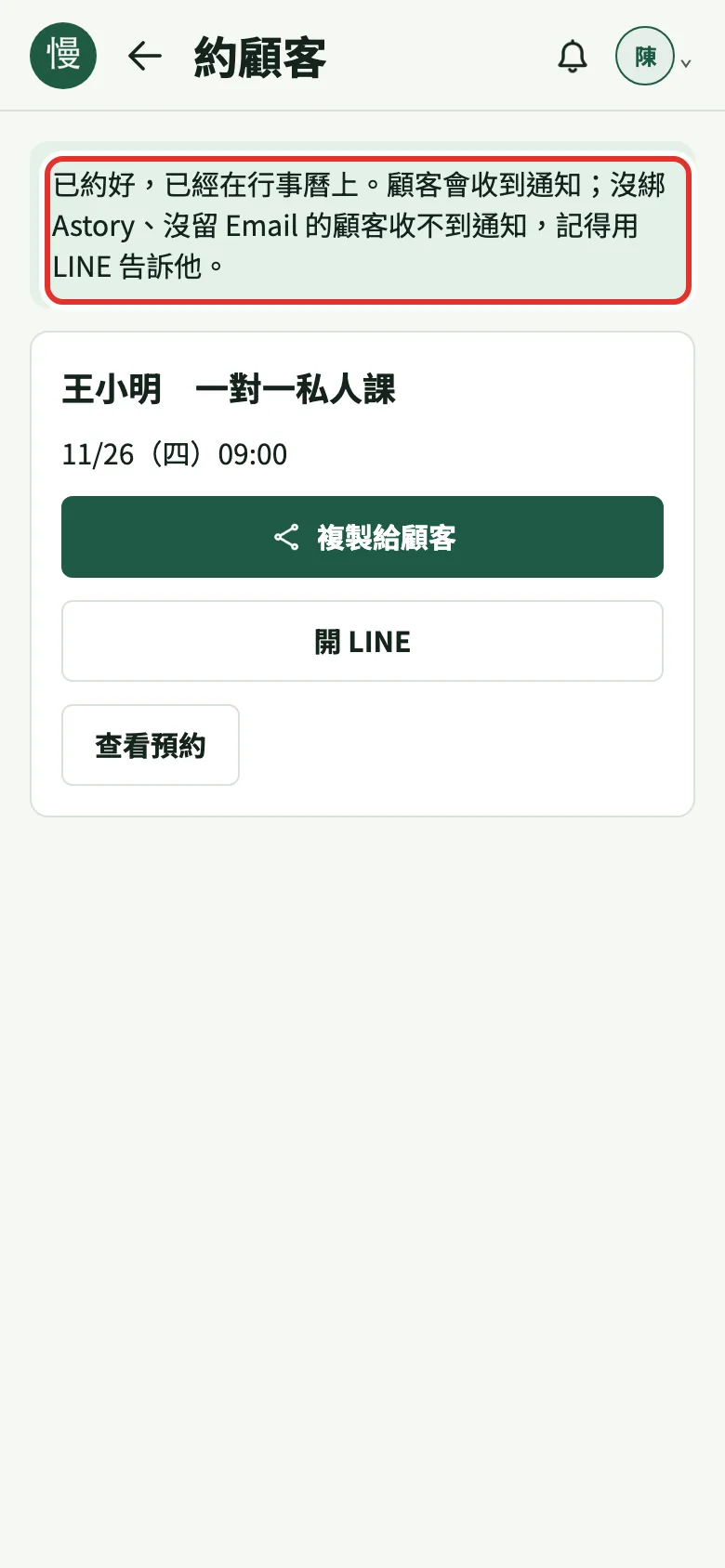
    約課:既有學員(有方案) 步驟 9:約好了。可以「複製給顧客」或「開 LINE」傳訊息,也可以直接查看這筆預約。
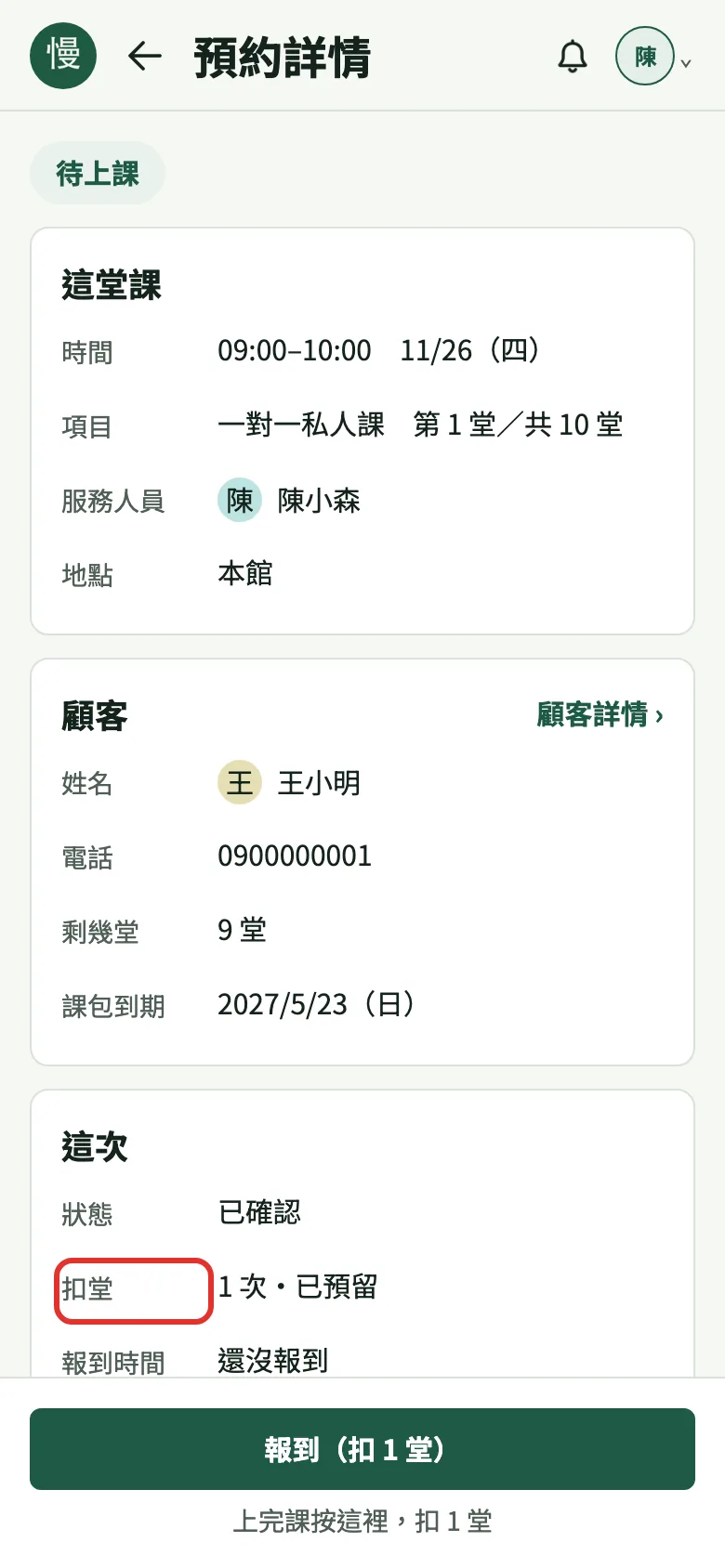
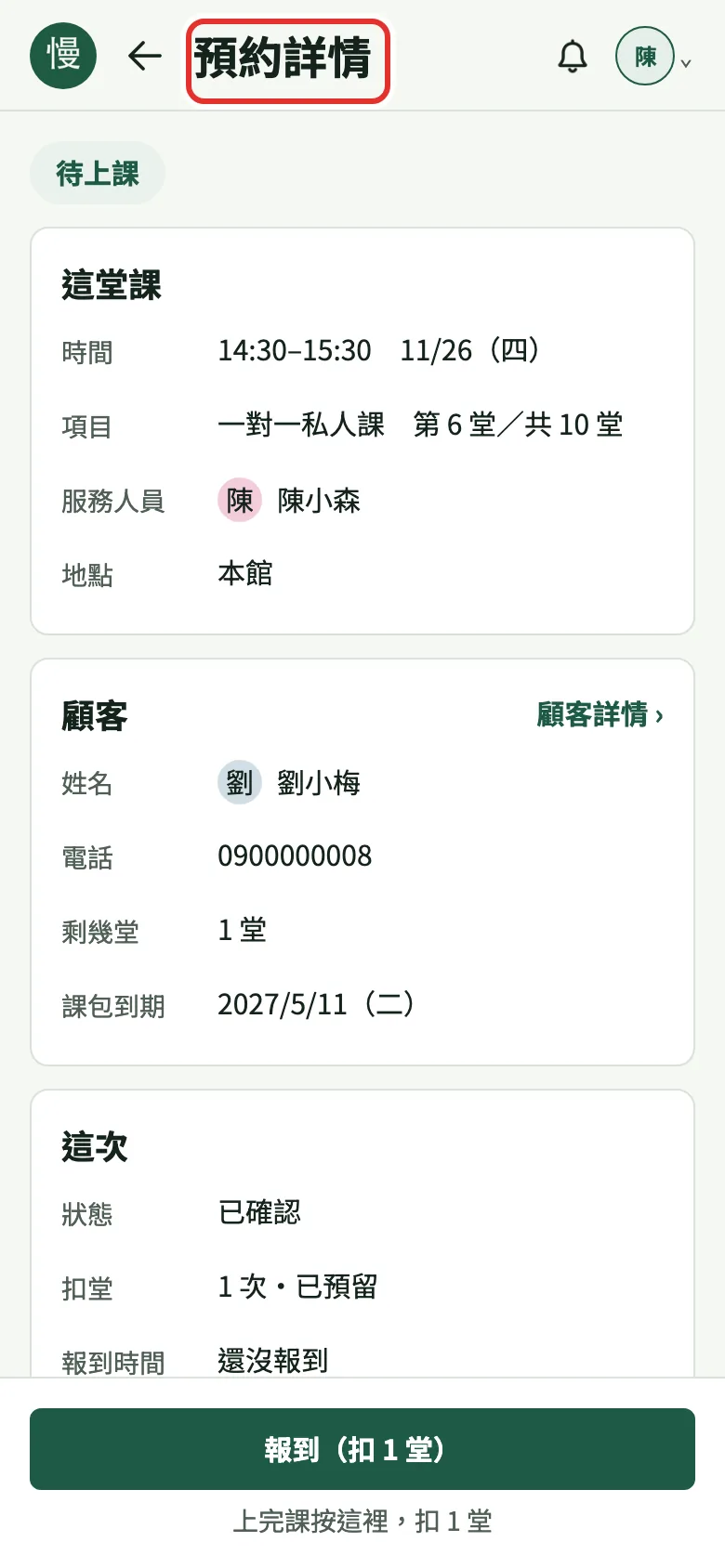
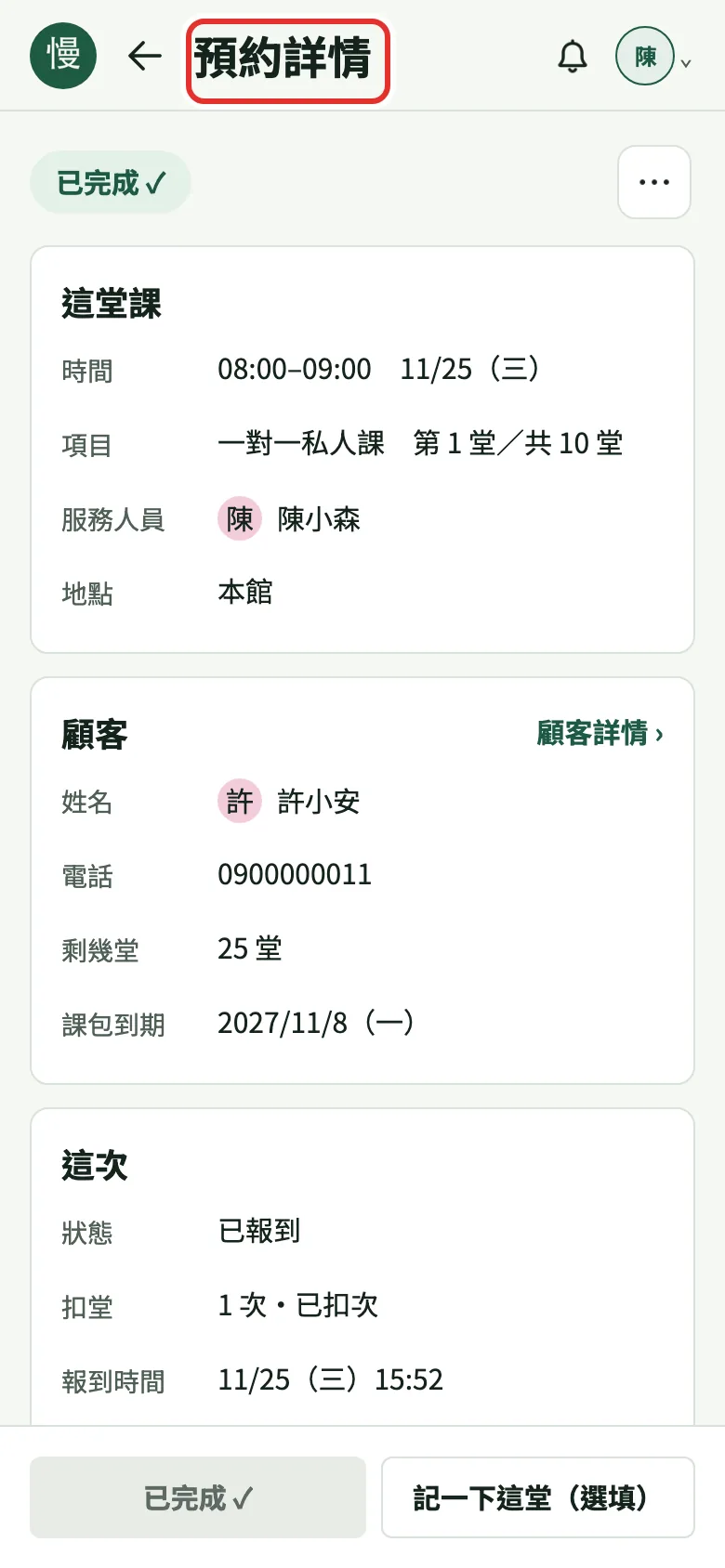
  10. 預約詳情裡看得到顧客、時間、第幾堂,往下的「這次」寫著這堂會扣幾次。

    約課:既有學員(有方案) 步驟 10:預約詳情裡看得到顧客、時間、第幾堂,往下的「這次」寫著這堂會扣幾次。
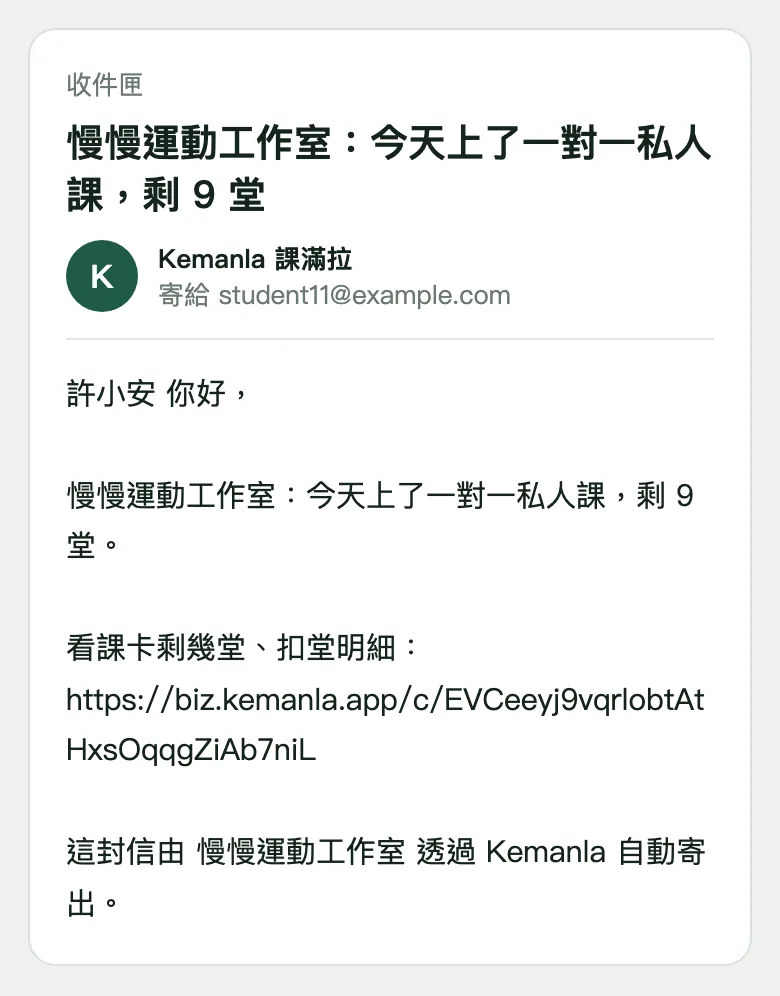
  11. 顧客那邊:老師代約的這種,顧客收到 Astory 推播與站內信,不另外寄 Email。顧客自己約、老師同意之後,才會寄 Email「預約已成立」(下圖是實際寄出的內容,附加到 Google 日曆與 .ics 連結)。
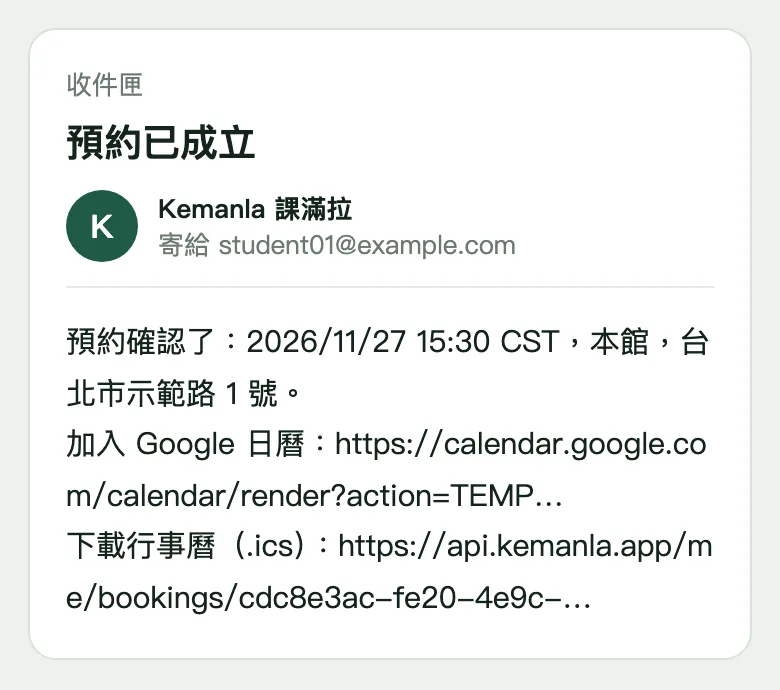
    約課:既有學員(有方案) 步驟 11:顧客那邊:老師代約的這種,顧客收到 Astory 推播與站內信,不另外寄 Email。顧客自己約、老師同意之後,才會寄 Email「預約已成立」(下圖是實際寄出的內容,附加到 Google 日曆與 .ics 連結)。
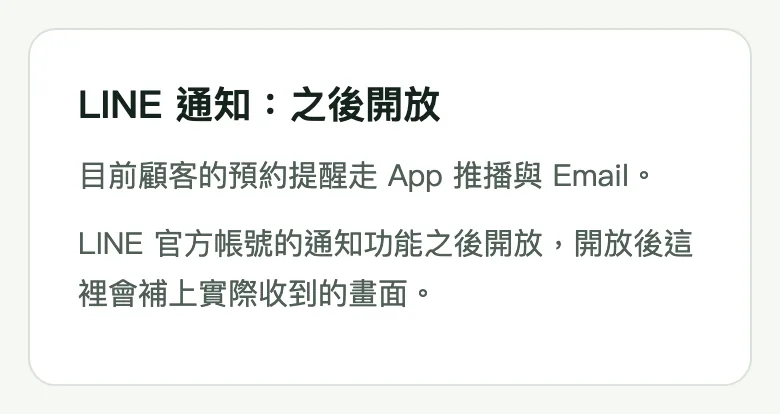
  12. LINE 通知目前暫停,之後開放:

    約課:既有學員(有方案) 步驟 12:LINE 通知目前暫停,之後開放:

回到本篇目錄

2約課:陌生客/第一次來(現場新增顧客、約體驗課)

第一次來的人不用先註冊。現場填姓名跟手機建好顧客,接著約一堂體驗課。

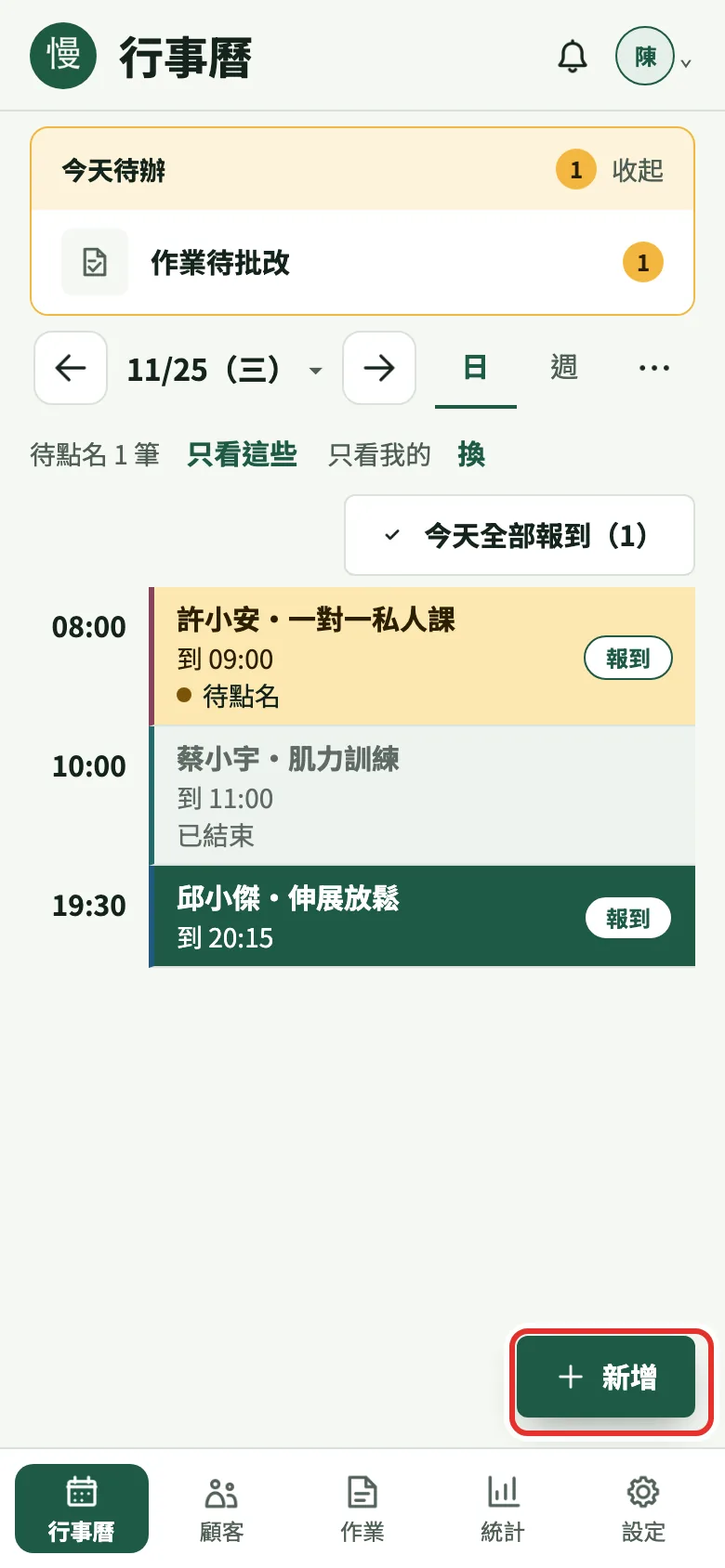
  1. 在「行事曆」按右下角的「+新增」。

    約課:陌生客/第一次來(現場新增顧客、約體驗課) 步驟 1:在「行事曆」按右下角的「+新增」。
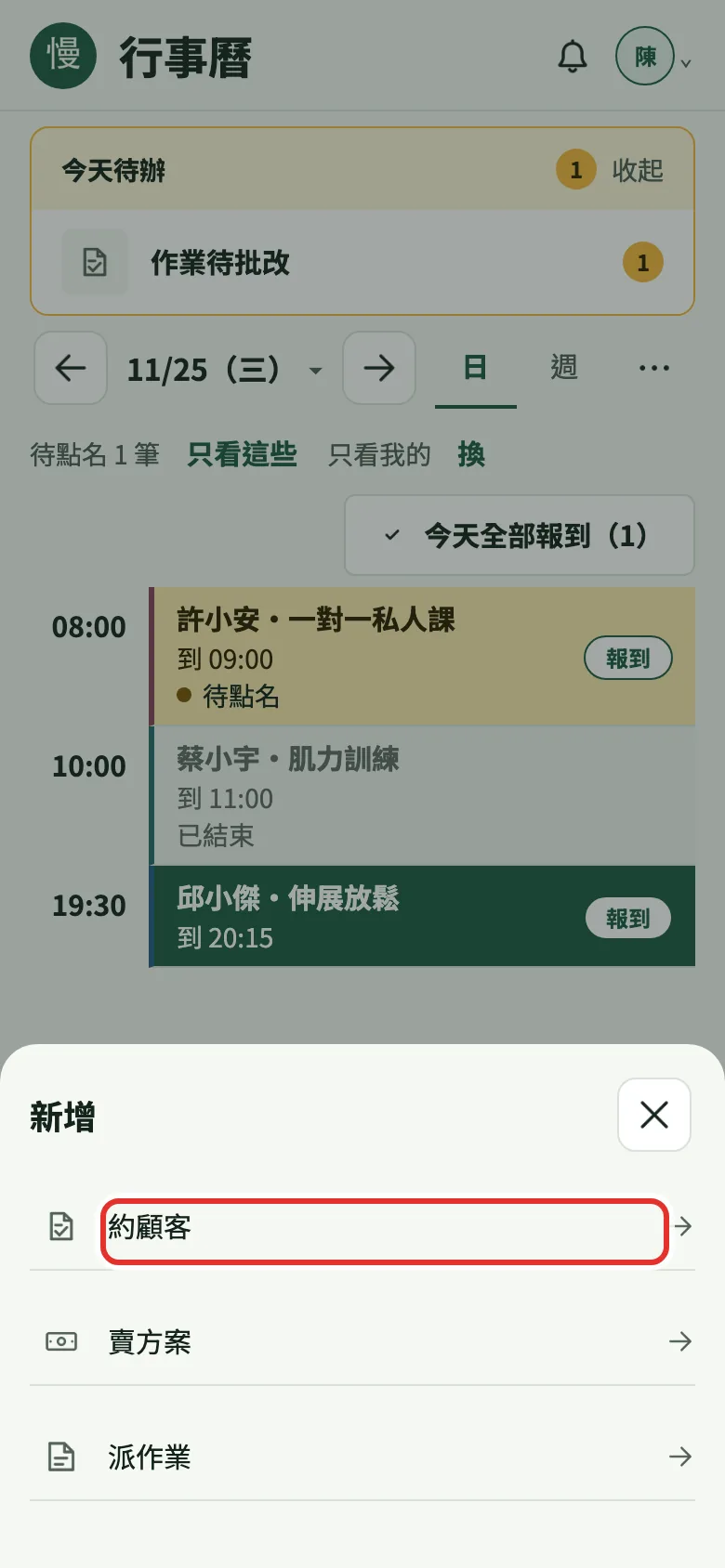
  2. 選「約顧客」。

    約課:陌生客/第一次來(現場新增顧客、約體驗課) 步驟 2:選「約顧客」。
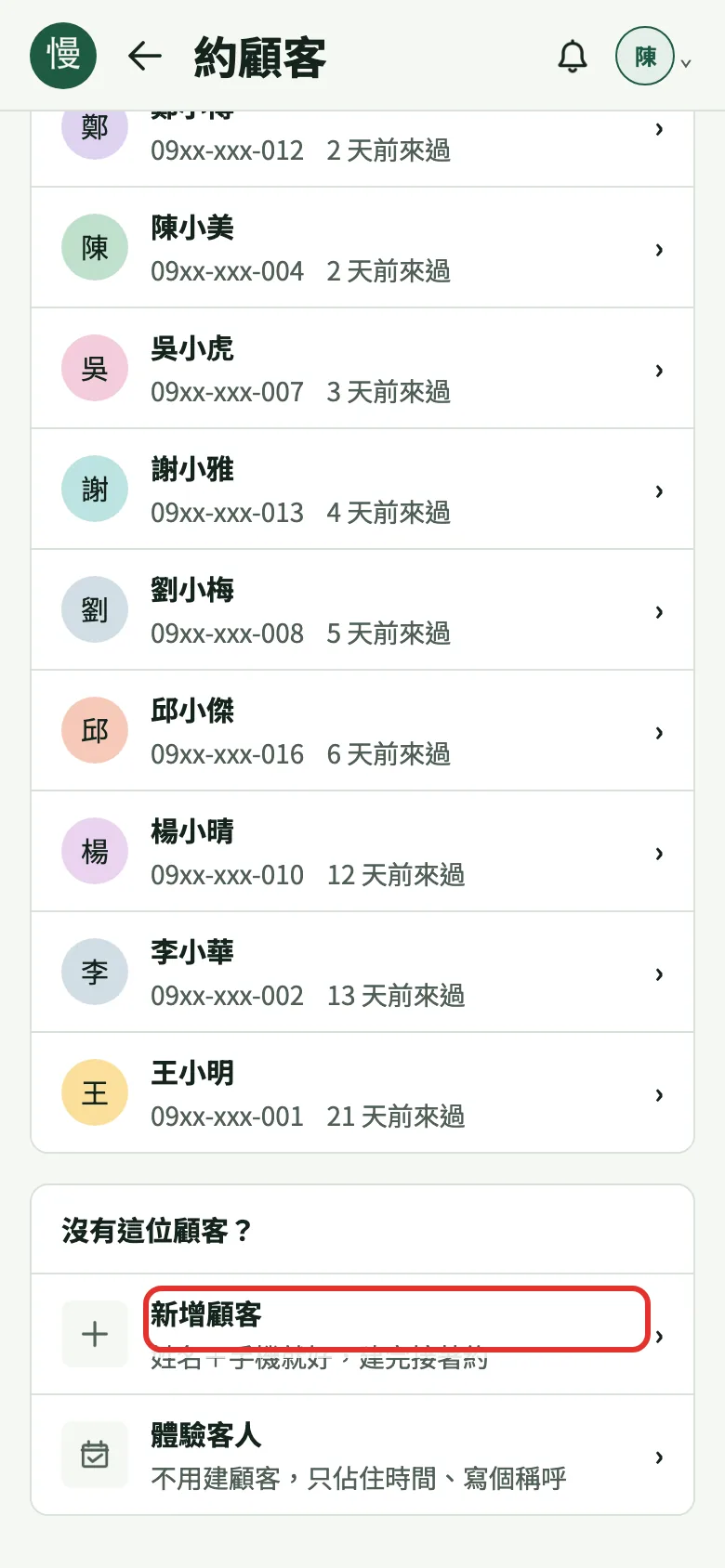
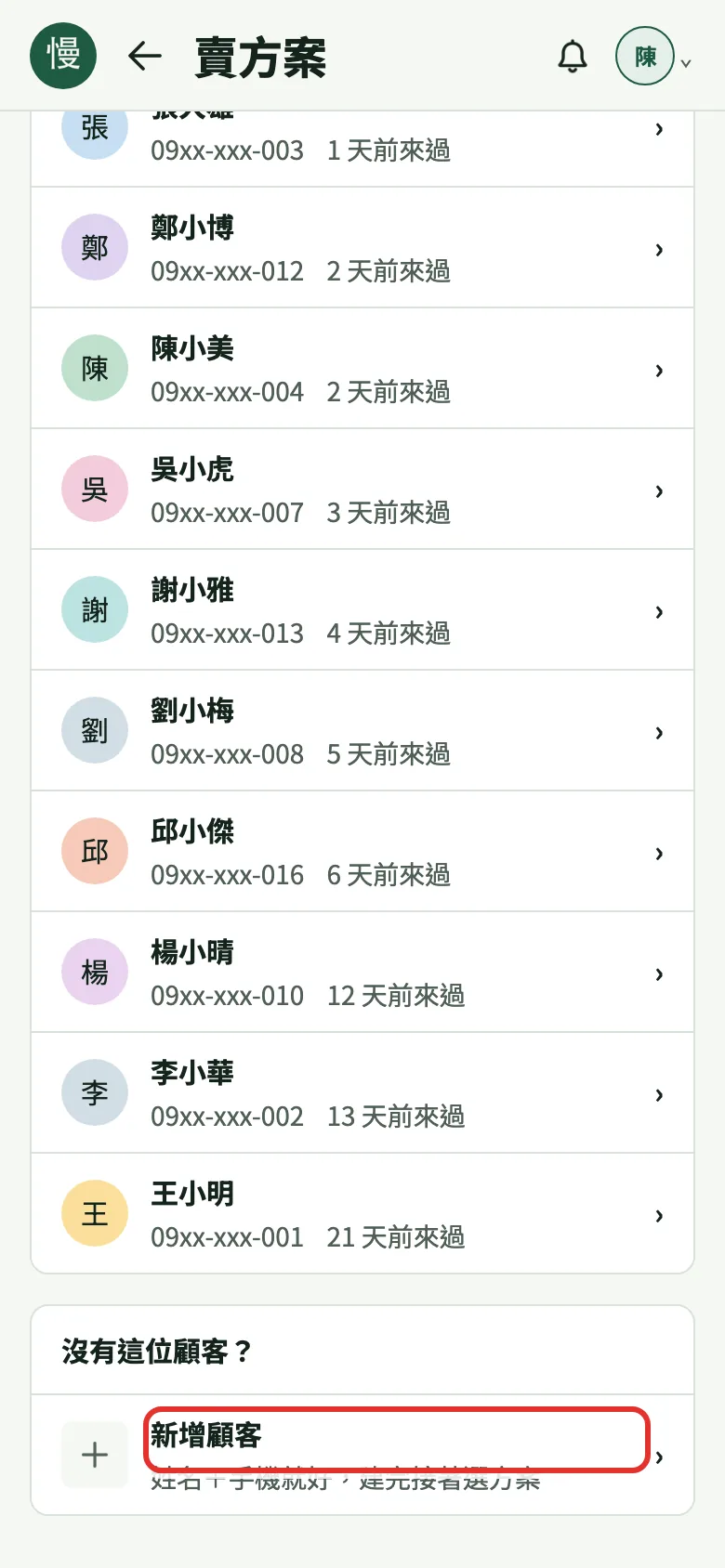
  3. 選「新增顧客」(姓名+手機就好)。

    約課:陌生客/第一次來(現場新增顧客、約體驗課) 步驟 3:選「新增顧客」(姓名+手機就好)。
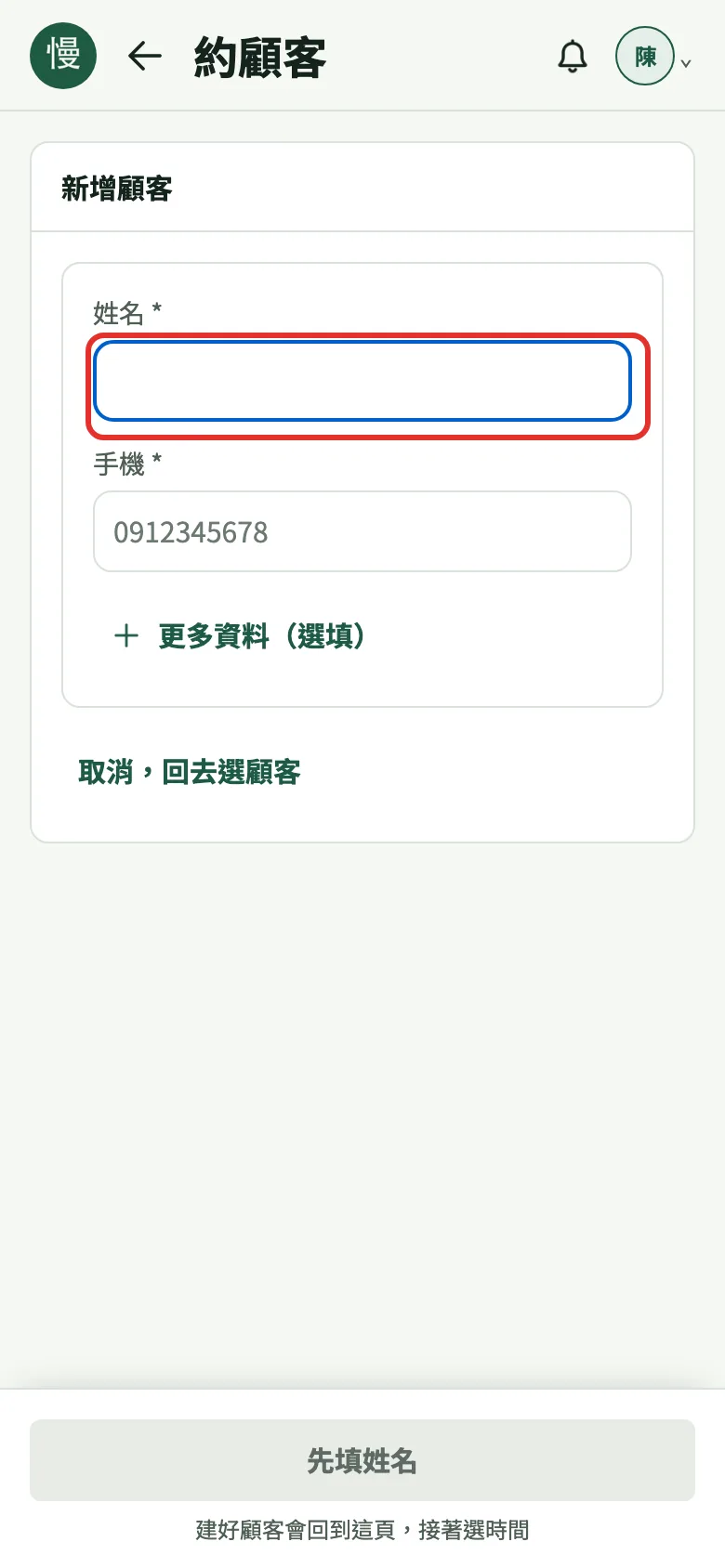
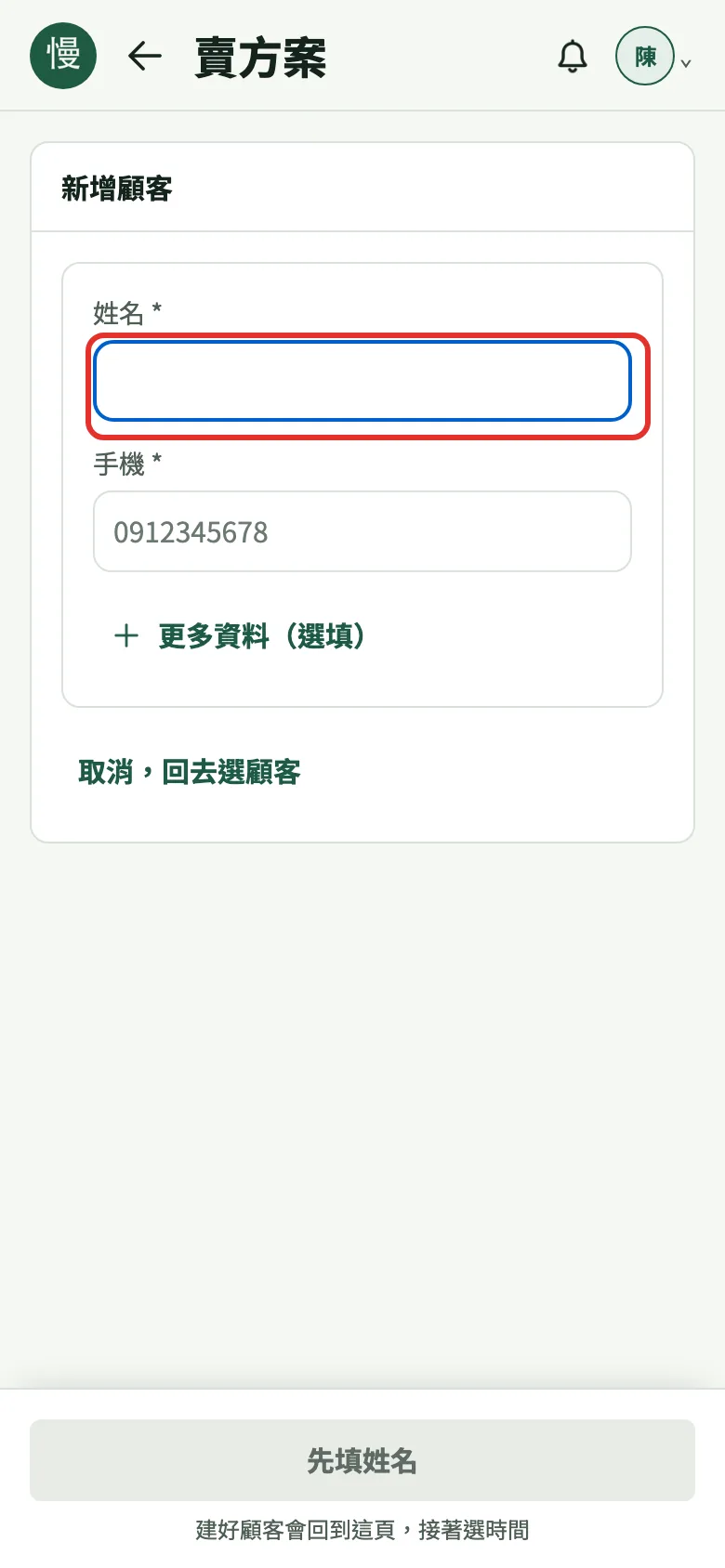
  4. 填姓名。

    約課:陌生客/第一次來(現場新增顧客、約體驗課) 步驟 4:填姓名。
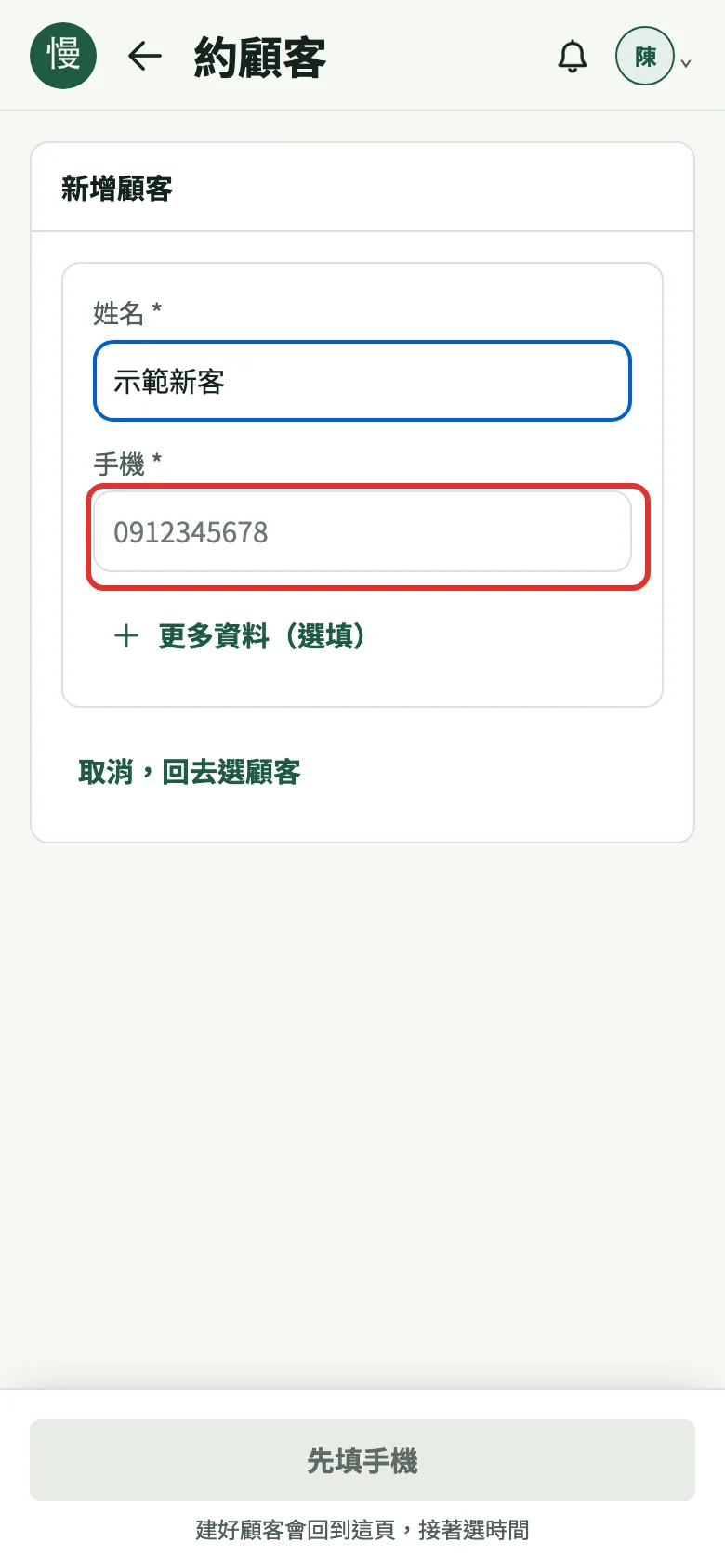
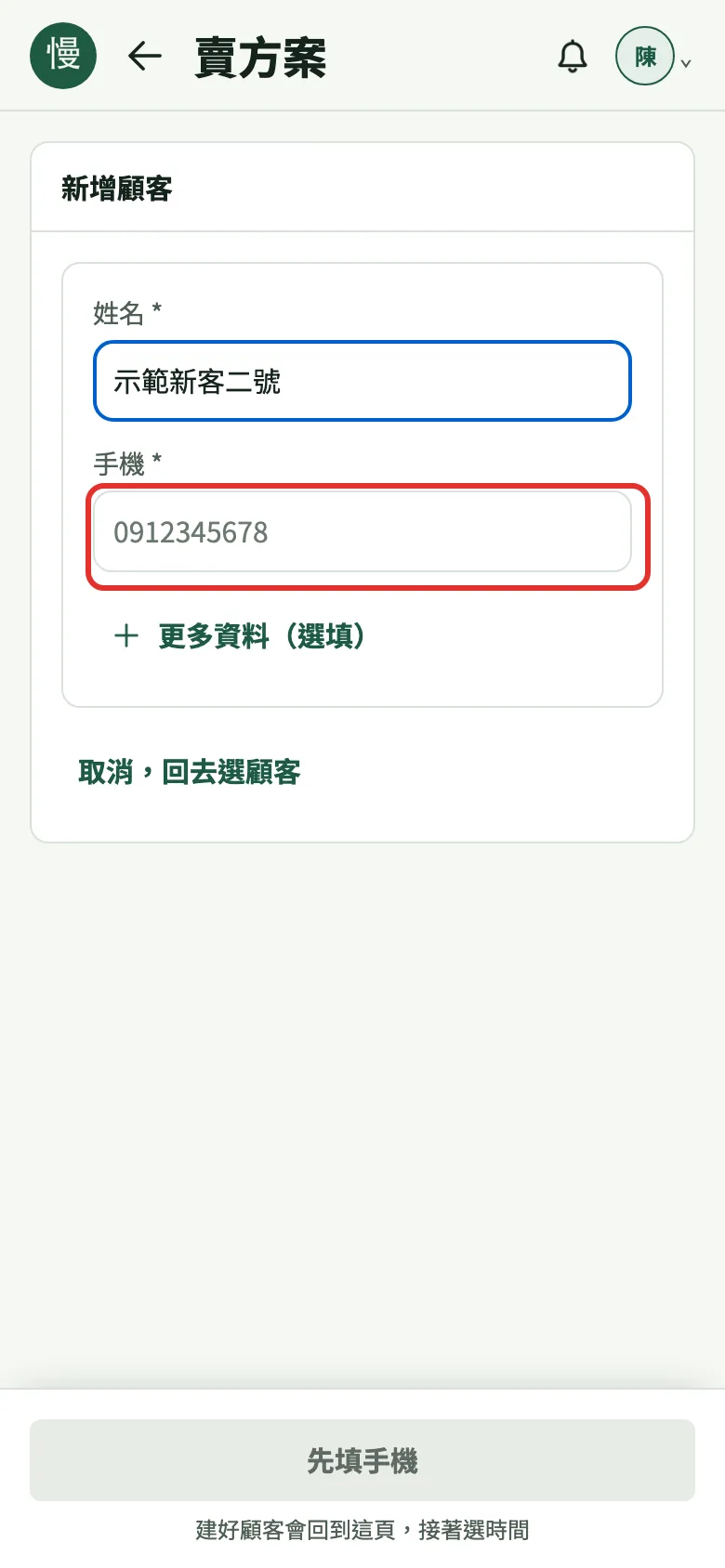
  5. 填手機。

    約課:陌生客/第一次來(現場新增顧客、約體驗課) 步驟 5:填手機。
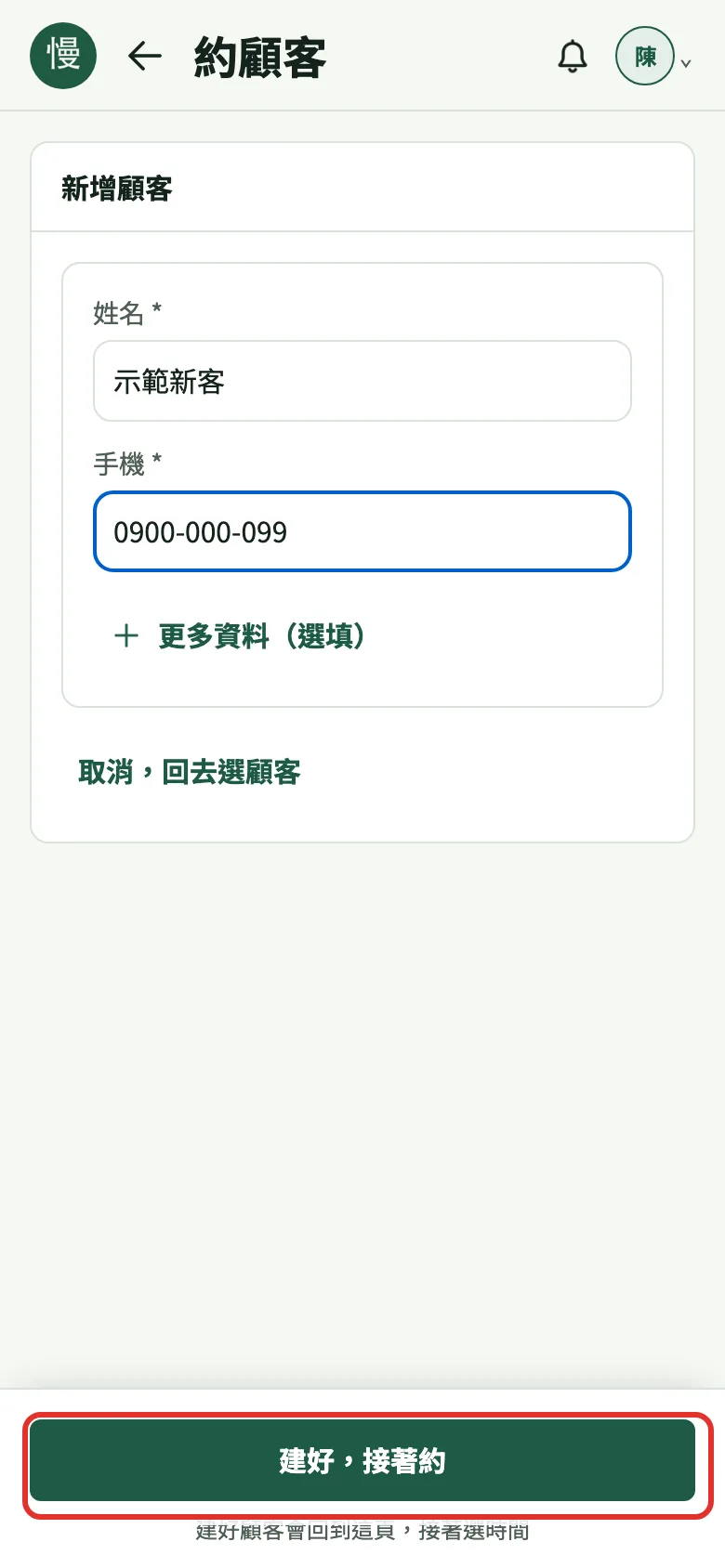
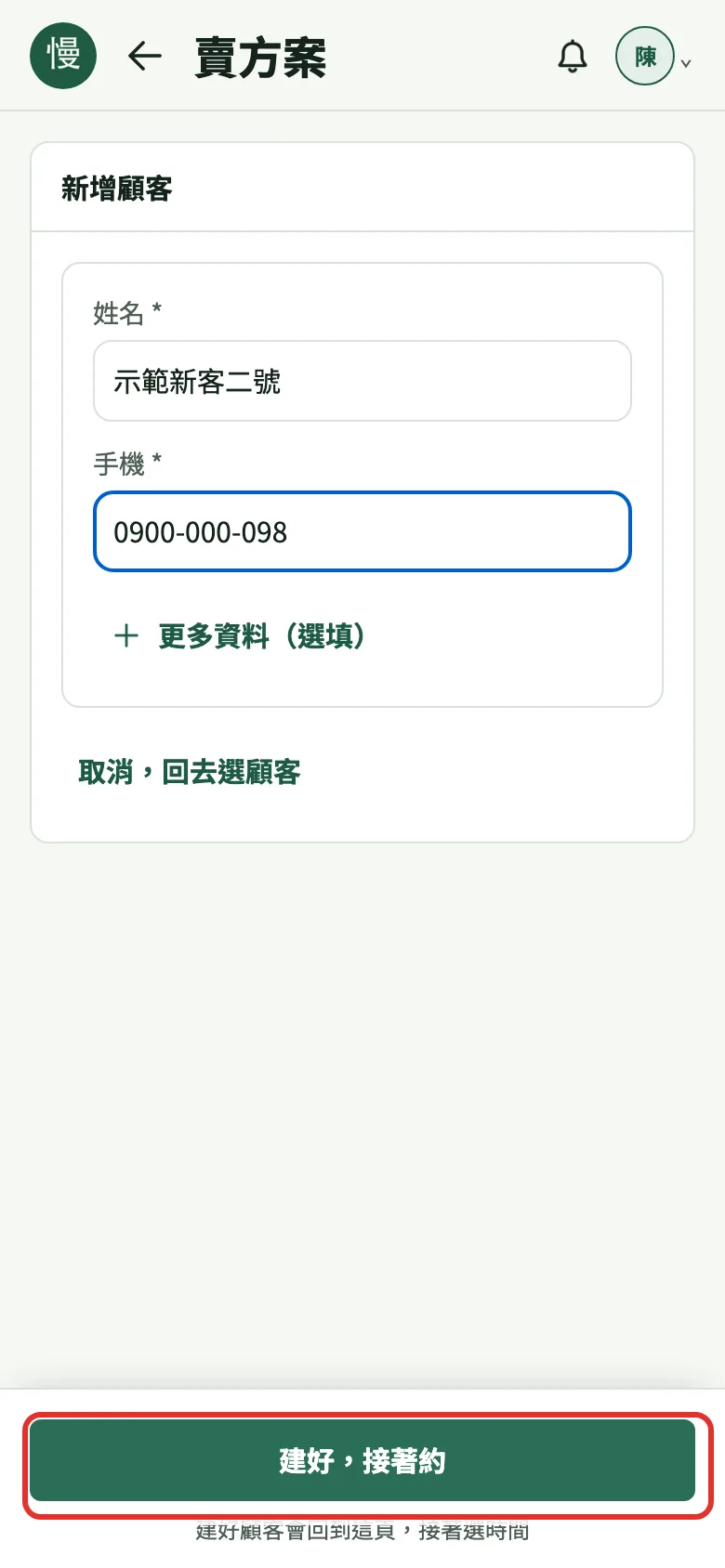
  6. 按「建好,接著約」。

    約課:陌生客/第一次來(現場新增顧客、約體驗課) 步驟 6:按「建好,接著約」。
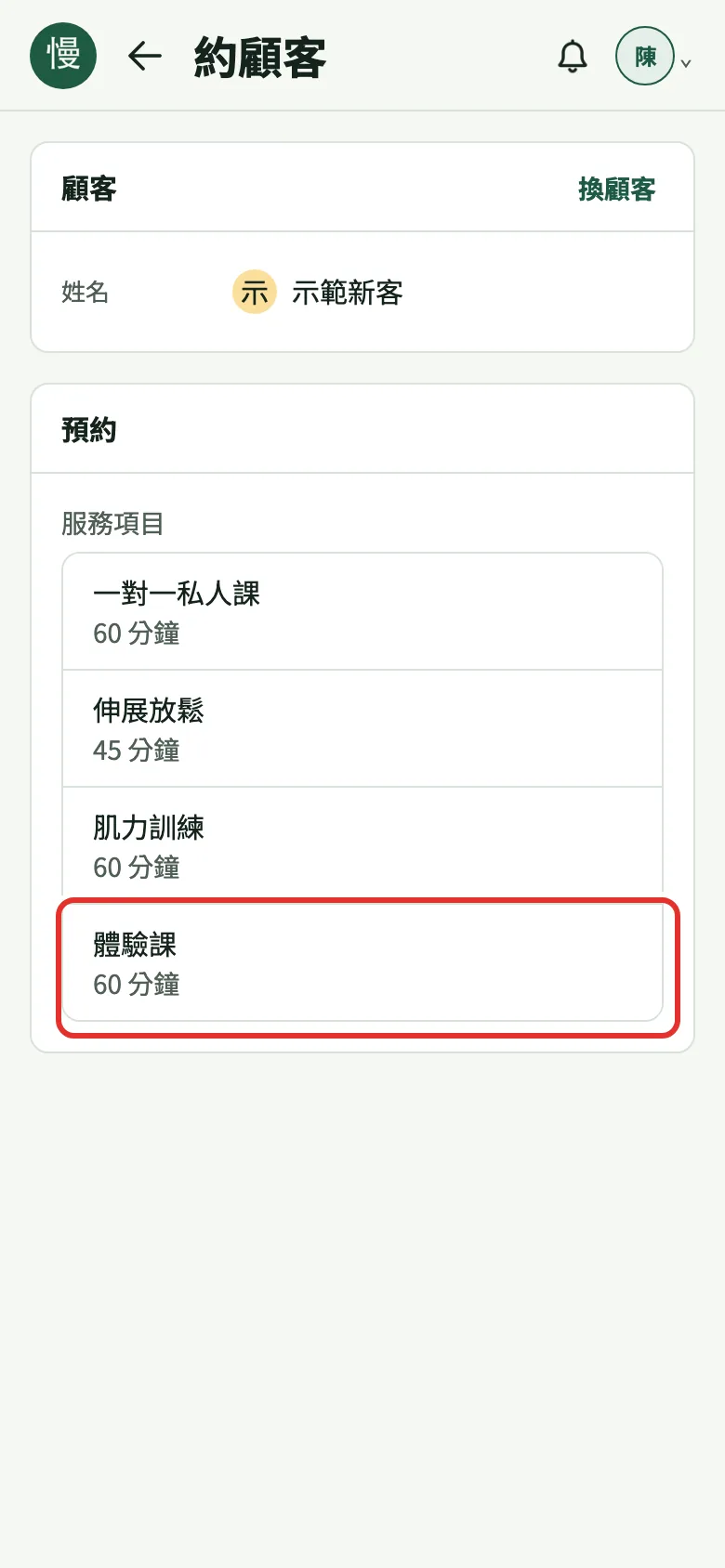
  7. 選服務項目:體驗課。(接著才會出現日期與時間。)

    約課:陌生客/第一次來(現場新增顧客、約體驗課) 步驟 7:選服務項目:體驗課。(接著才會出現日期與時間。)
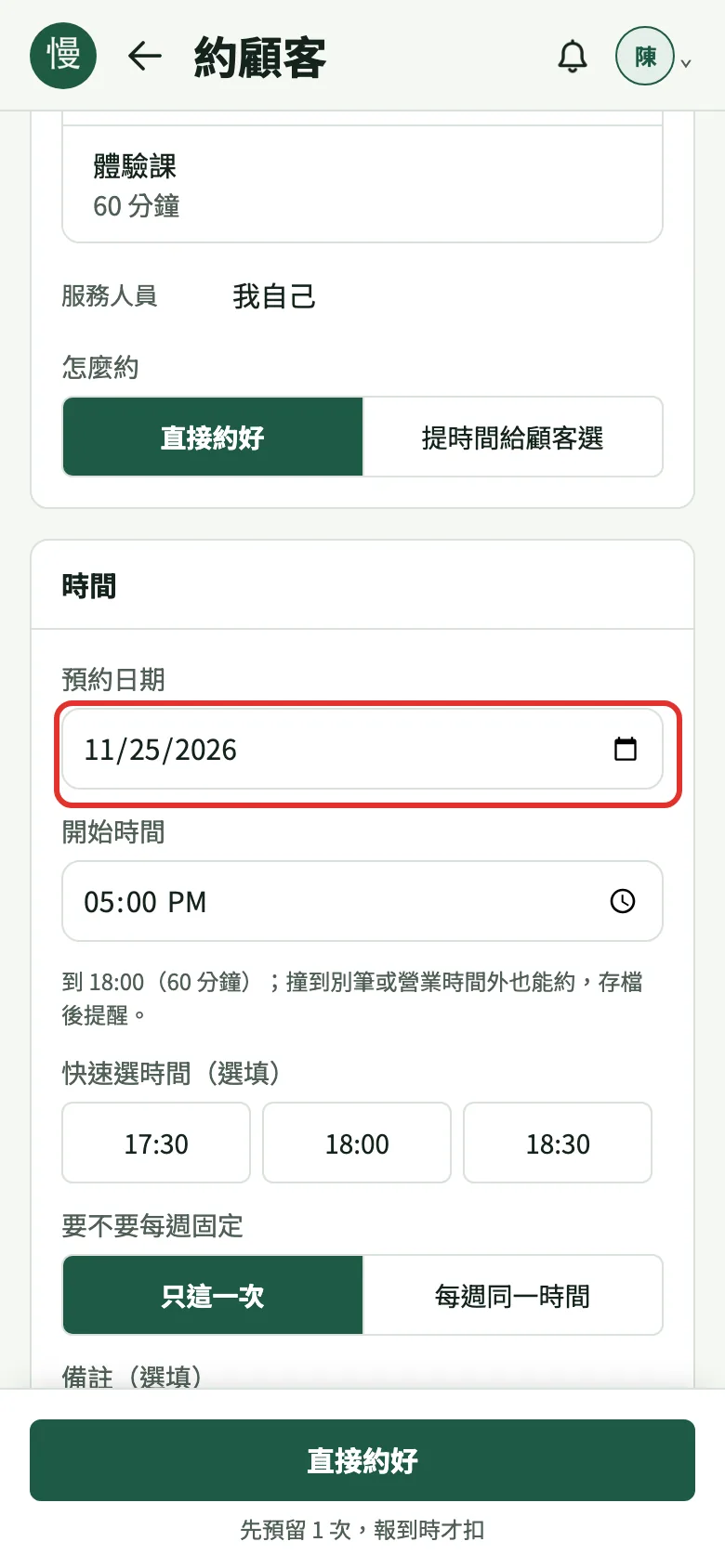
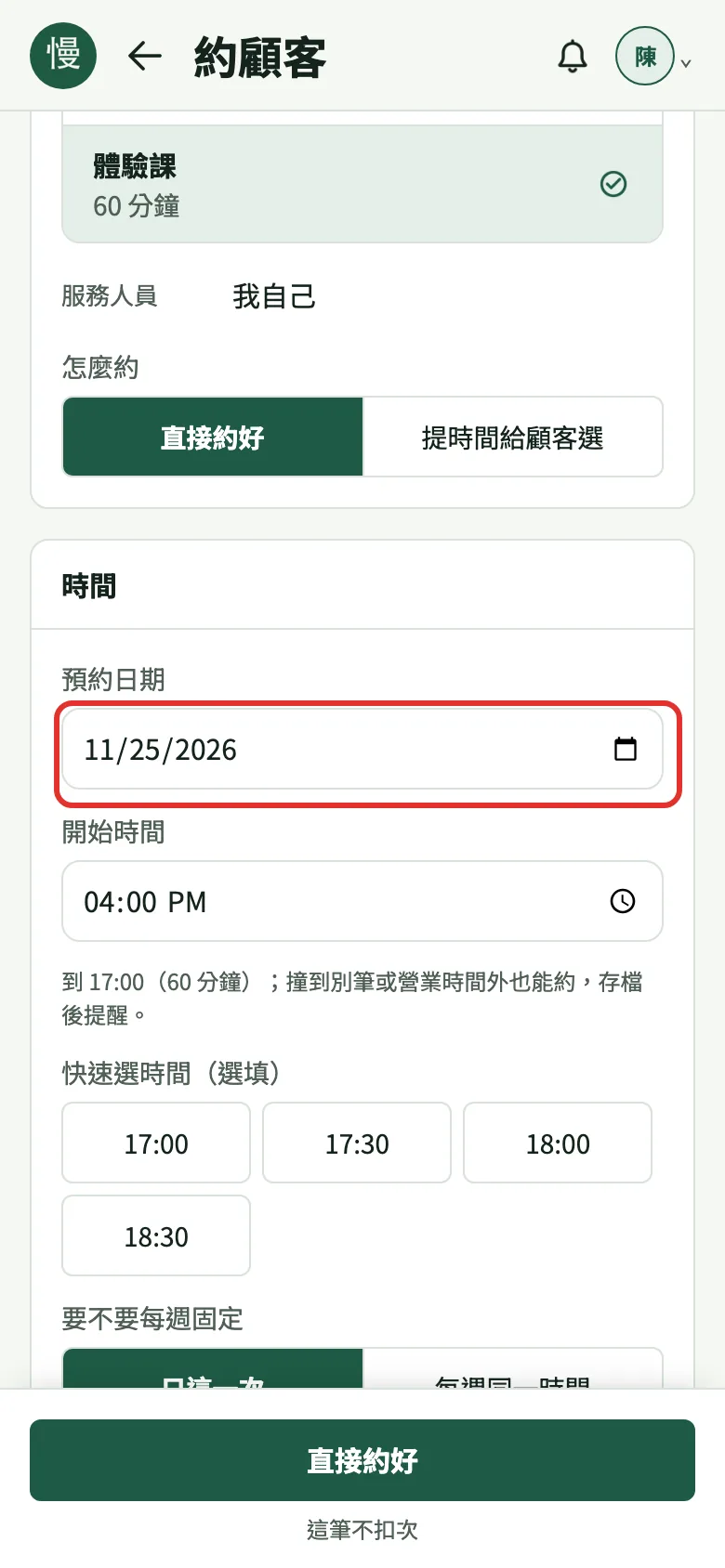
  8. 選預約日期(這裡選明天)。

    約課:陌生客/第一次來(現場新增顧客、約體驗課) 步驟 8:選預約日期(這裡選明天)。
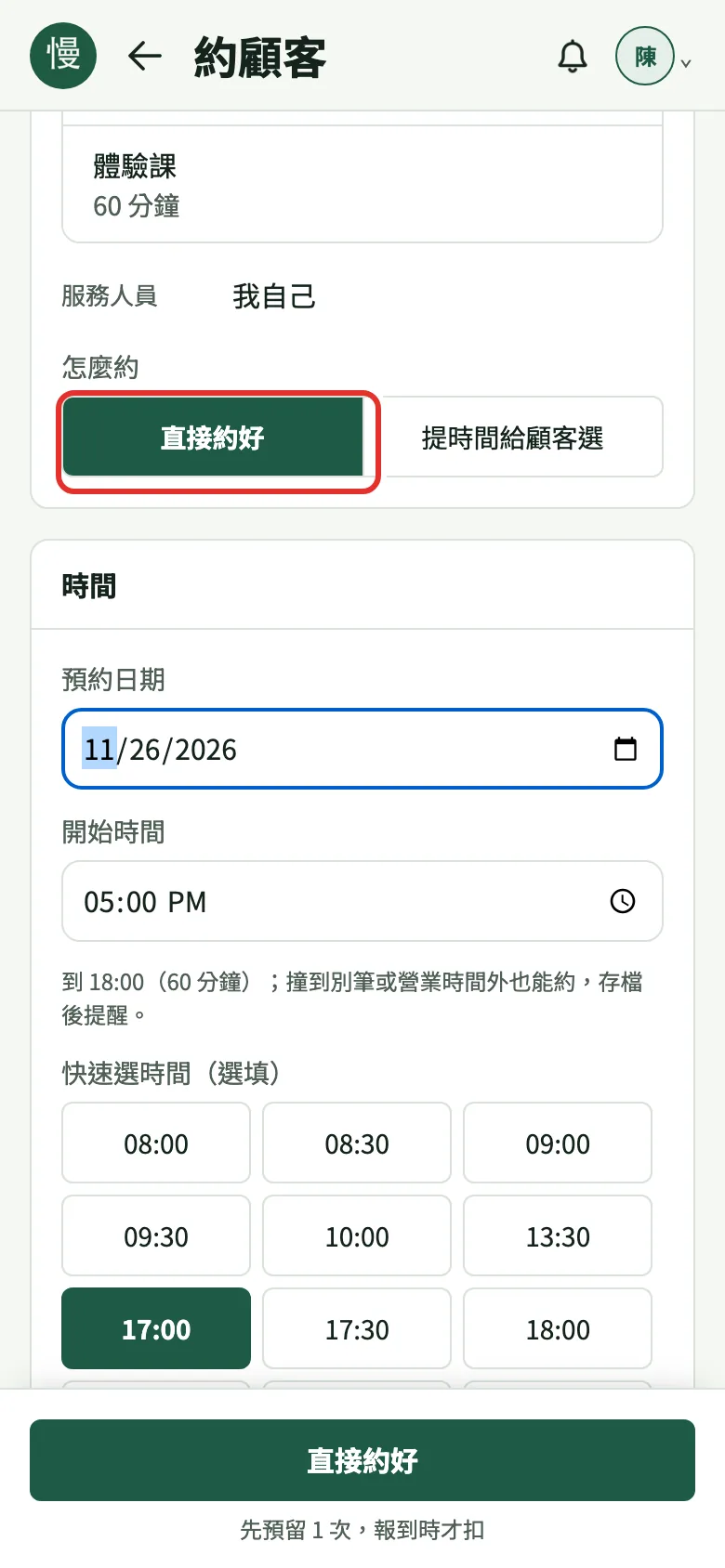
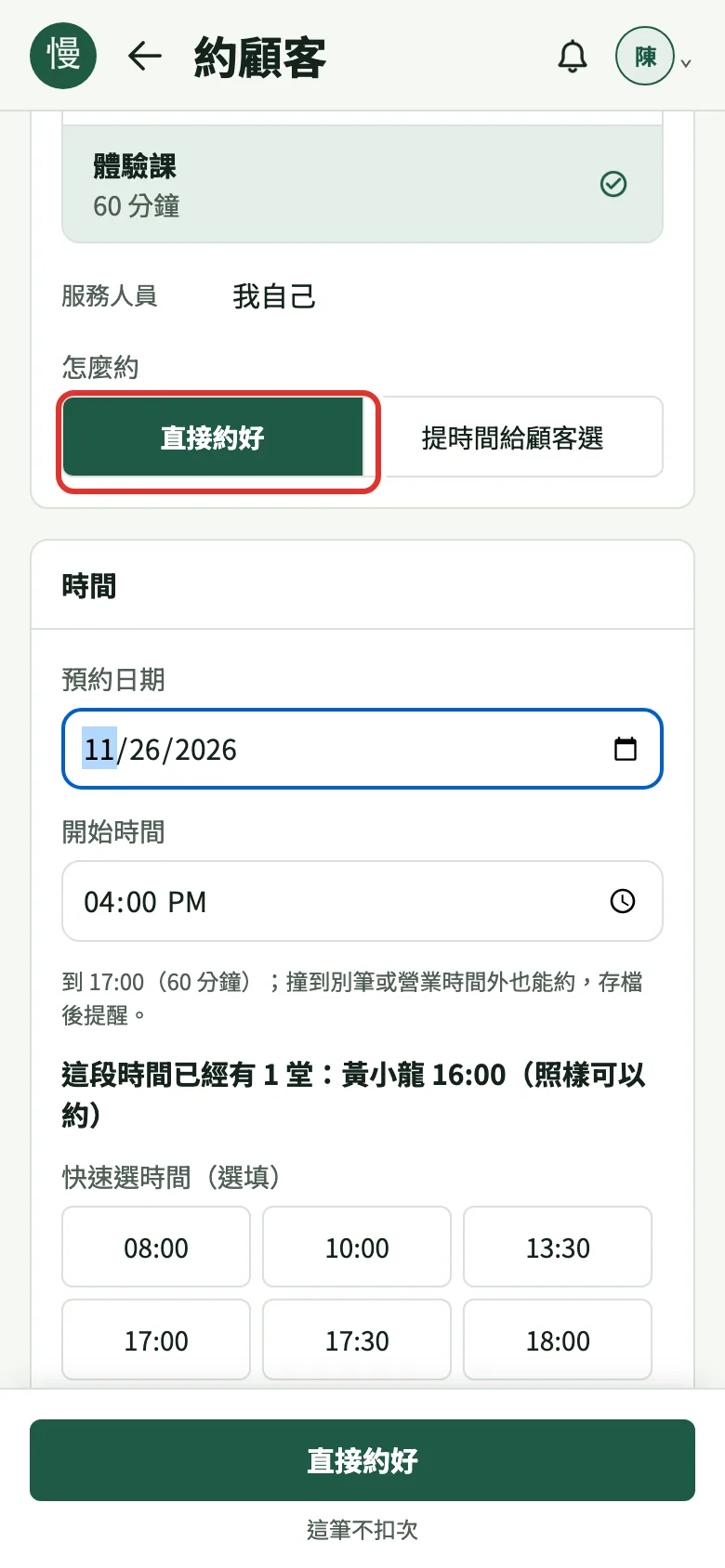
  9. 「怎麼約」選「直接約好」;選「提時間給顧客選」則由顧客自己挑。

    約課:陌生客/第一次來(現場新增顧客、約體驗課) 步驟 9:「怎麼約」選「直接約好」;選「提時間給顧客選」則由顧客自己挑。
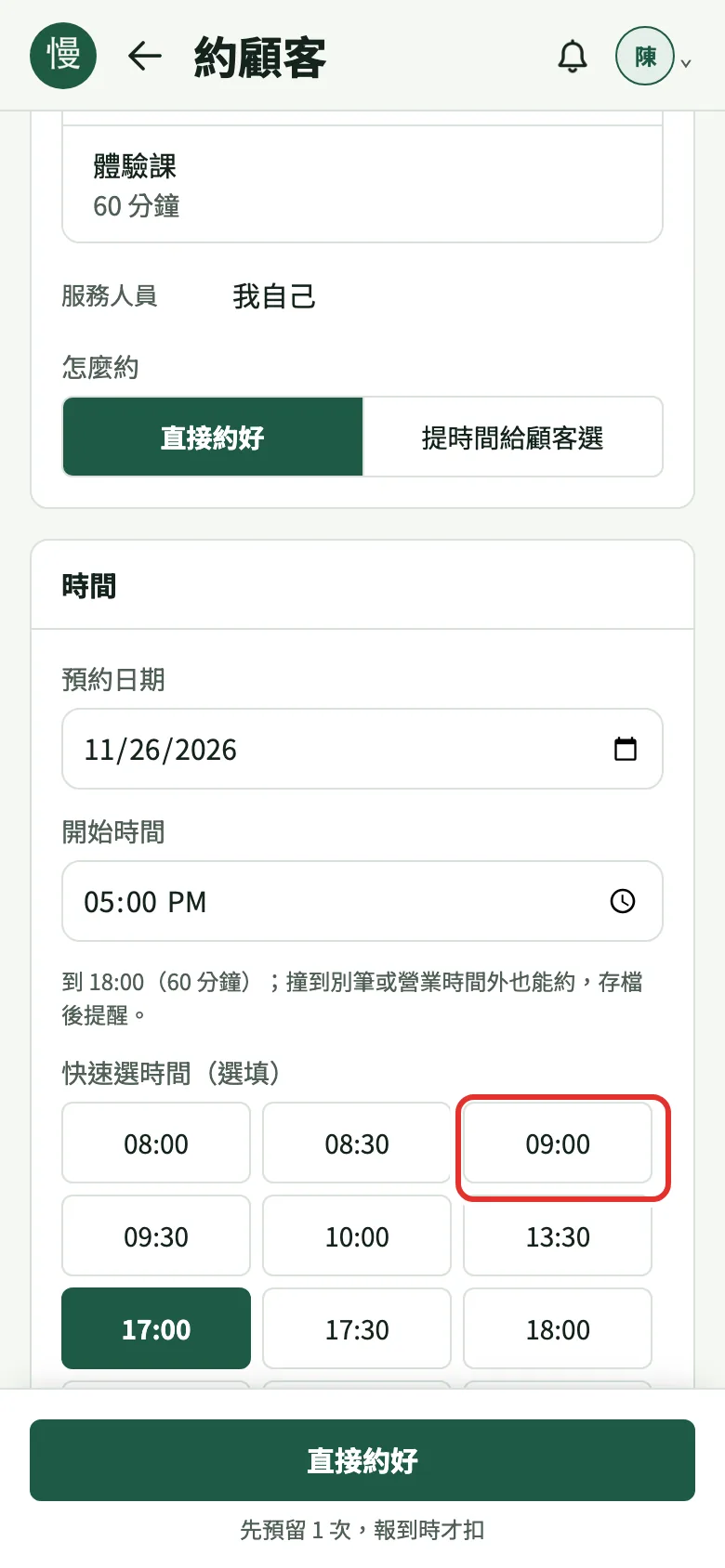
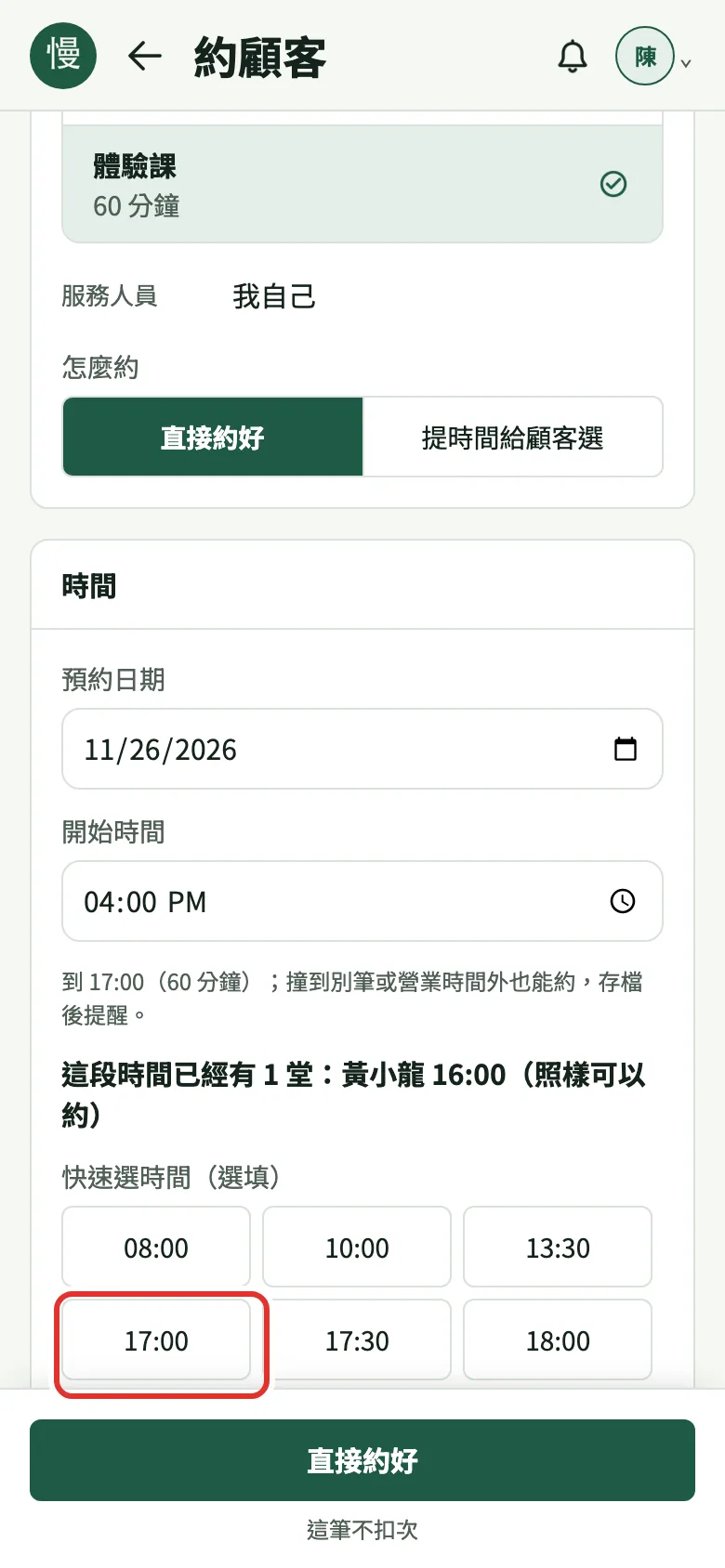
  10. 點一個快速時間(也可以自己調開始時間)。

    約課:陌生客/第一次來(現場新增顧客、約體驗課) 步驟 10:點一個快速時間(也可以自己調開始時間)。
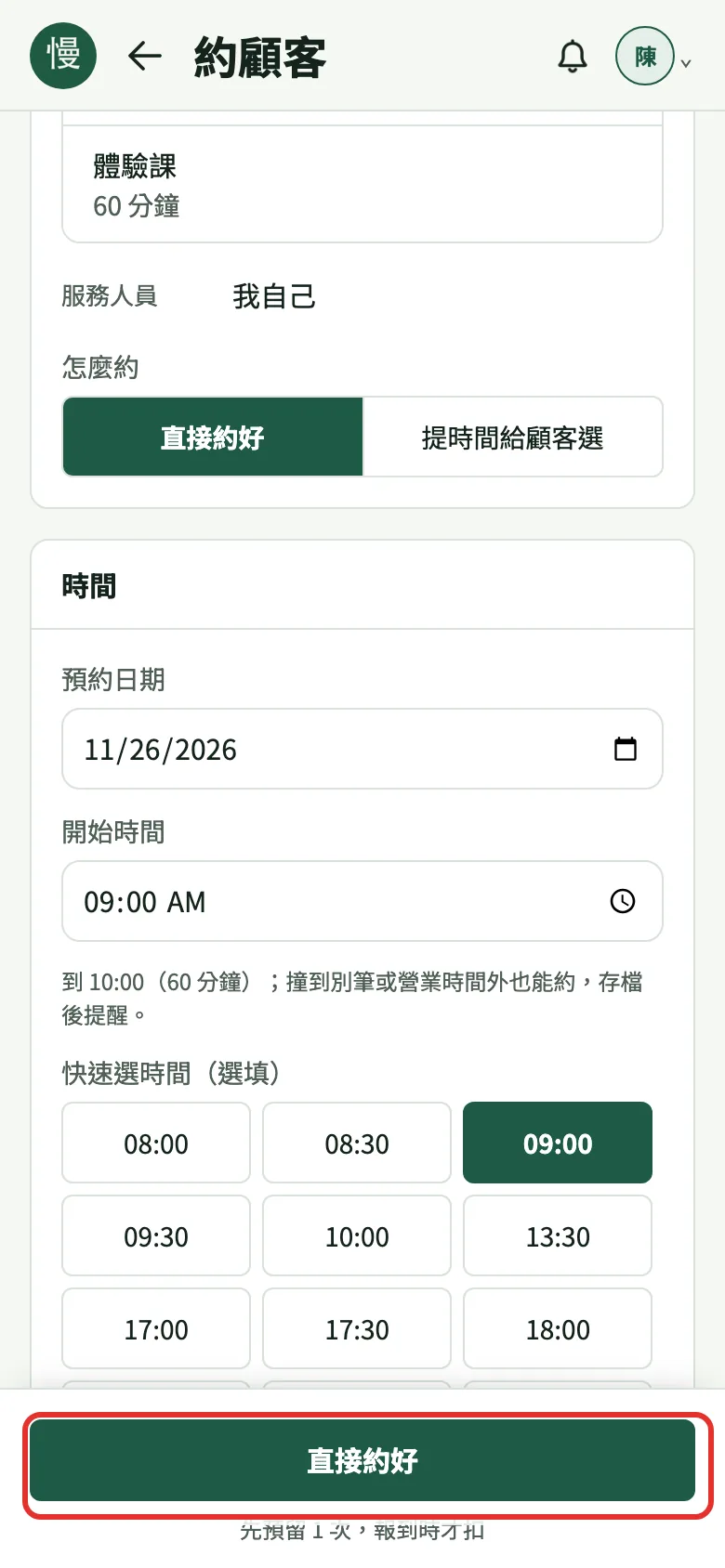
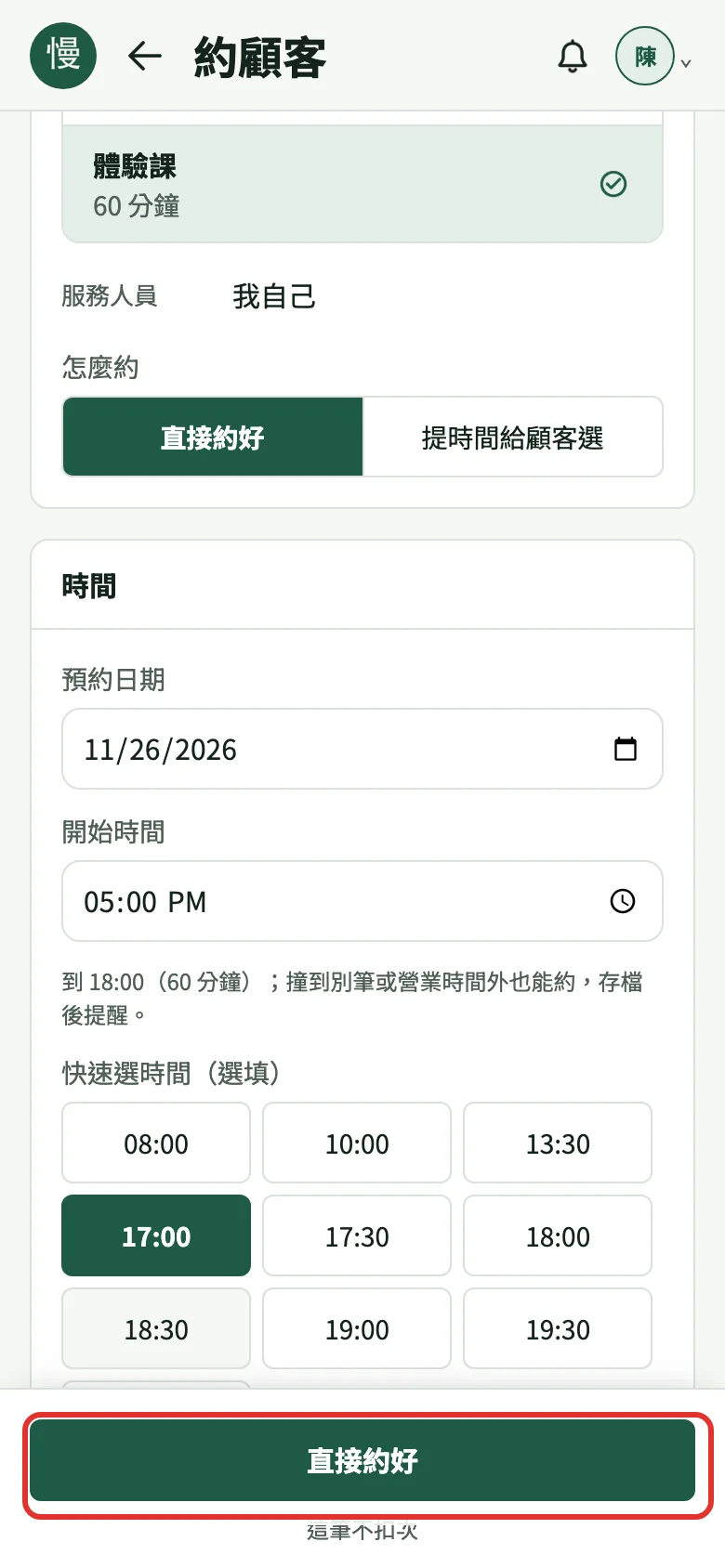
  11. 按下方的「直接約好」送出。

    約課:陌生客/第一次來(現場新增顧客、約體驗課) 步驟 11:按下方的「直接約好」送出。
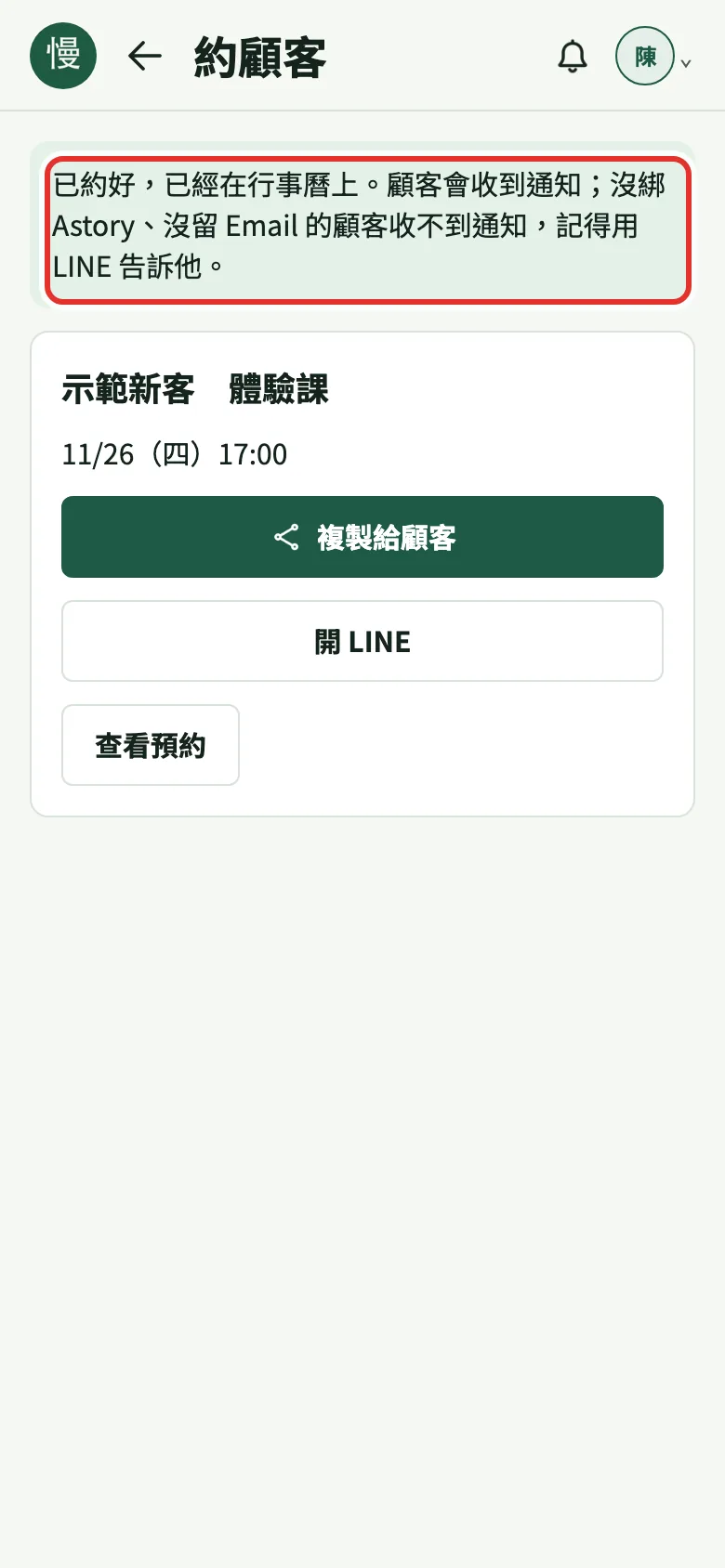
  12. 約好了。體驗課不扣堂數,上完之後可以直接賣方案給他(見「賣方案」)。

    約課:陌生客/第一次來(現場新增顧客、約體驗課) 步驟 12:約好了。體驗課不扣堂數,上完之後可以直接賣方案給他(見「賣方案」)。

回到本篇目錄

3約課:體驗客人(不建顧客、只佔時段)

只是先佔住時間、不想建顧客資料時用。行事曆上會寫「體驗服務」。

  1. 在「行事曆」按右下角的「+新增」。

    約課:體驗客人(不建顧客、只佔時段) 步驟 1:在「行事曆」按右下角的「+新增」。
  2. 選「約顧客」。

    約課:體驗客人(不建顧客、只佔時段) 步驟 2:選「約顧客」。
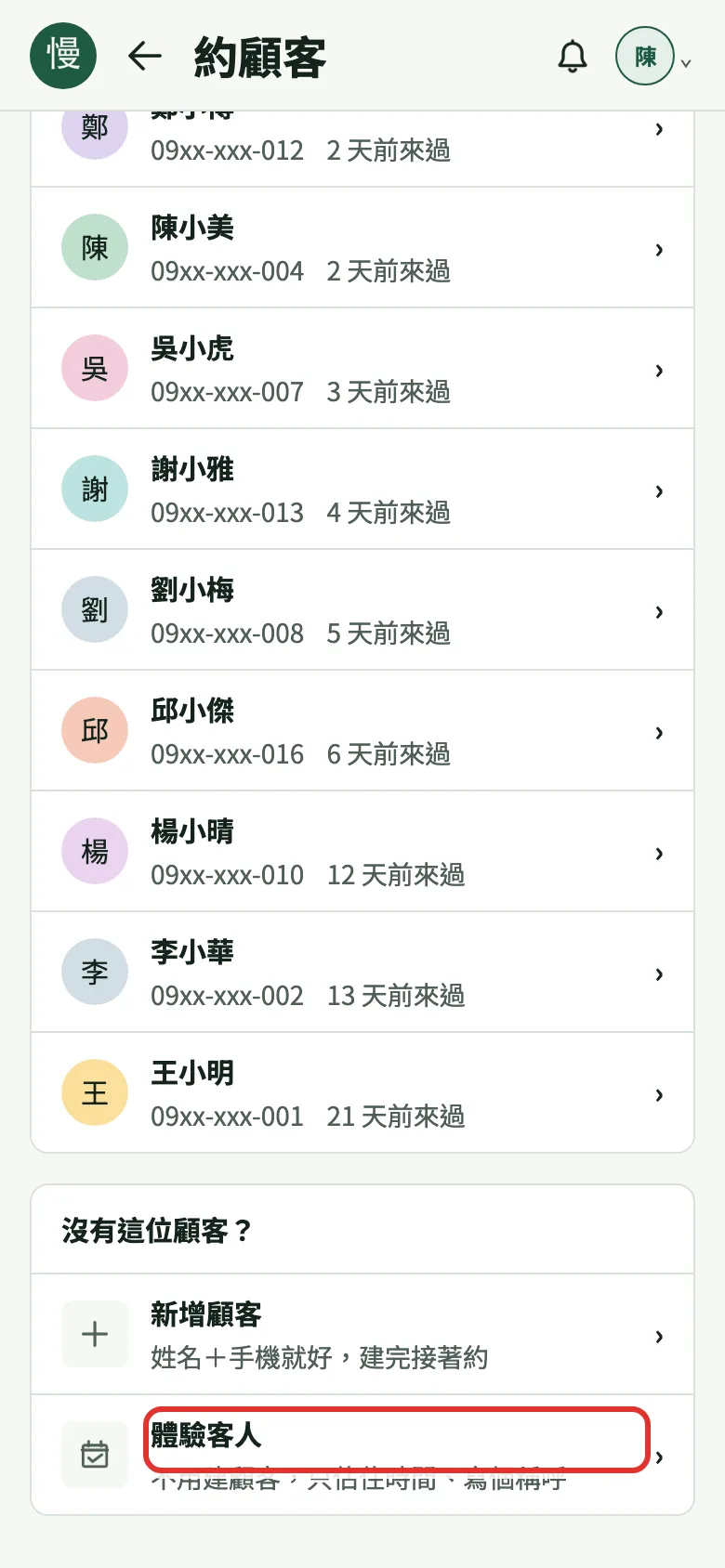
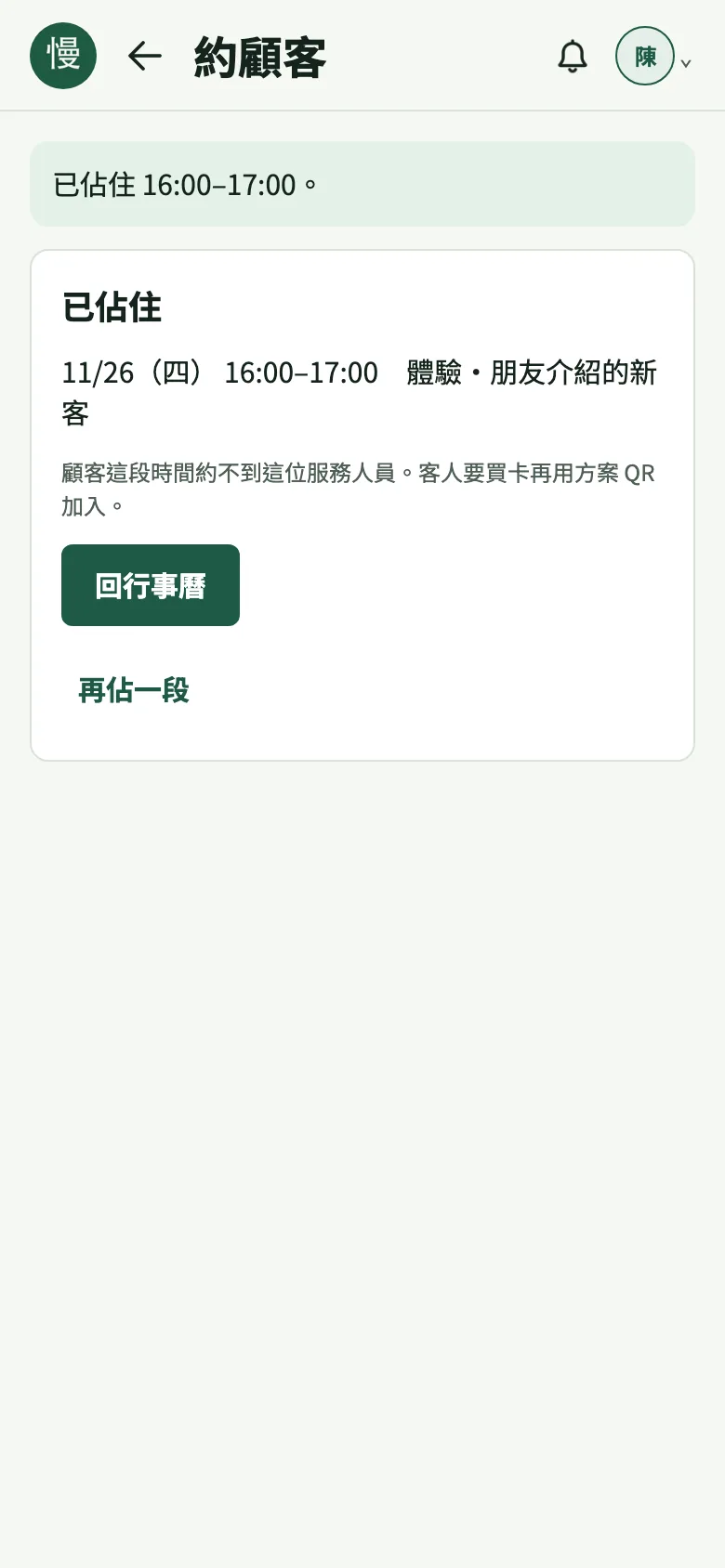
  3. 選「體驗客人」。

    約課:體驗客人(不建顧客、只佔時段) 步驟 3:選「體驗客人」。
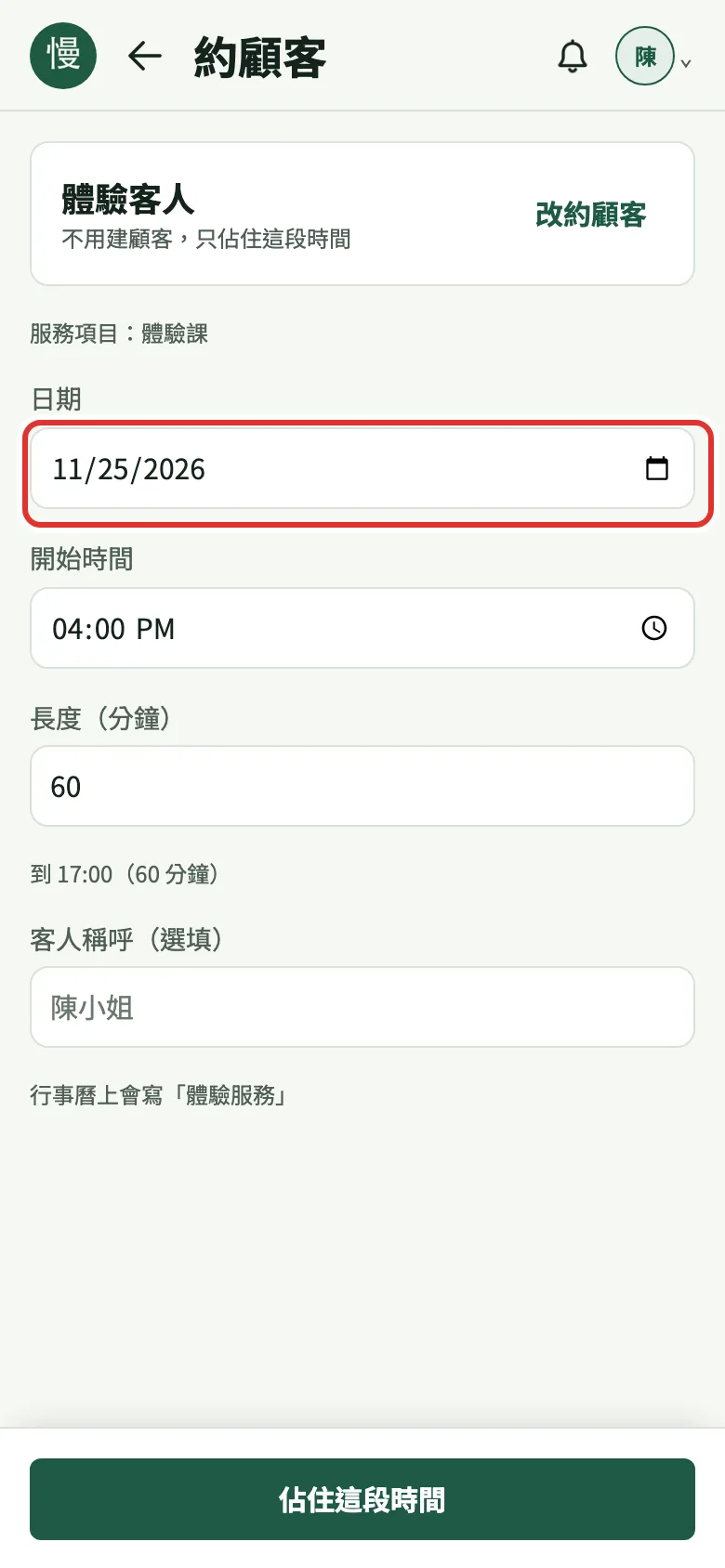
  4. 日期選明天。

    約課:體驗客人(不建顧客、只佔時段) 步驟 4:日期選明天。
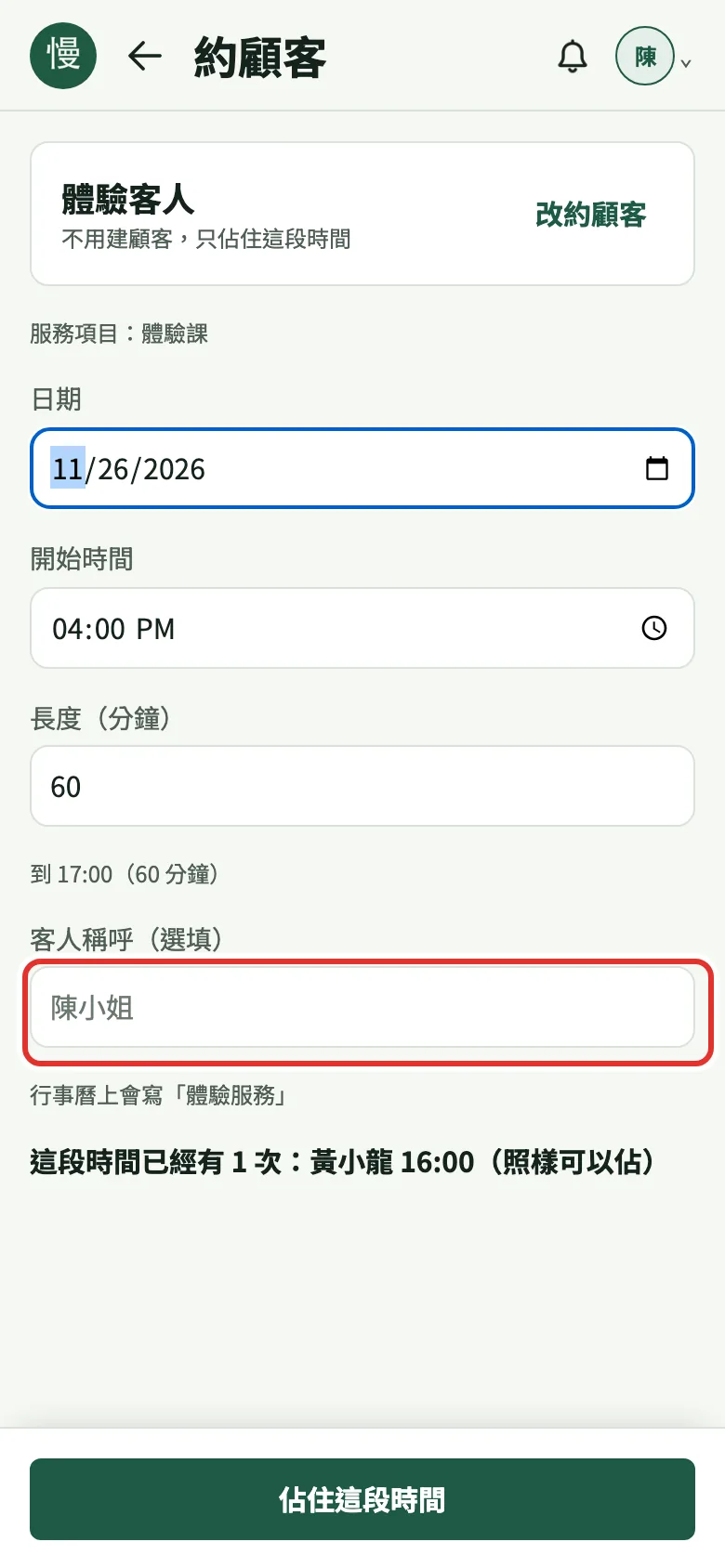
  5. 客人稱呼可以留空,也可以寫個稱呼方便認人。

    約課:體驗客人(不建顧客、只佔時段) 步驟 5:客人稱呼可以留空,也可以寫個稱呼方便認人。
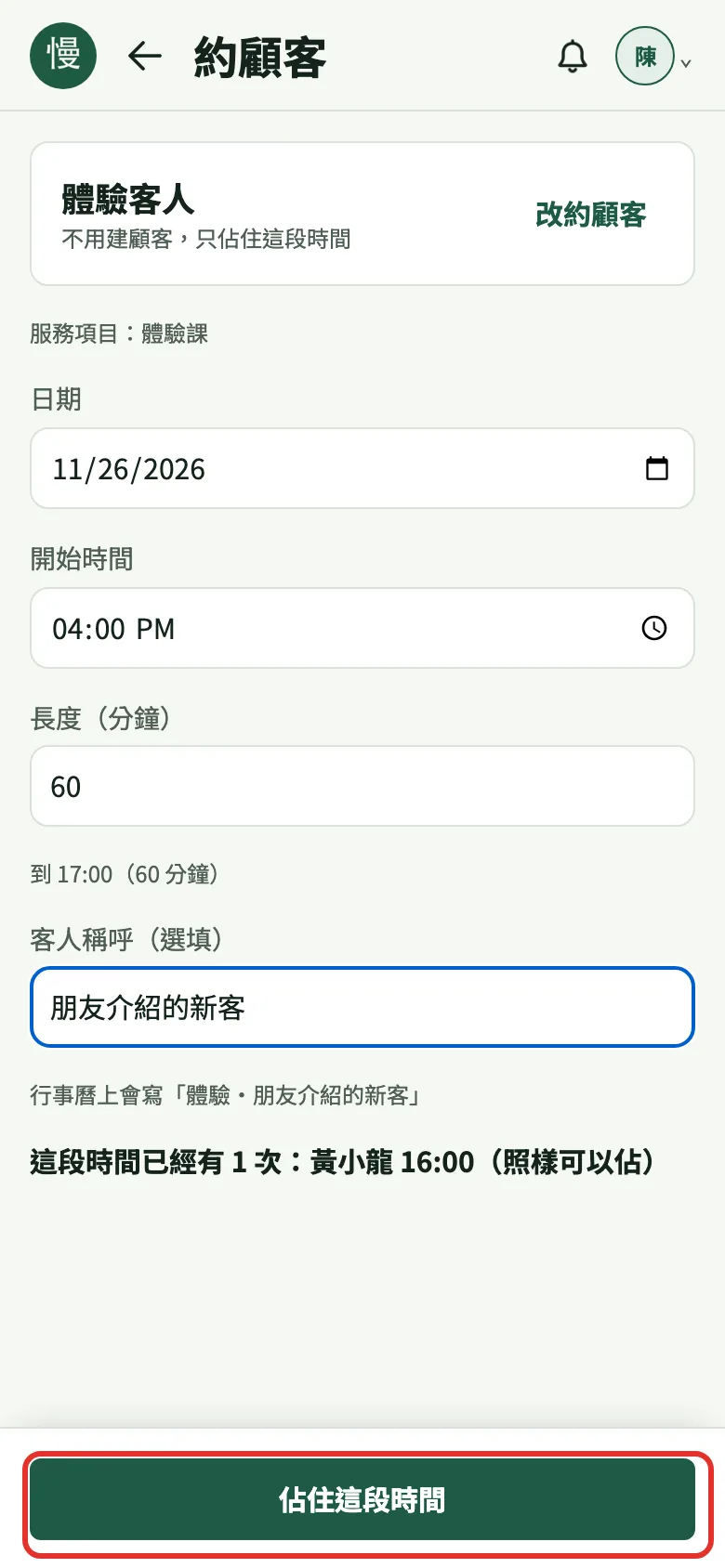
  6. 按「佔住這段時間」。

    約課:體驗客人(不建顧客、只佔時段) 步驟 6:按「佔住這段時間」。
  7. 行事曆上就有這一筆了。

    約課:體驗客人(不建顧客、只佔時段) 步驟 7:行事曆上就有這一筆了。

回到本篇目錄

4約長期課(固定班:每週同一時間)

固定每週上的學員,不用一堂一堂約。約第一堂時選「每週同一時間」,系統先排未來 4 週,之後每天自動往後補。

  1. 在「行事曆」按右下角的「+新增」。

    約長期課(固定班:每週同一時間) 步驟 1:在「行事曆」按右下角的「+新增」。
  2. 選「約顧客」。

    約長期課(固定班:每週同一時間) 步驟 2:選「約顧客」。
  3. 從清單點選顧客。

    約長期課(固定班:每週同一時間) 步驟 3:從清單點選顧客。
  4. 選服務項目:一對一私人課。(接著才會出現日期與時間。)

    約長期課(固定班:每週同一時間) 步驟 4:選服務項目:一對一私人課。(接著才會出現日期與時間。)
  5. 選預約日期(這裡選明天)。

    約長期課(固定班:每週同一時間) 步驟 5:選預約日期(這裡選明天)。
  6. 「怎麼約」選「直接約好」;選「提時間給顧客選」則由顧客自己挑。

    約長期課(固定班:每週同一時間) 步驟 6:「怎麼約」選「直接約好」;選「提時間給顧客選」則由顧客自己挑。
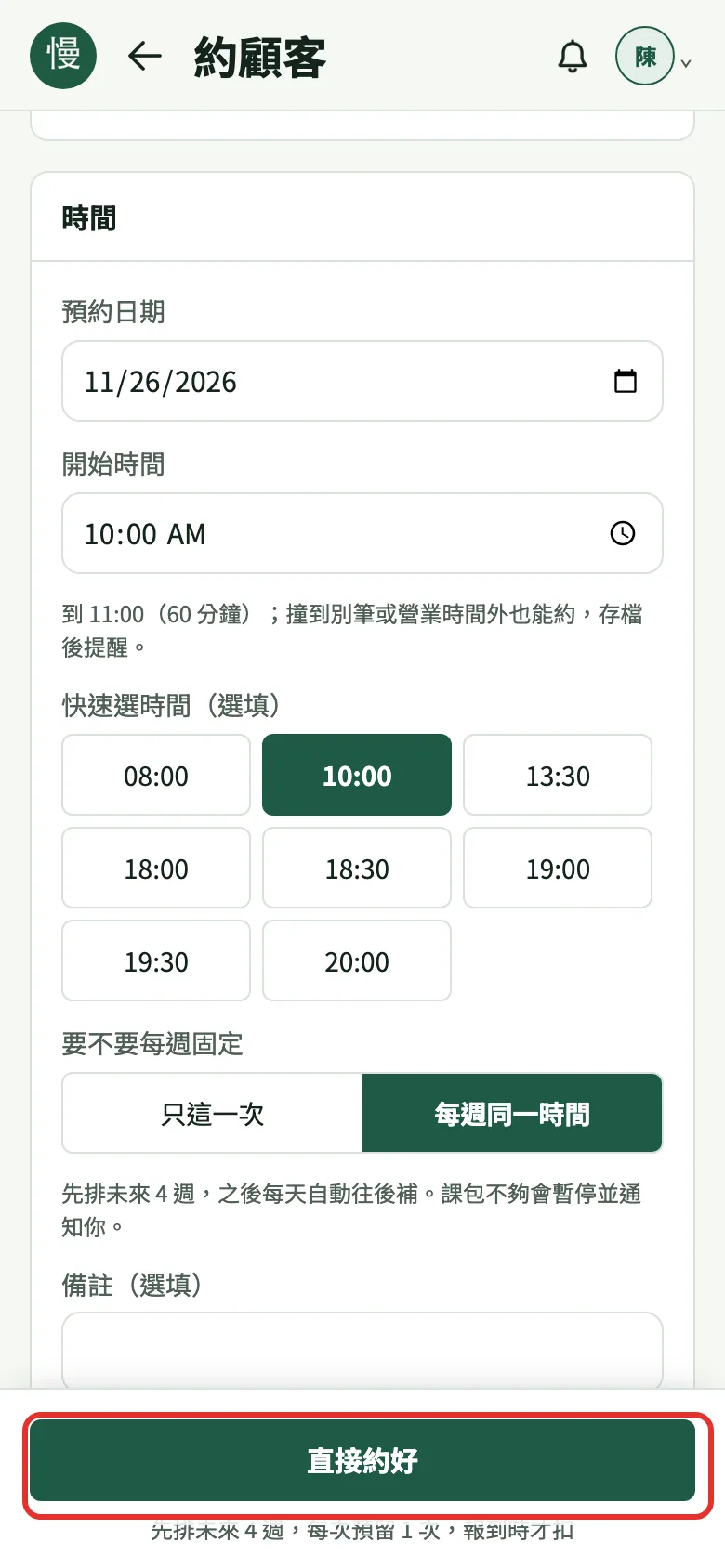
  7. 點一個快速時間(也可以自己調開始時間)。

    約長期課(固定班:每週同一時間) 步驟 7:點一個快速時間(也可以自己調開始時間)。
  8. 「要不要每週固定」選「每週同一時間」。下方會寫「先排未來 4 週,每次先預留 1 次」。
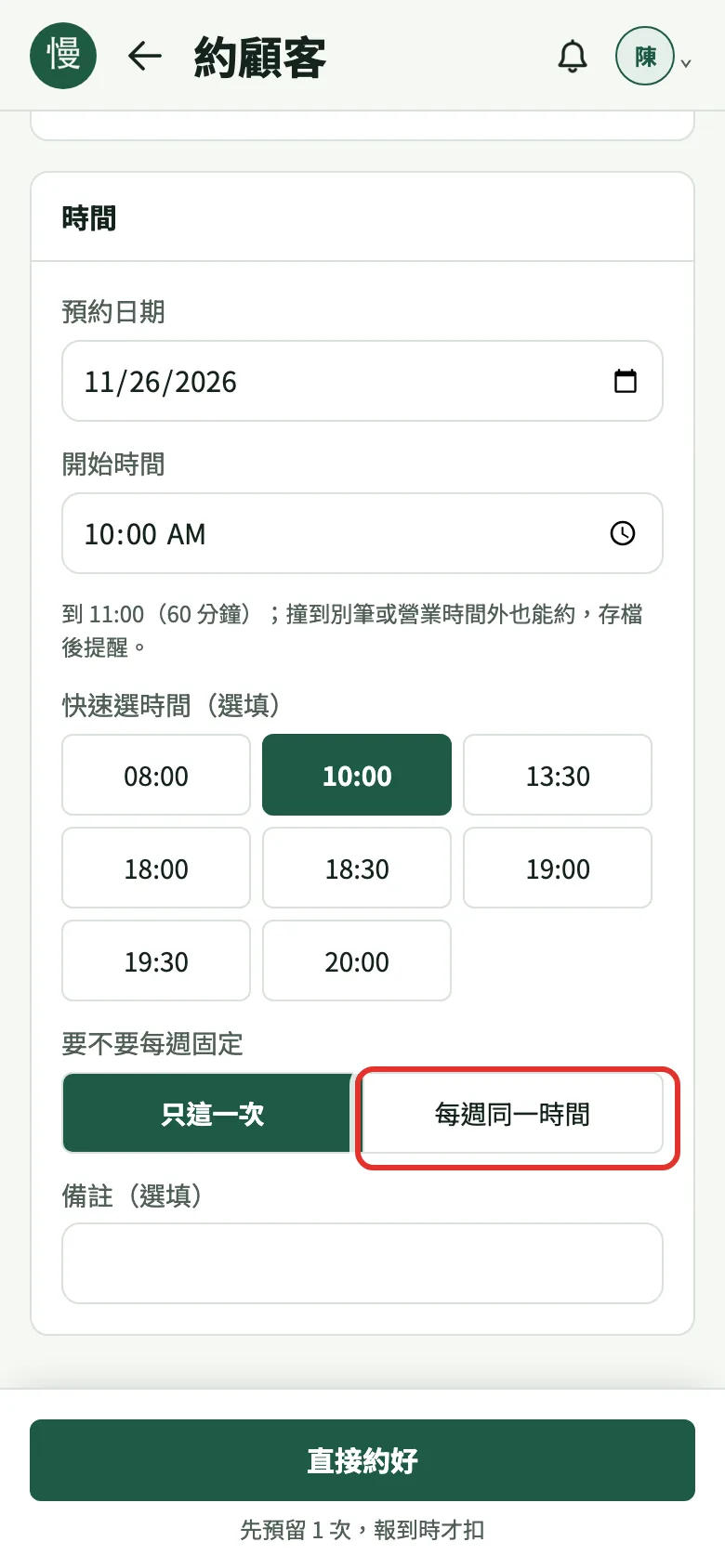
    約長期課(固定班:每週同一時間) 步驟 8:「要不要每週固定」選「每週同一時間」。下方會寫「先排未來 4 週,每次先預留 1 次」。
  9. 按下方的「直接約好」送出。

    約長期課(固定班:每週同一時間) 步驟 9:按下方的「直接約好」送出。
  10. 約好了。行事曆上從明天起,每週同一天、同一時間都有這一堂;課包不夠時會暫停並通知你,不會亂扣。
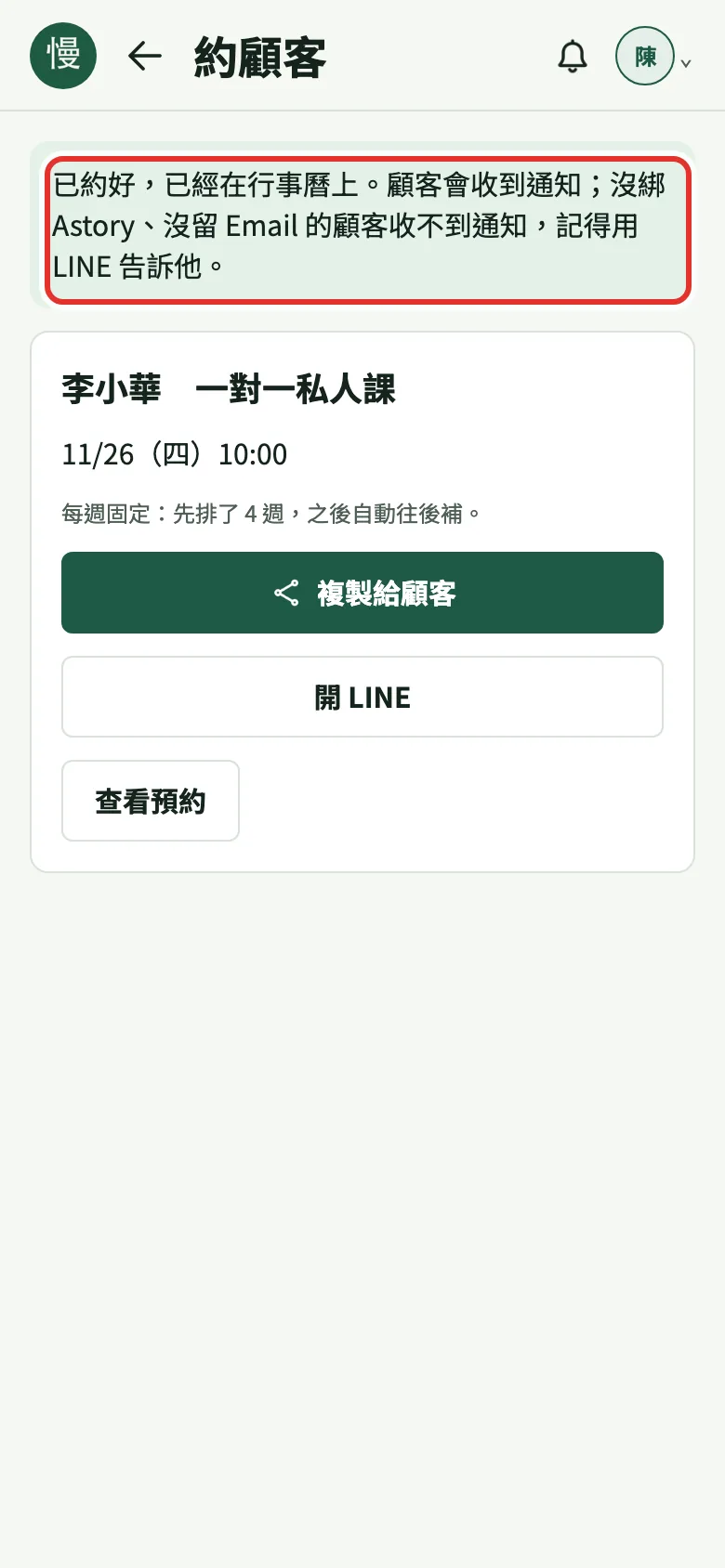
    約長期課(固定班:每週同一時間) 步驟 10:約好了。行事曆上從明天起,每週同一天、同一時間都有這一堂;課包不夠時會暫停並通知你,不會亂扣。

回到本篇目錄

5改時間(改期)

顧客要換時間,在預約詳情按「改期」,選新日期與時間就好。不用取消再重約,堂數不變,顧客會收到通知。

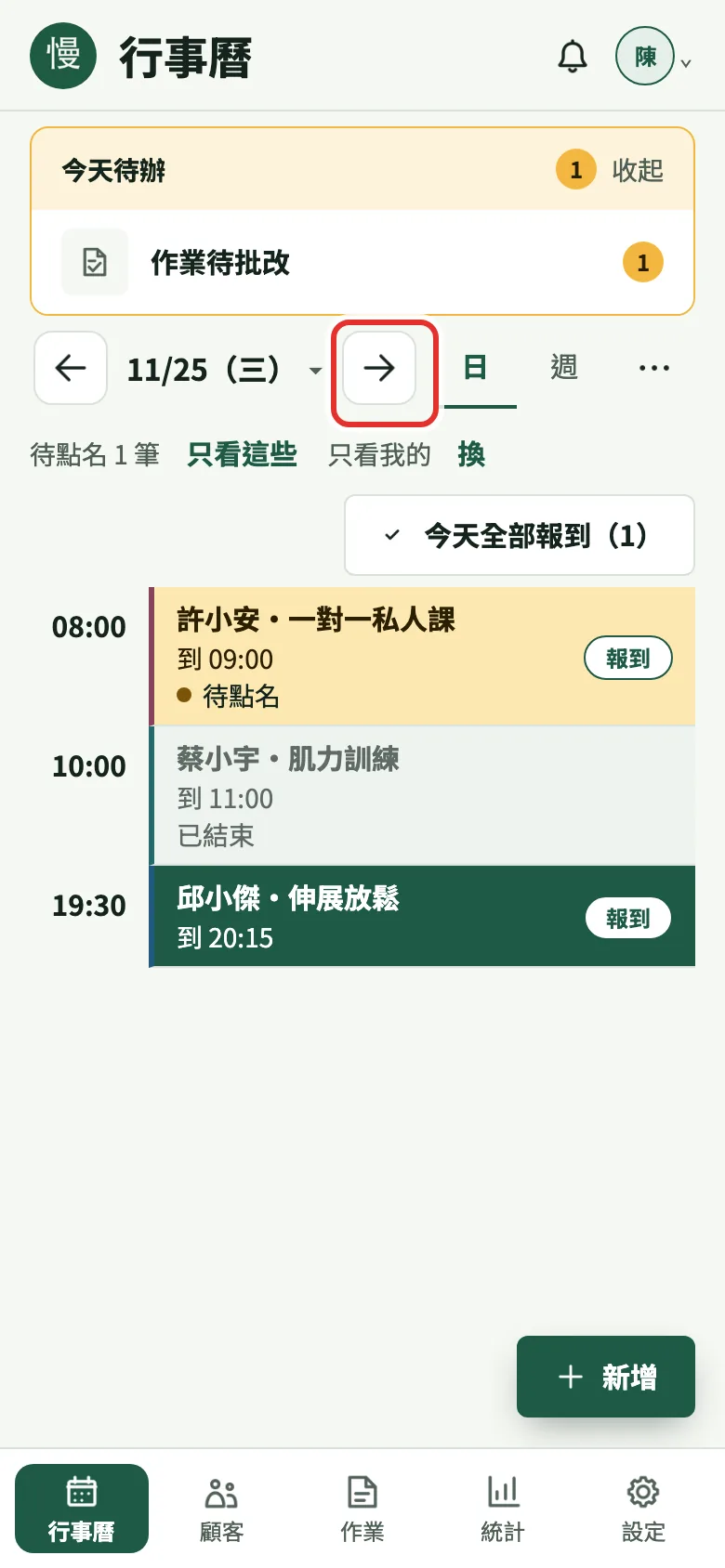
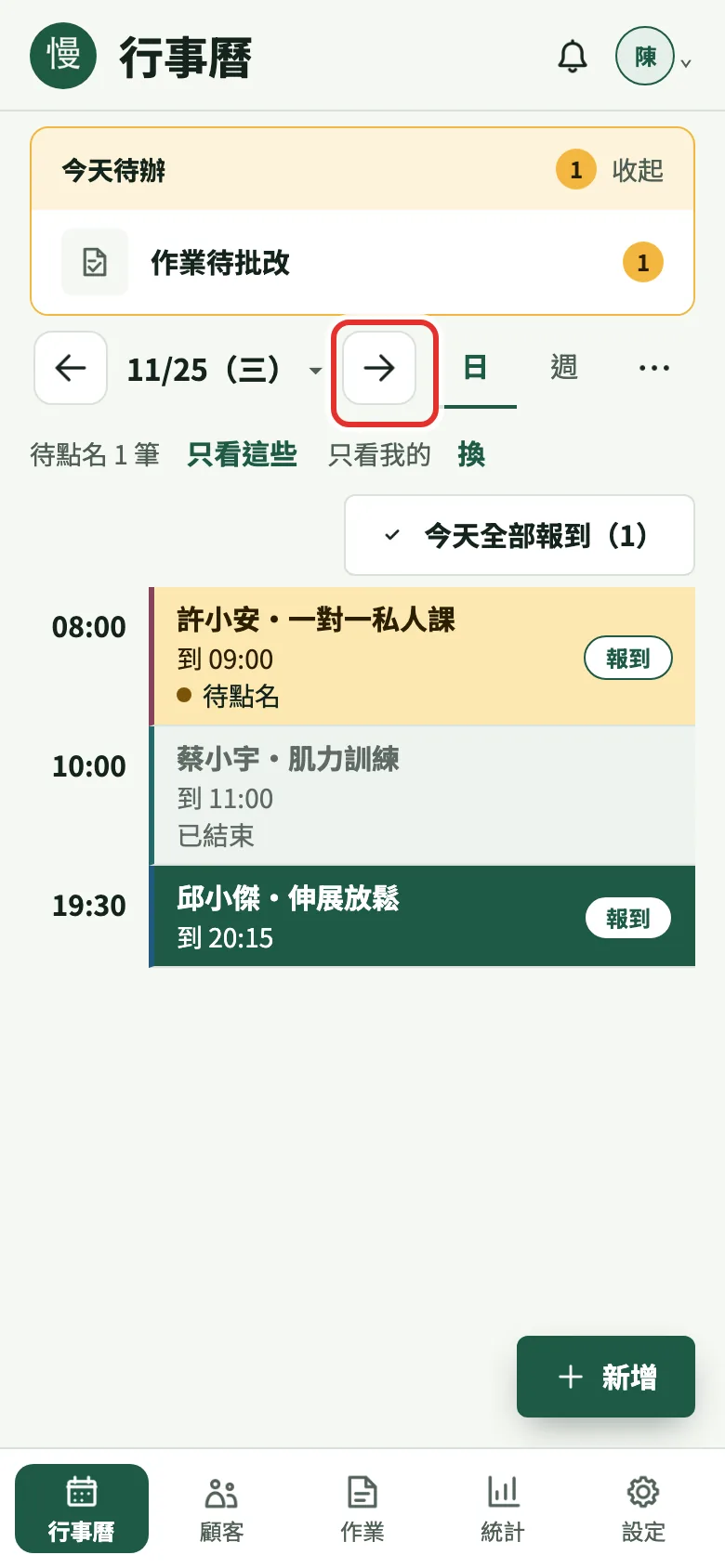
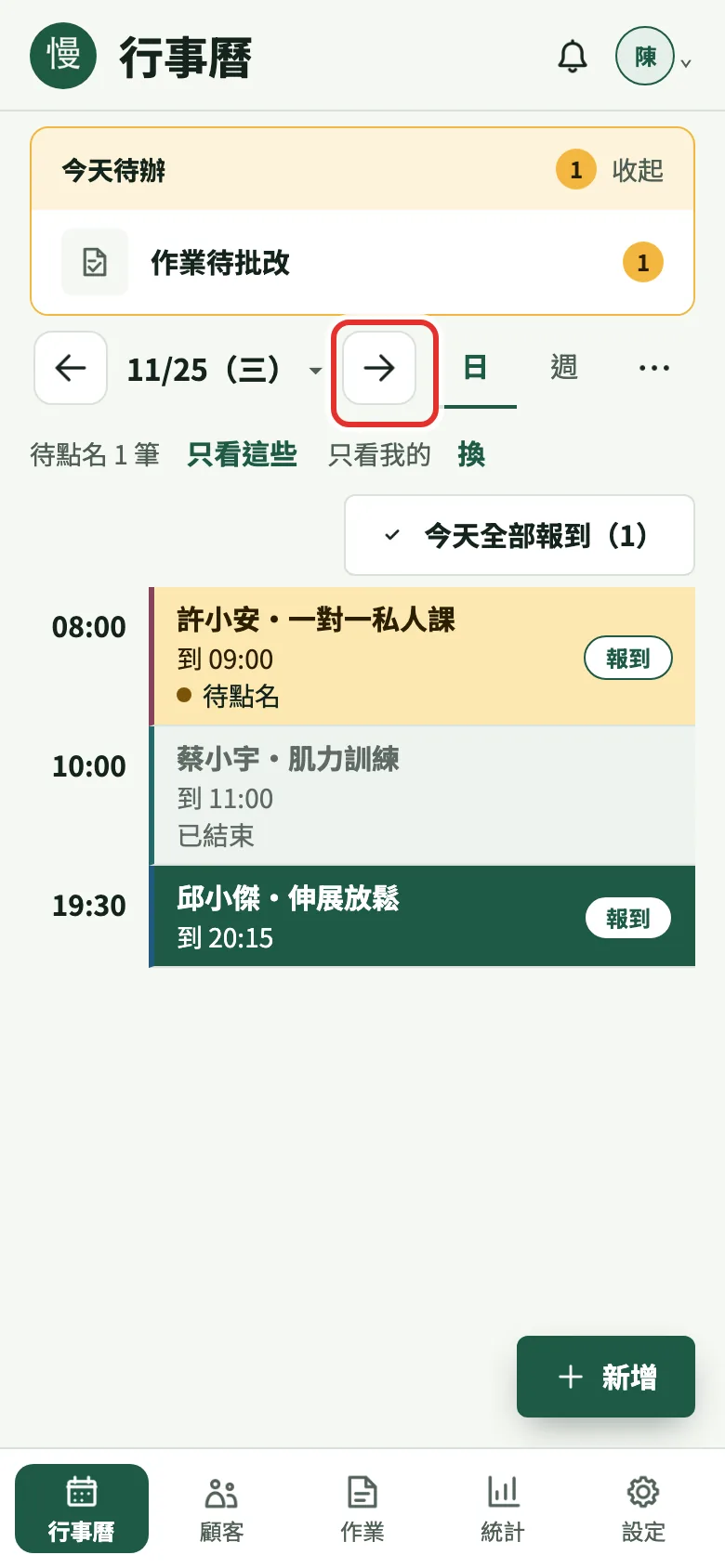
  1. 先用上方的「→」切到那筆預約的日子(這裡是明天)。

    改時間(改期) 步驟 1:先用上方的「→」切到那筆預約的日子(這裡是明天)。
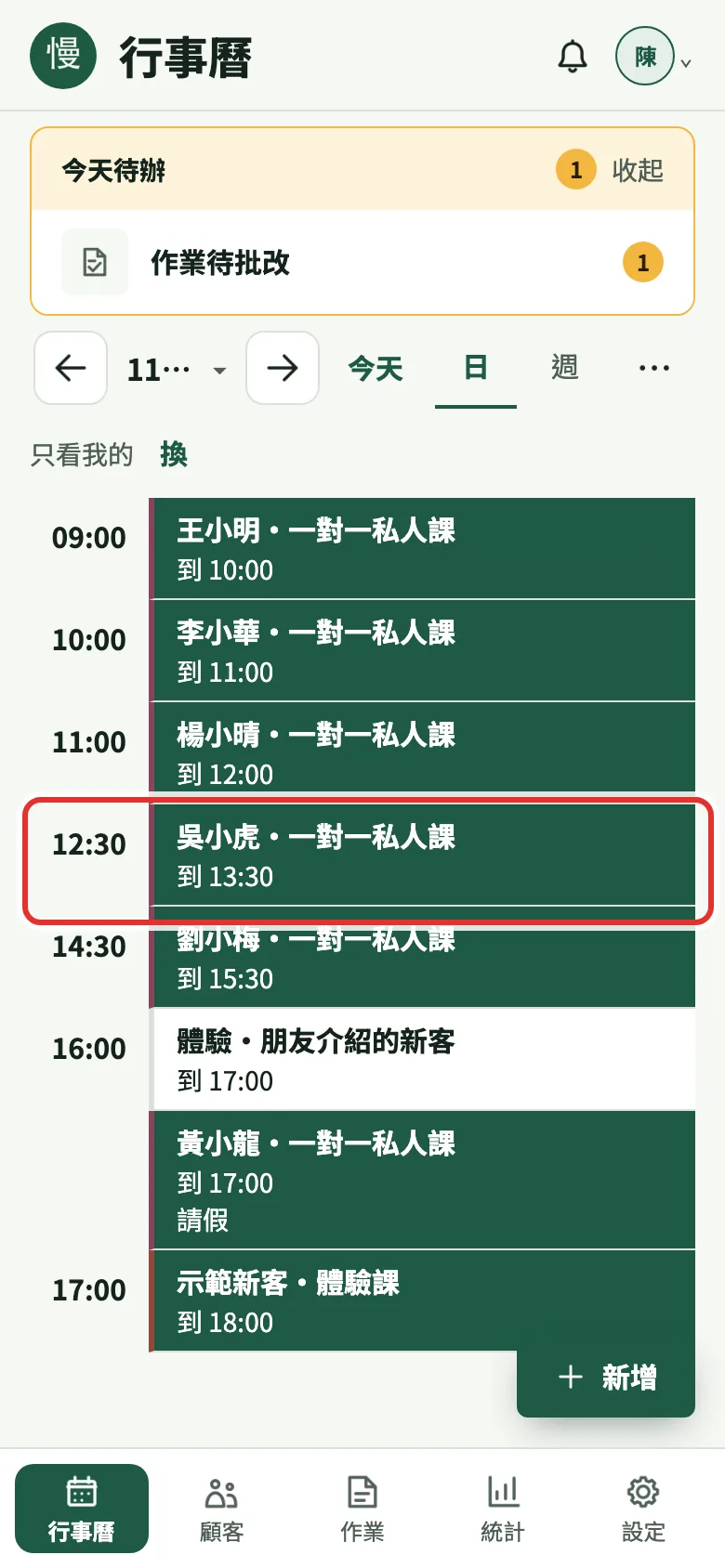
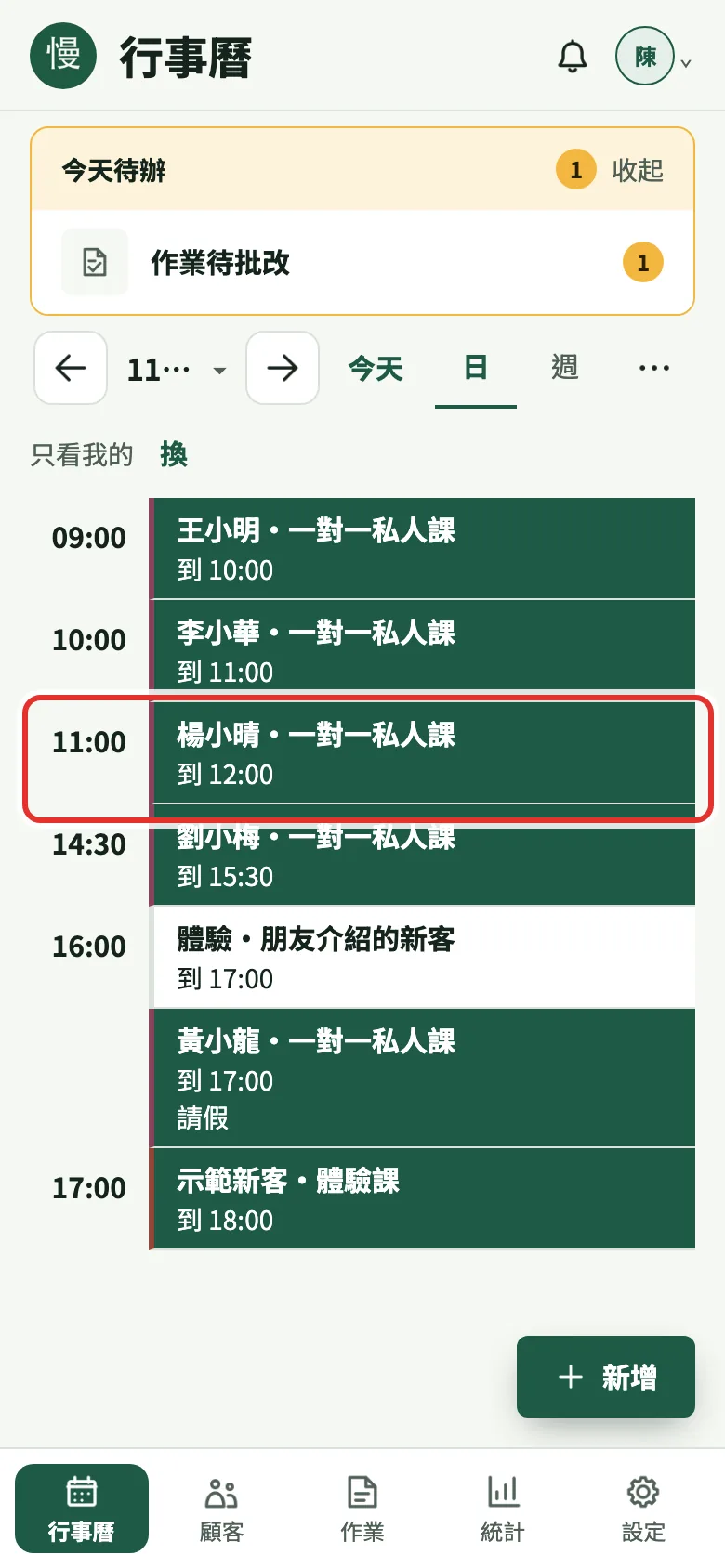
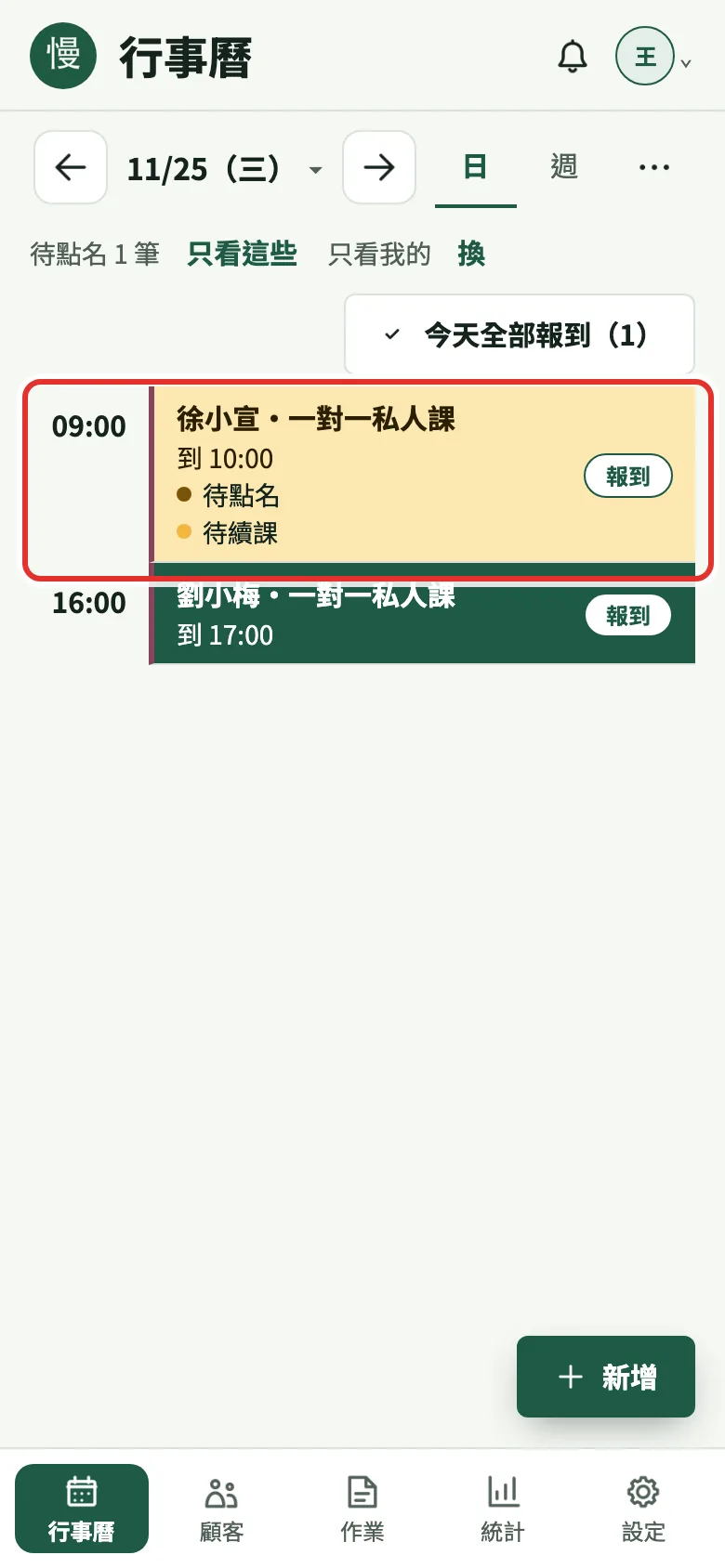
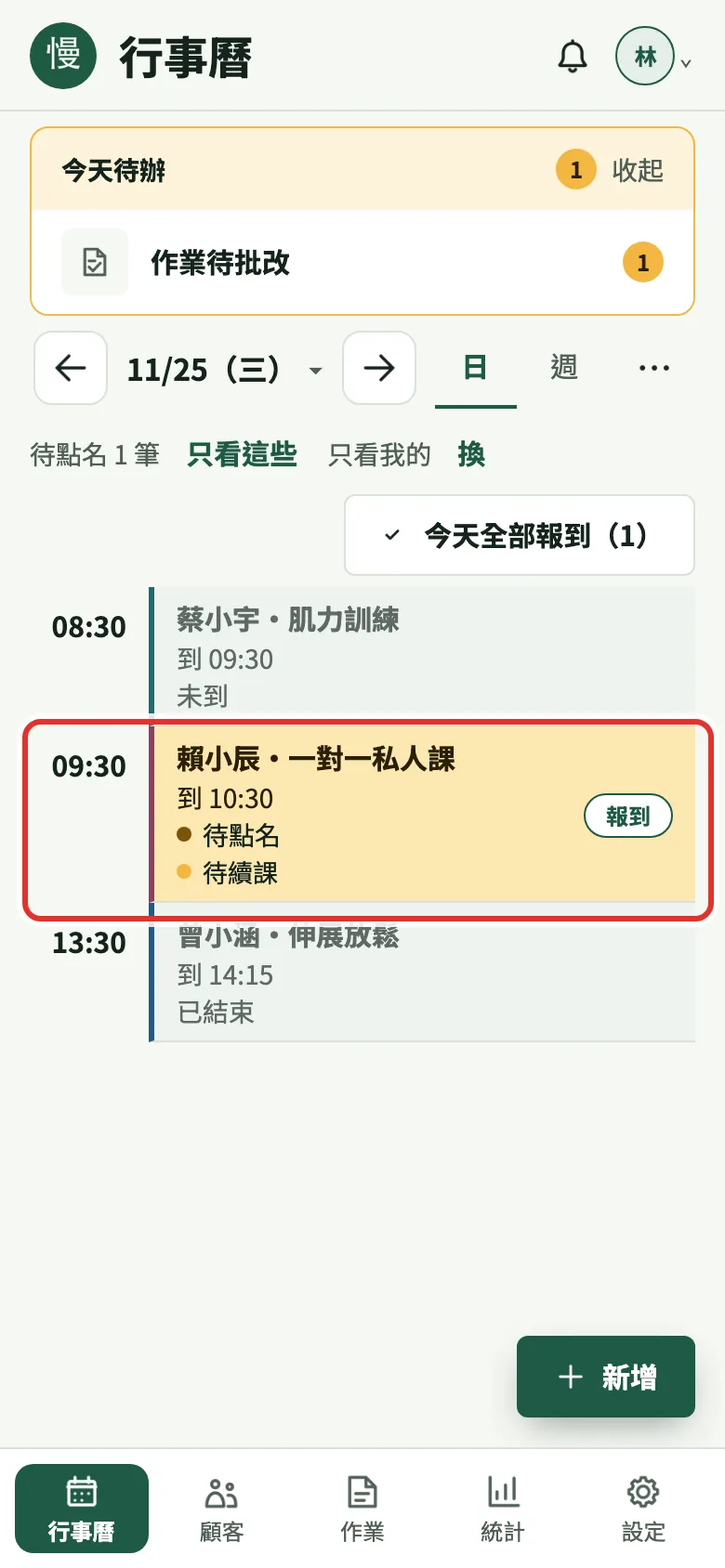
  2. 在行事曆點這一筆預約。

    改時間(改期) 步驟 2:在行事曆點這一筆預約。
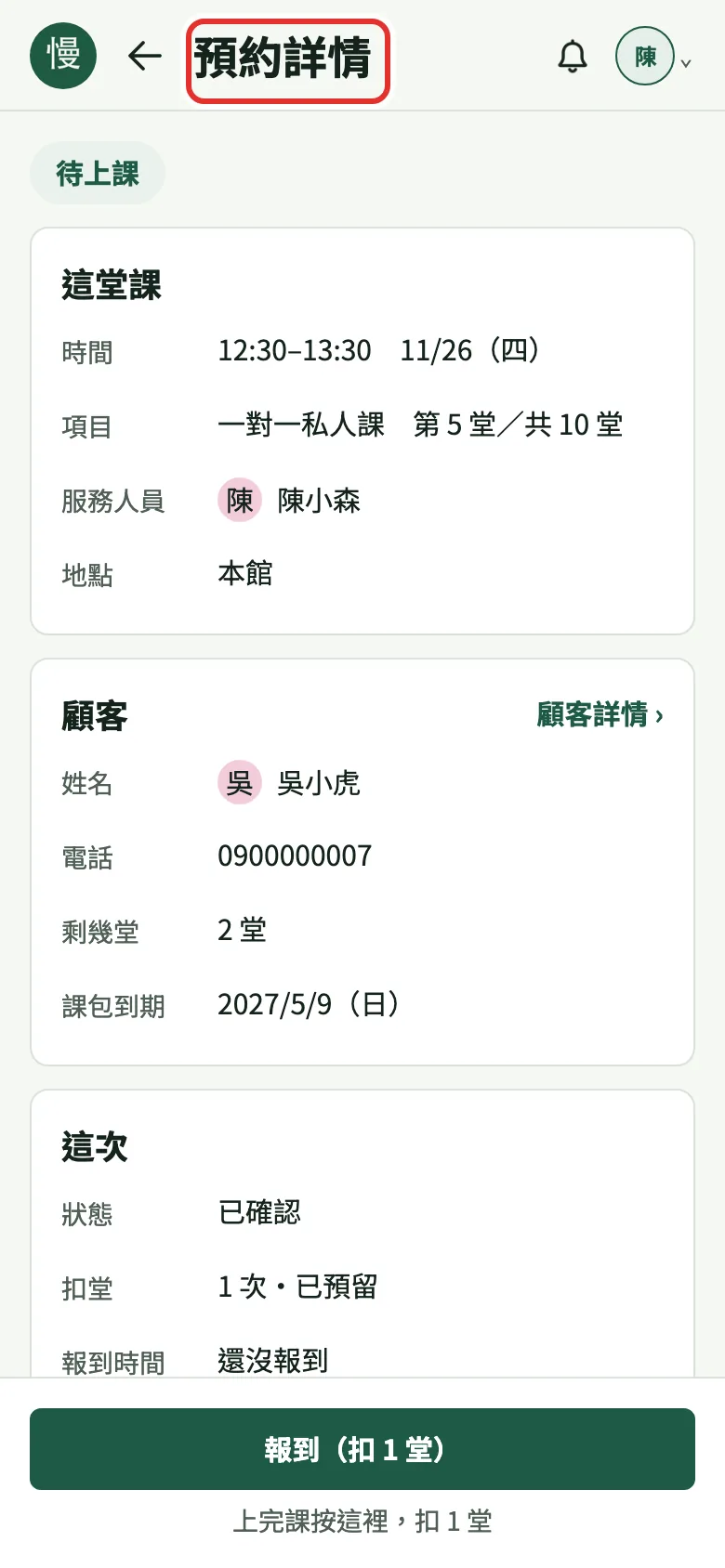
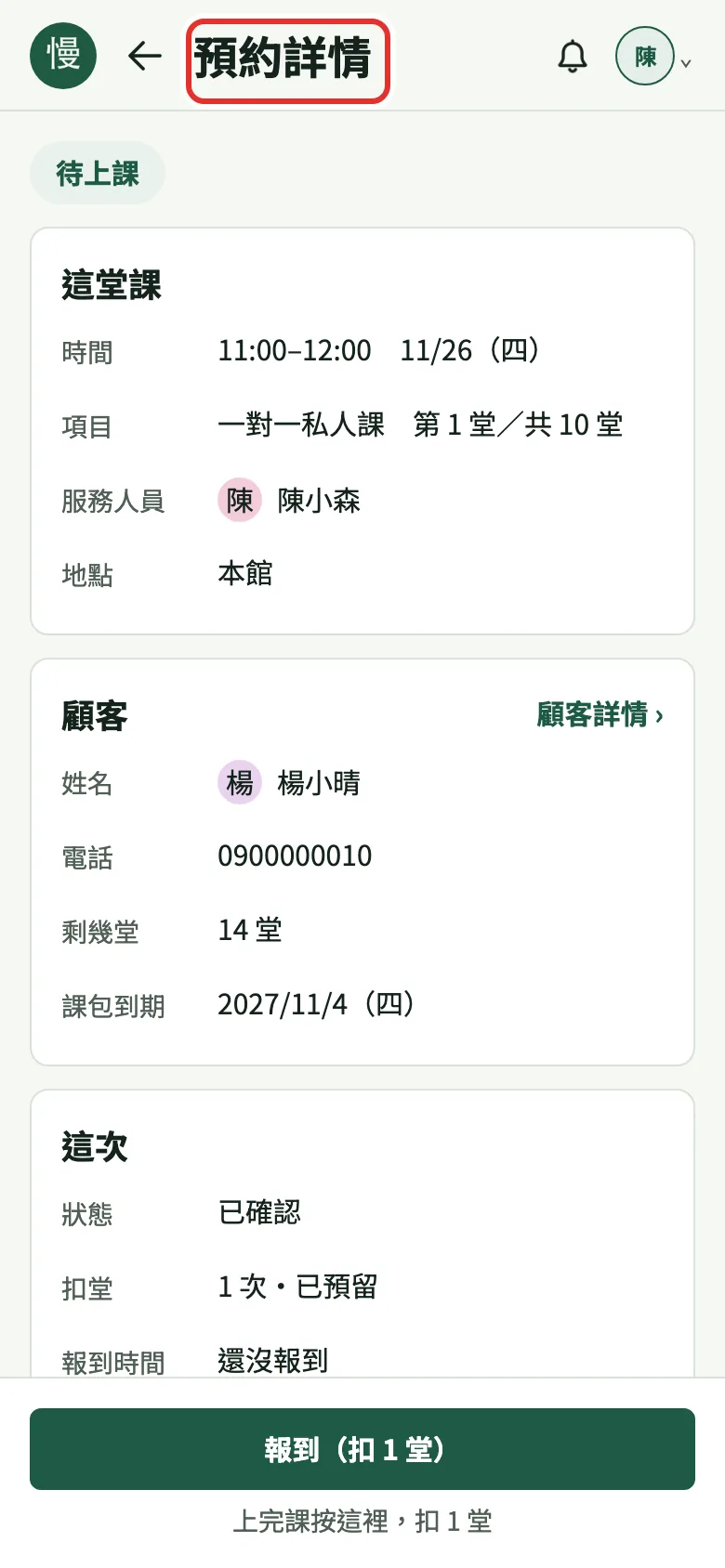
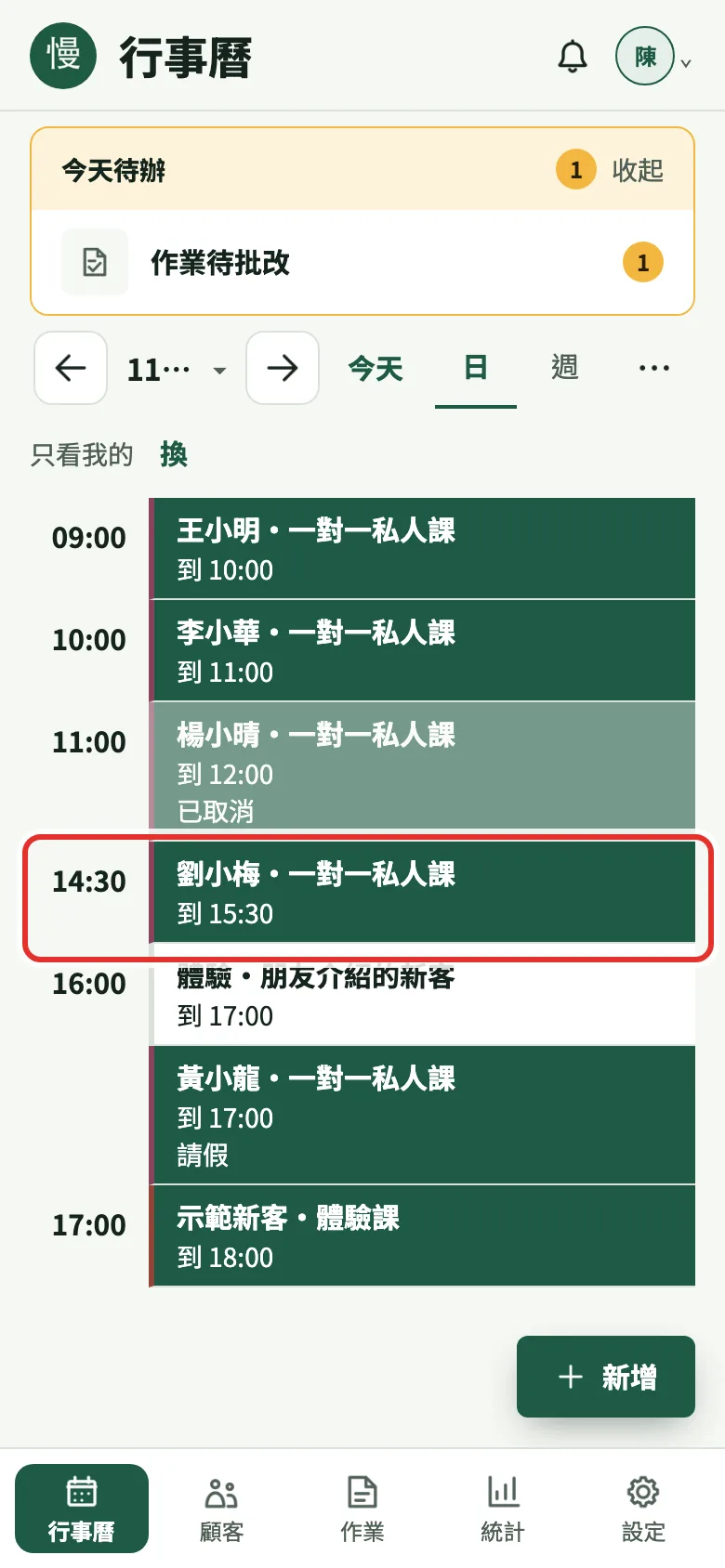
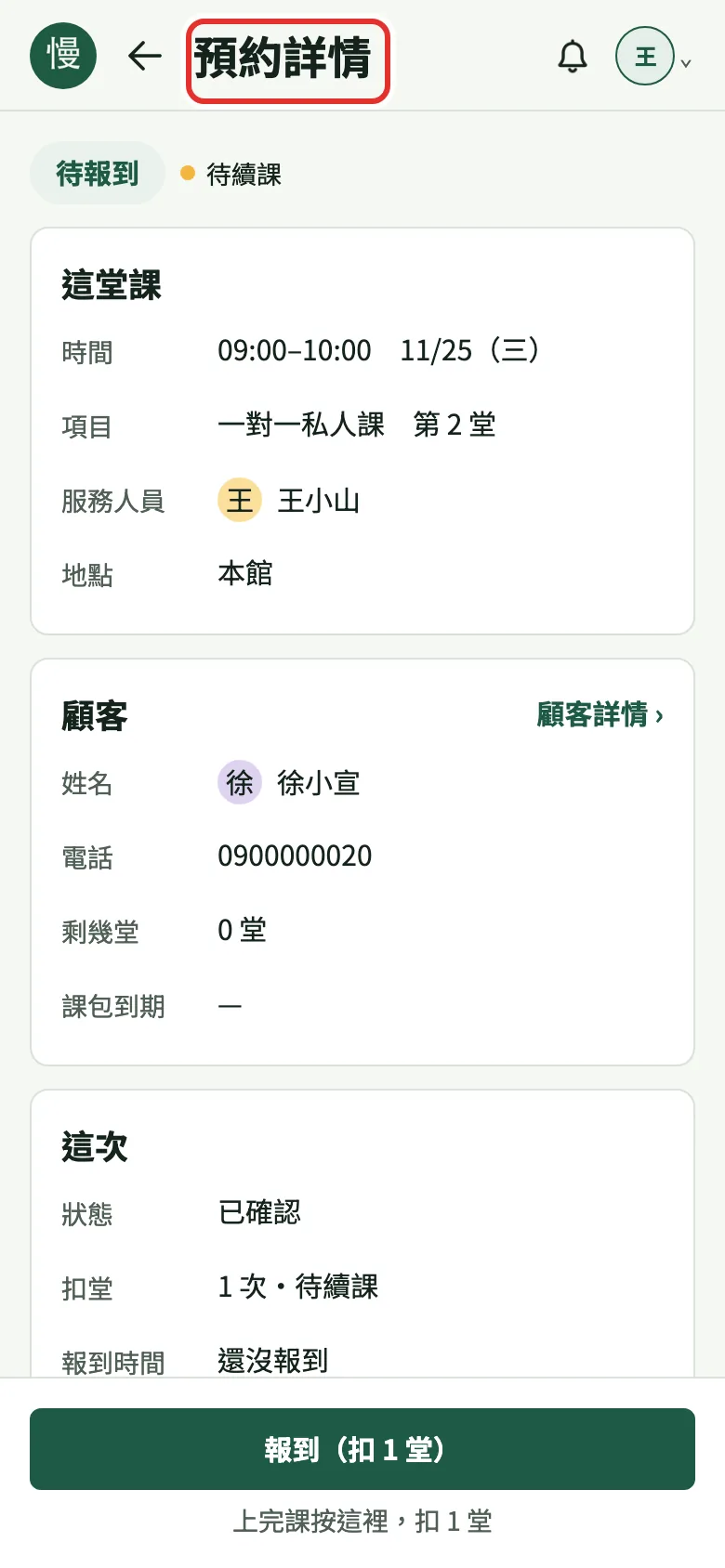
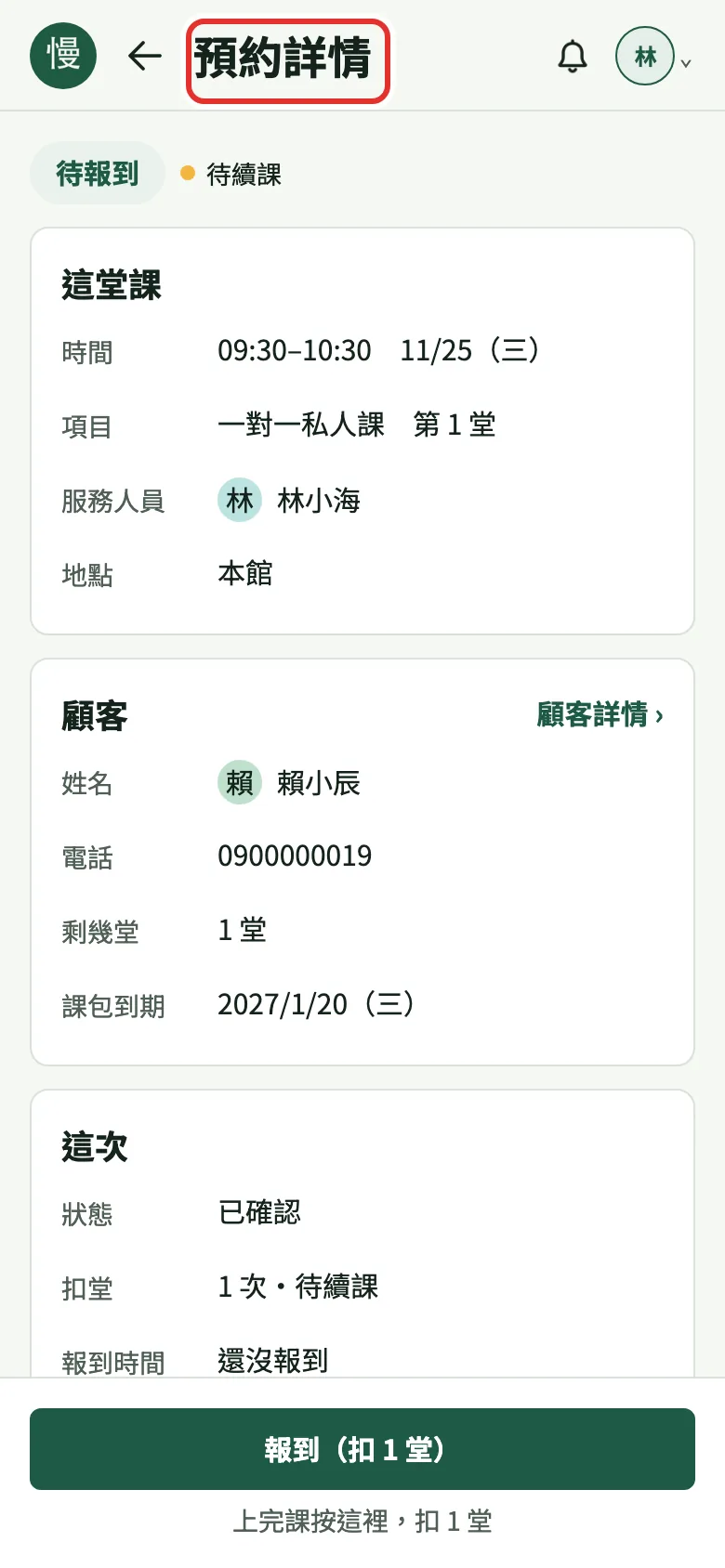
  3. 按「預約詳情」。

    改時間(改期) 步驟 3:按「預約詳情」。
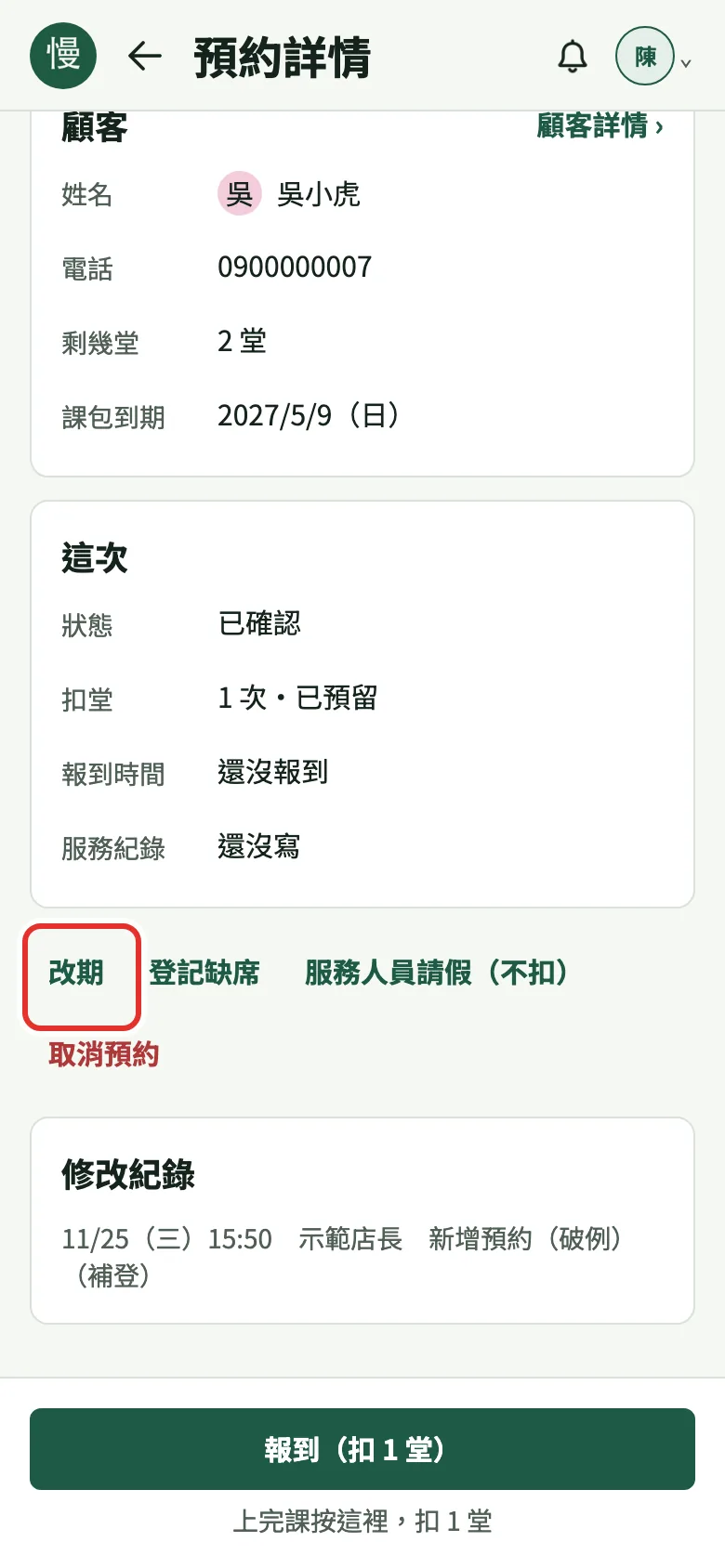
  4. 在「預約詳情」下方的文字列按「改期」。

    改時間(改期) 步驟 4:在「預約詳情」下方的文字列按「改期」。
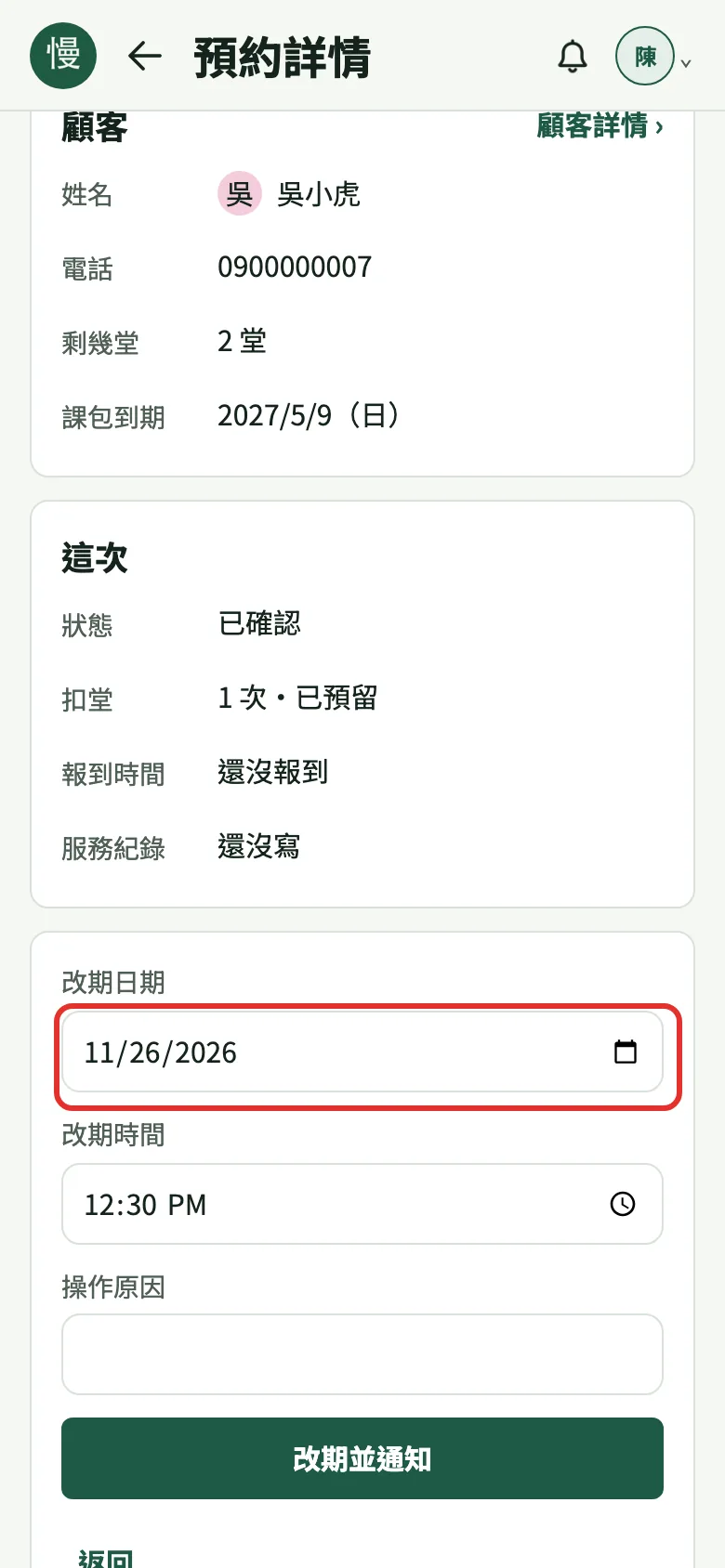
  5. 選新的日期(這裡改到後天)。

    改時間(改期) 步驟 5:選新的日期(這裡改到後天)。
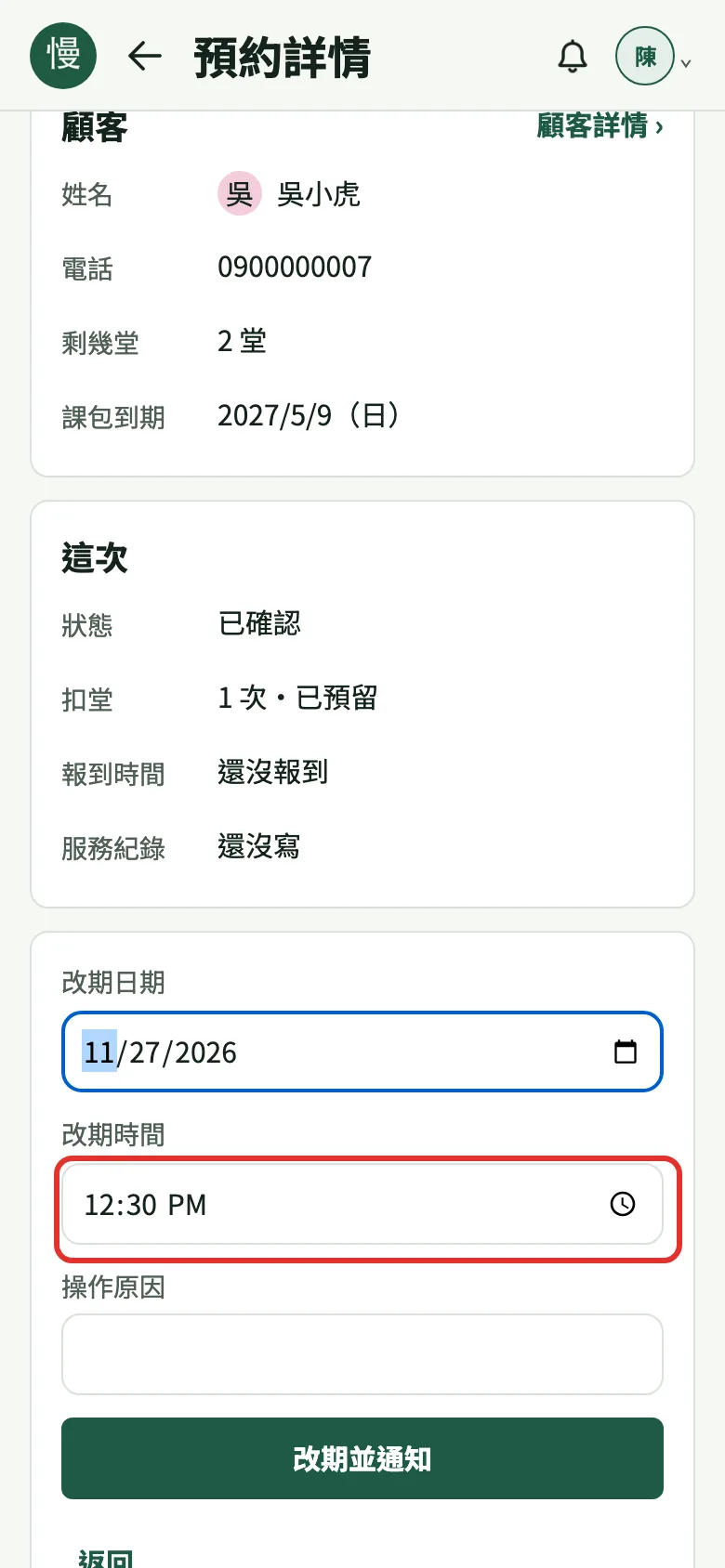
  6. 選新的時間。

    改時間(改期) 步驟 6:選新的時間。
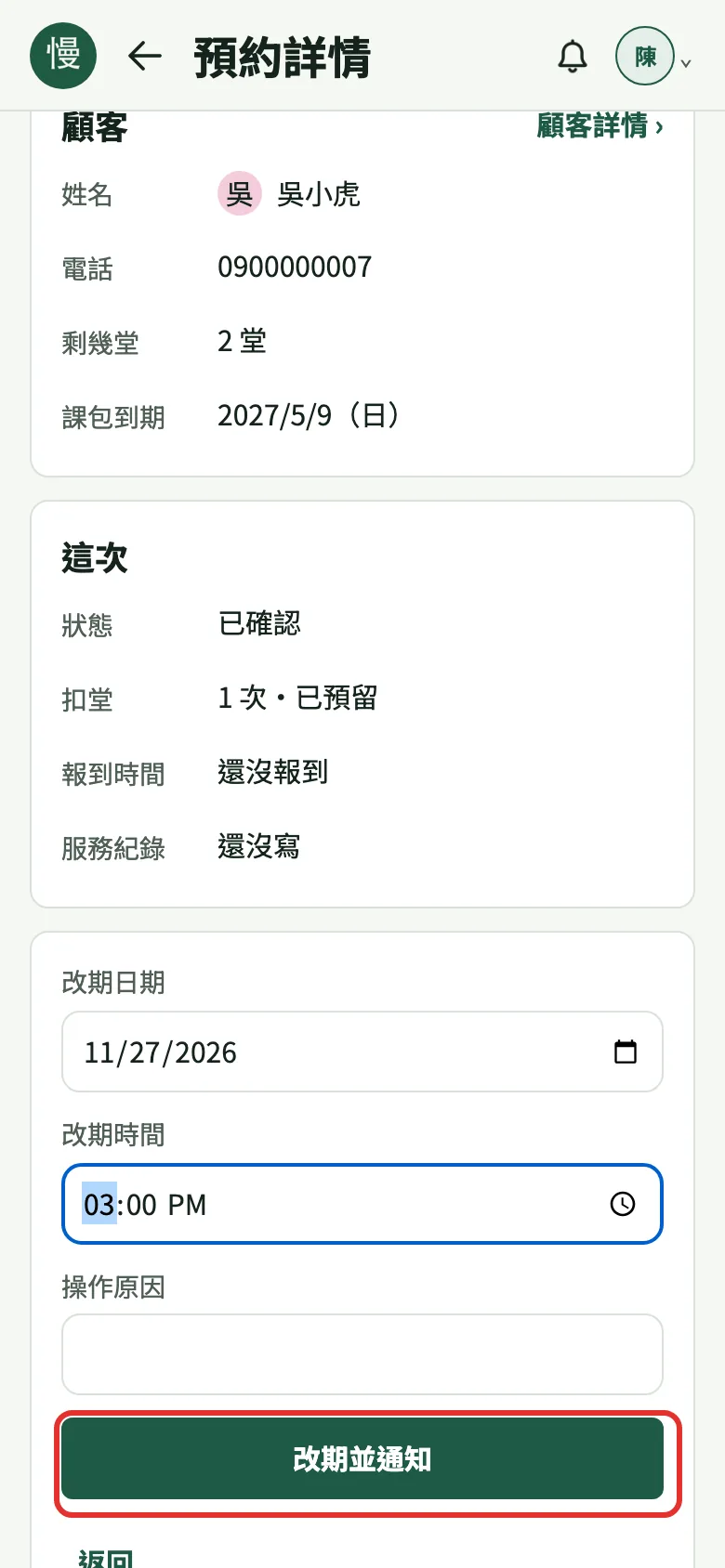
  7. 按「改期並通知」。

    改時間(改期) 步驟 7:按「改期並通知」。
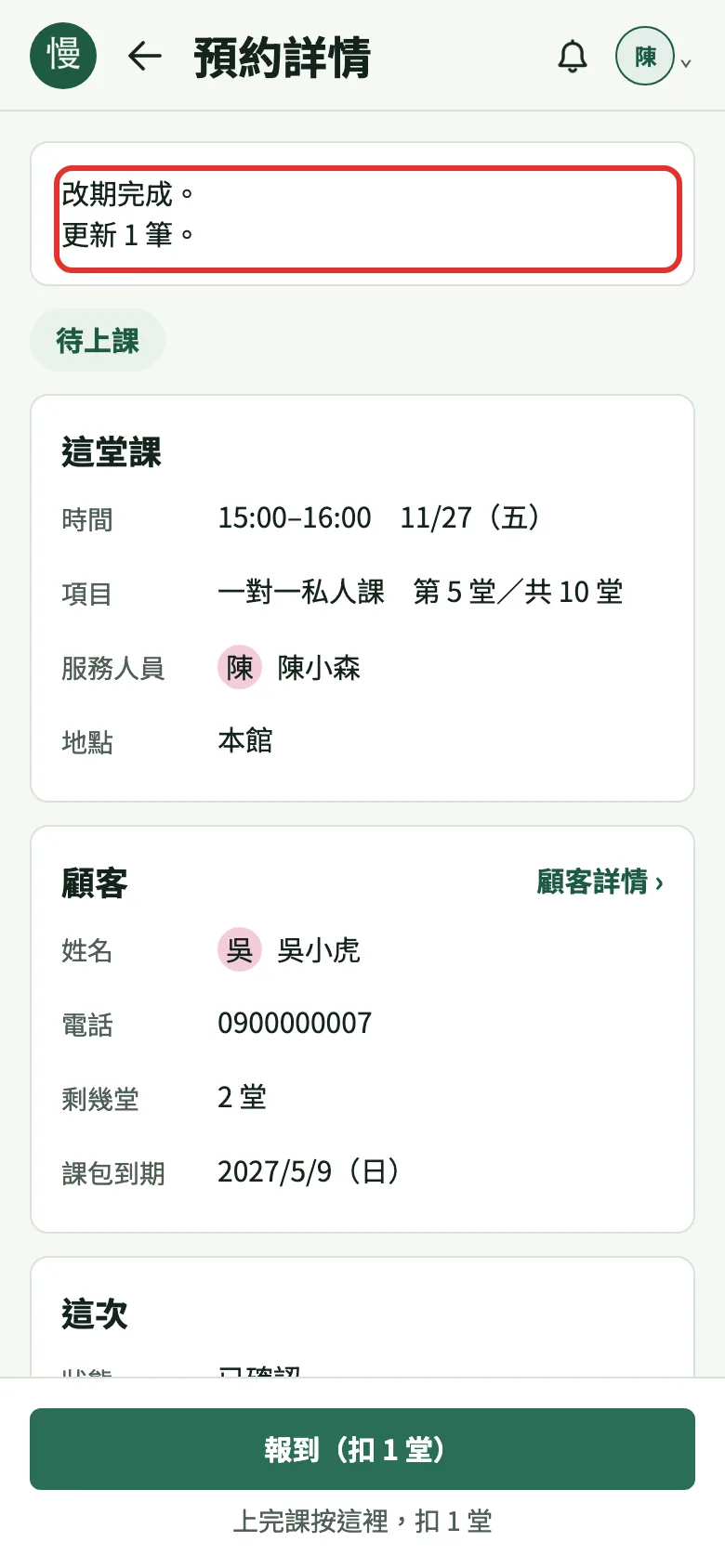
  8. 改好了。這一筆移到新的時間,顧客收到改期通知。

    改時間(改期) 步驟 8:改好了。這一筆移到新的時間,顧客收到改期通知。

回到本篇目錄

6取消預約

顧客臨時不能來,或排錯了,在預約詳情就能取消。取消後時段會空出來。

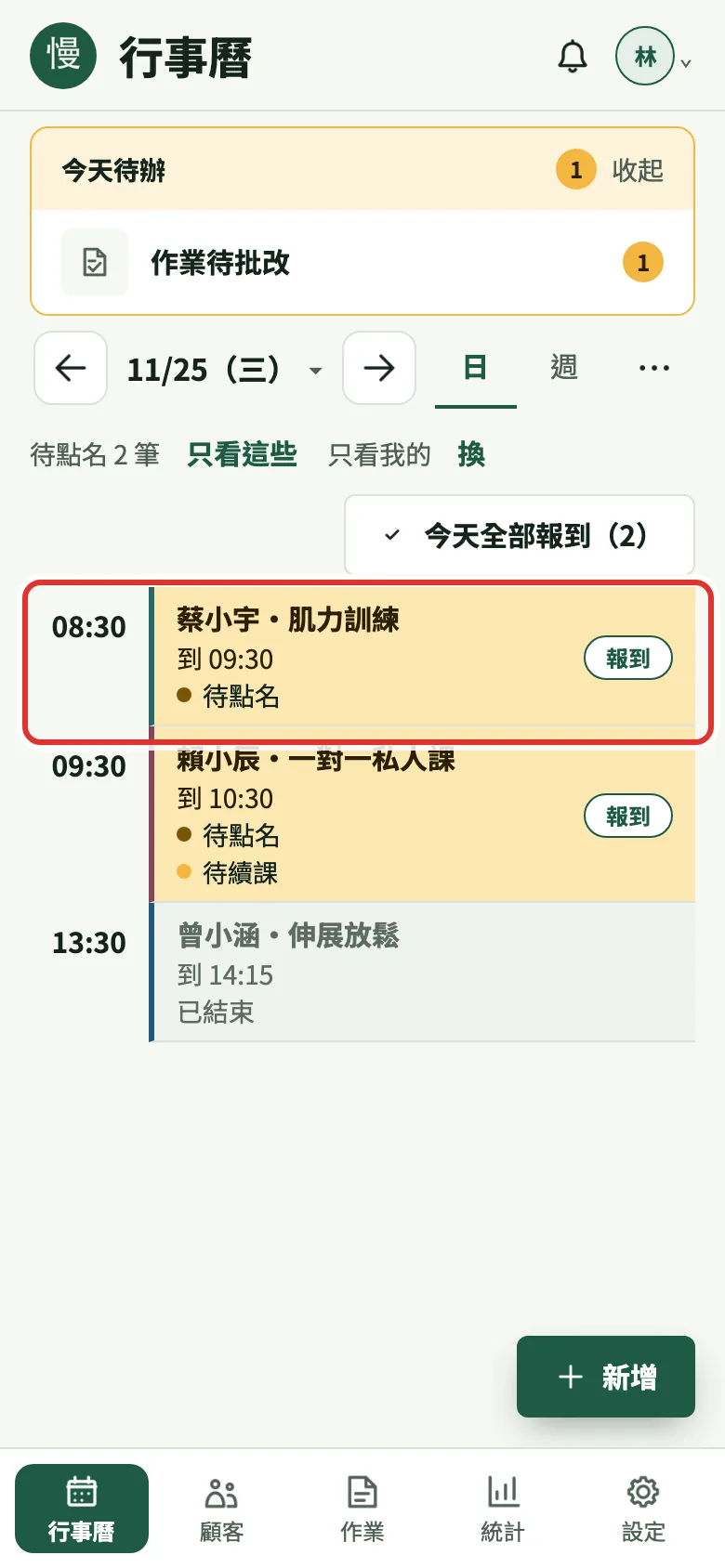
  1. 先用上方的「→」切到有那筆預約的日子(這裡是明天)。

    取消預約 步驟 1:先用上方的「→」切到有那筆預約的日子(這裡是明天)。
  2. 在行事曆點這一筆預約。

    取消預約 步驟 2:在行事曆點這一筆預約。
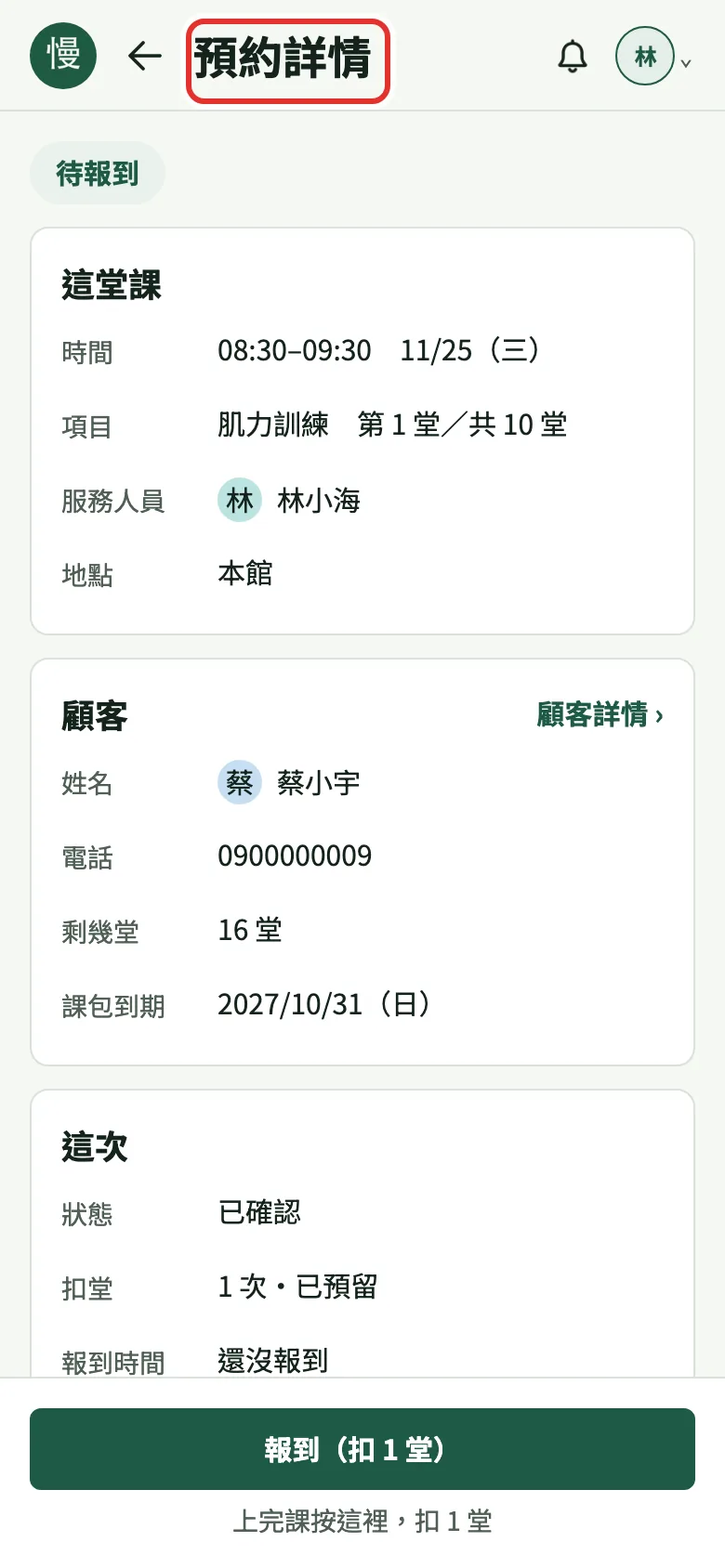
  3. 按「預約詳情」。

    取消預約 步驟 3:按「預約詳情」。
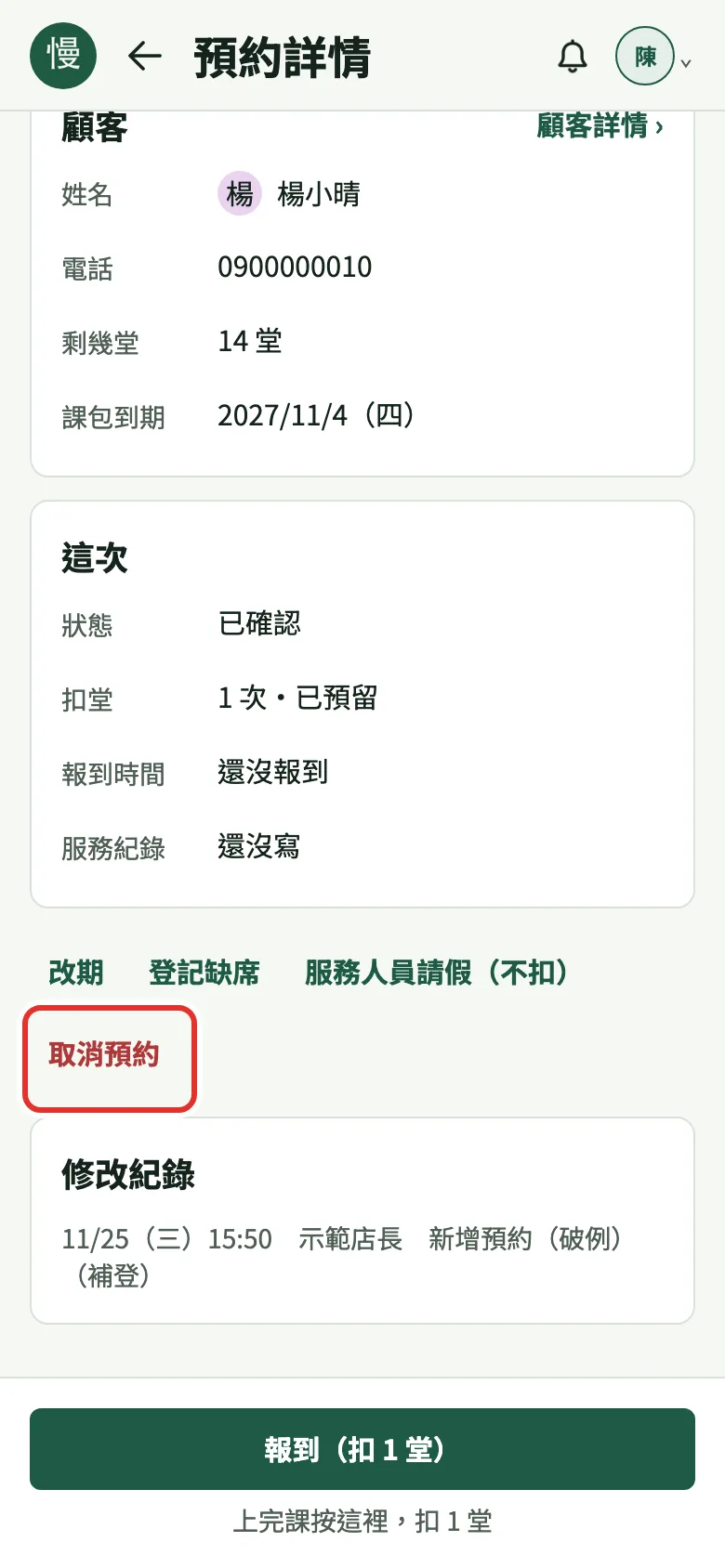
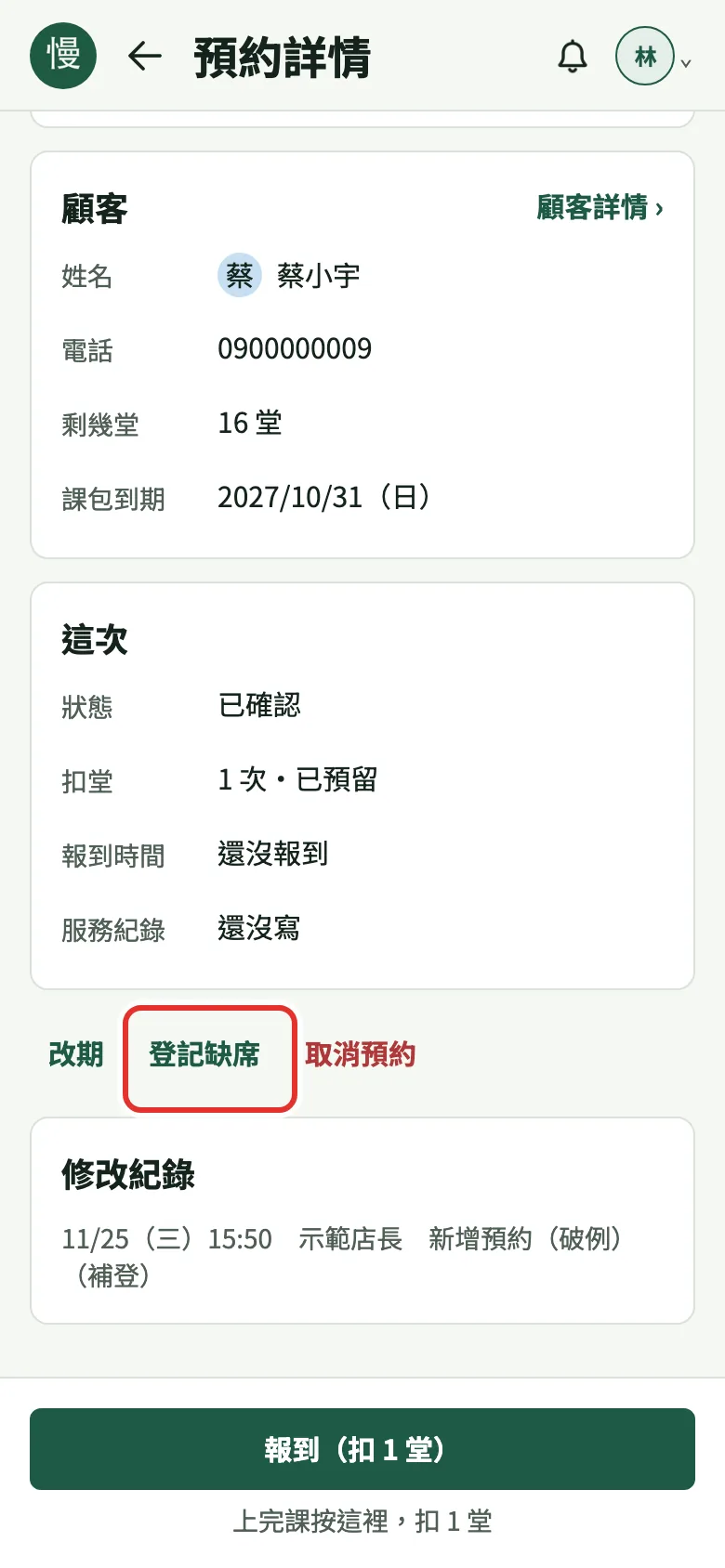
  4. 在「預約詳情」下方的文字列按「取消預約」。

    取消預約 步驟 4:在「預約詳情」下方的文字列按「取消預約」。
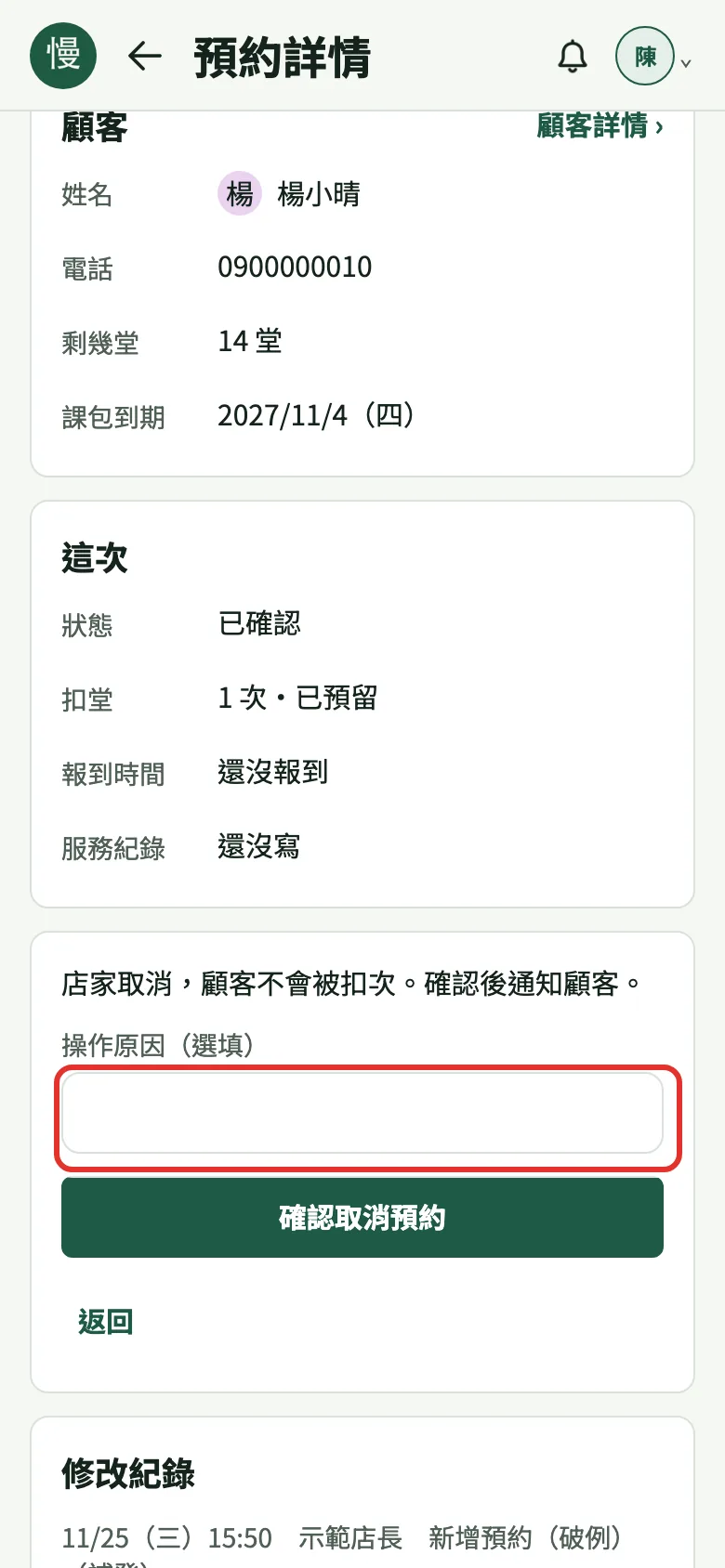
  5. 填原因(會留在修改紀錄),再按確認。

    取消預約 步驟 5:填原因(會留在修改紀錄),再按確認。
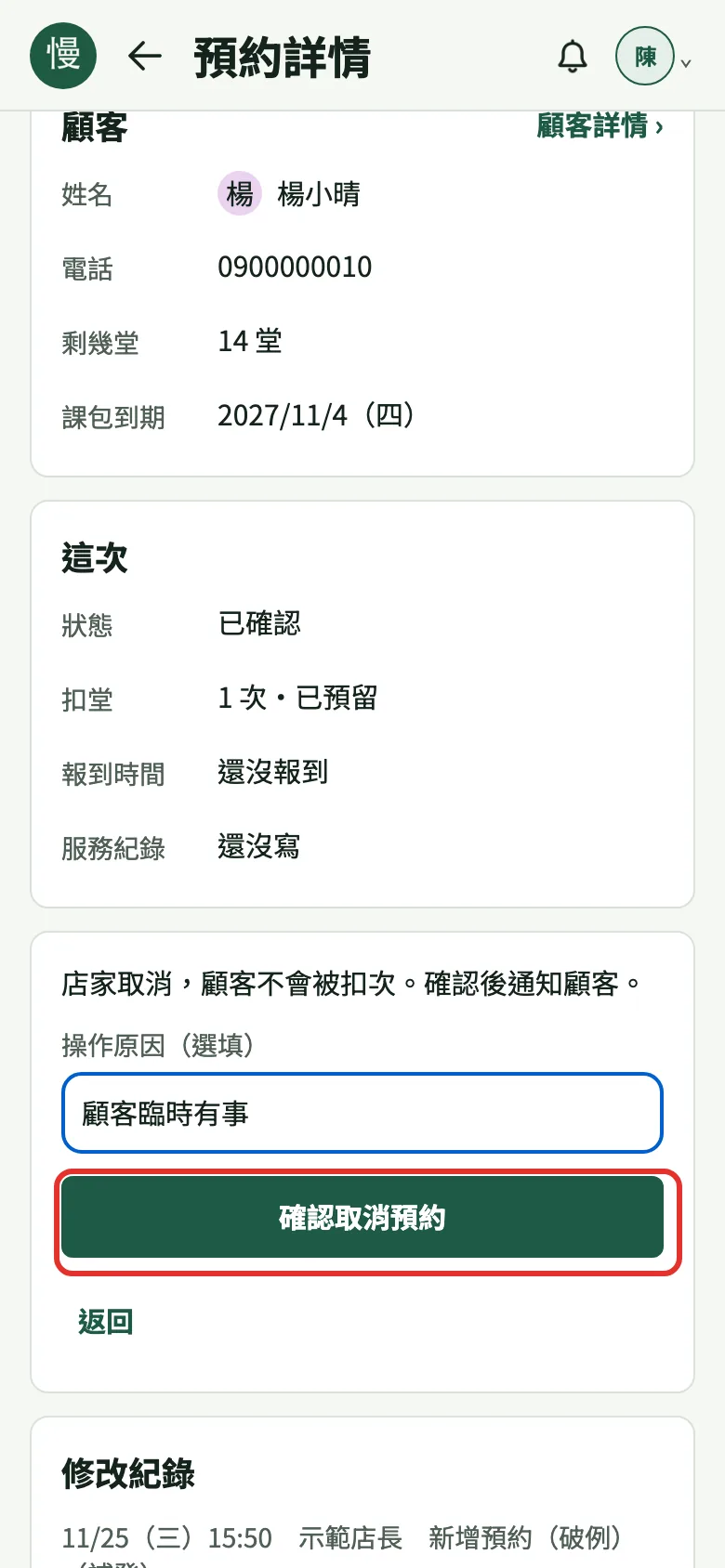
  6. 按「確認取消」。

    取消預約 步驟 6:按「確認取消」。
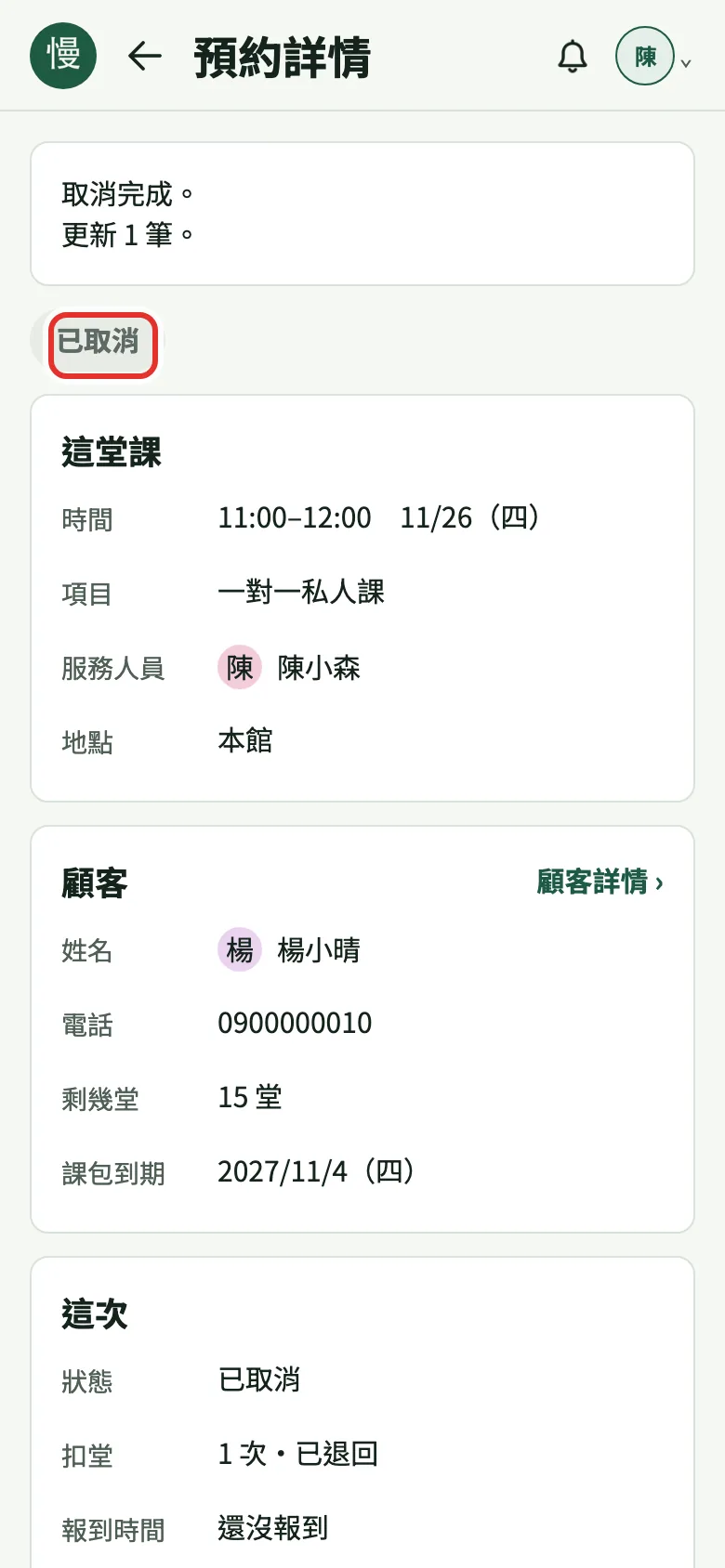
  7. 取消完成。堂數會退回顧客的方案,顧客會收到取消通知。

    取消預約 步驟 7:取消完成。堂數會退回顧客的方案,顧客會收到取消通知。
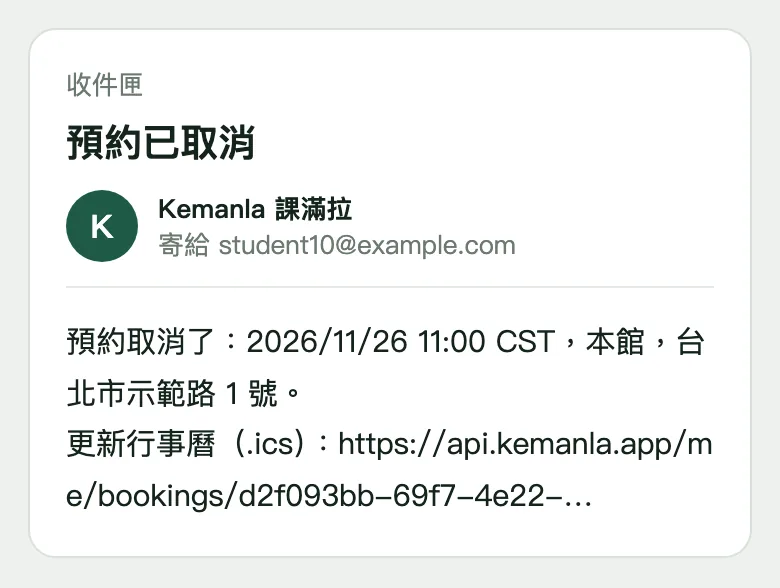
  8. 顧客收到的取消通知:

    取消預約 步驟 8:顧客收到的取消通知:

回到本篇目錄

7曠課(未到)

約了沒來也沒請假,上完課時間之後登記缺席。這堂依場館規則處理,顧客會收到通知。

  1. 在行事曆點這一筆預約。

    曠課(未到) 步驟 1:在行事曆點這一筆預約。
  2. 按「預約詳情」。

    曠課(未到) 步驟 2:按「預約詳情」。
  3. 在下方的文字列按「登記缺席」。

    曠課(未到) 步驟 3:在下方的文字列按「登記缺席」。
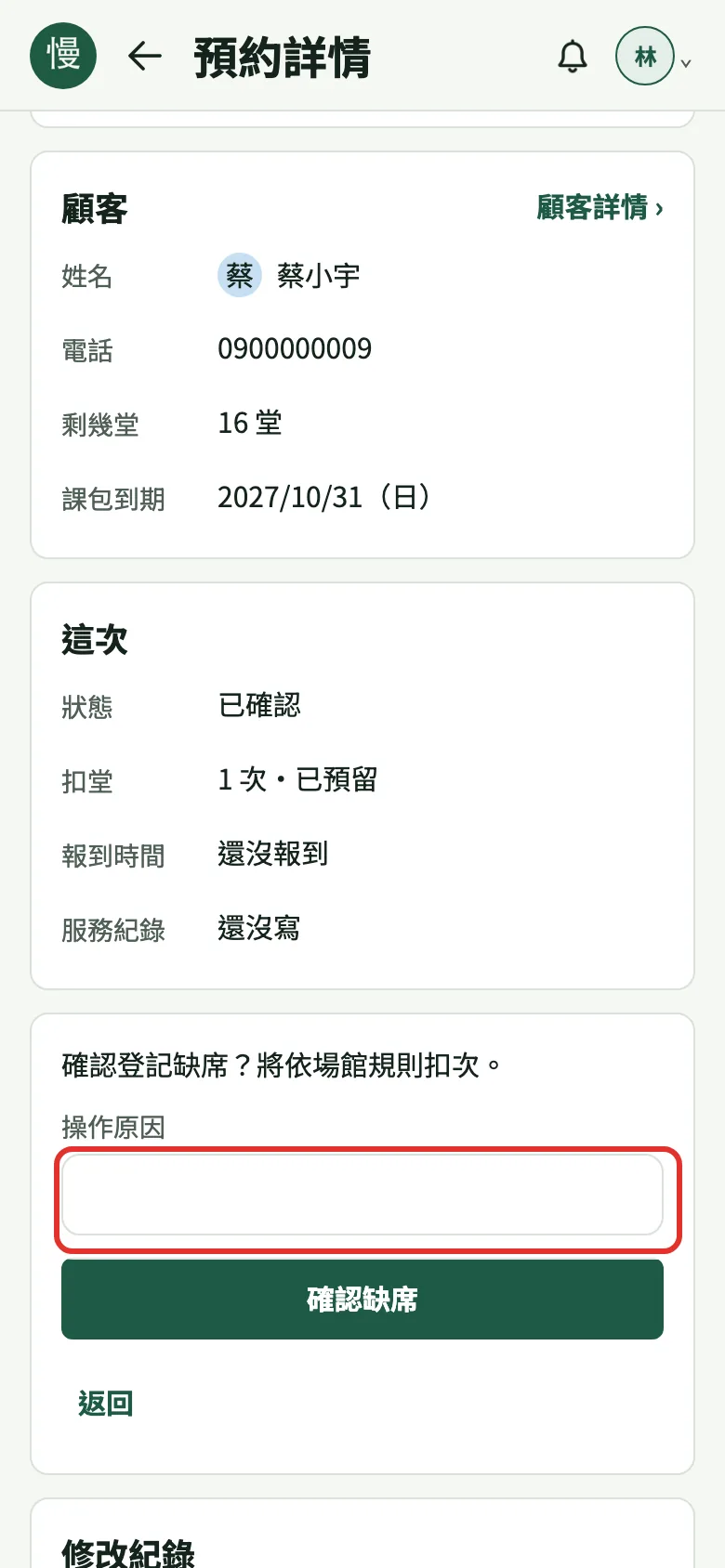
  4. 畫面會提醒「將依場館規則扣次」。填原因後按「確認缺席」。

    曠課(未到) 步驟 4:畫面會提醒「將依場館規則扣次」。填原因後按「確認缺席」。
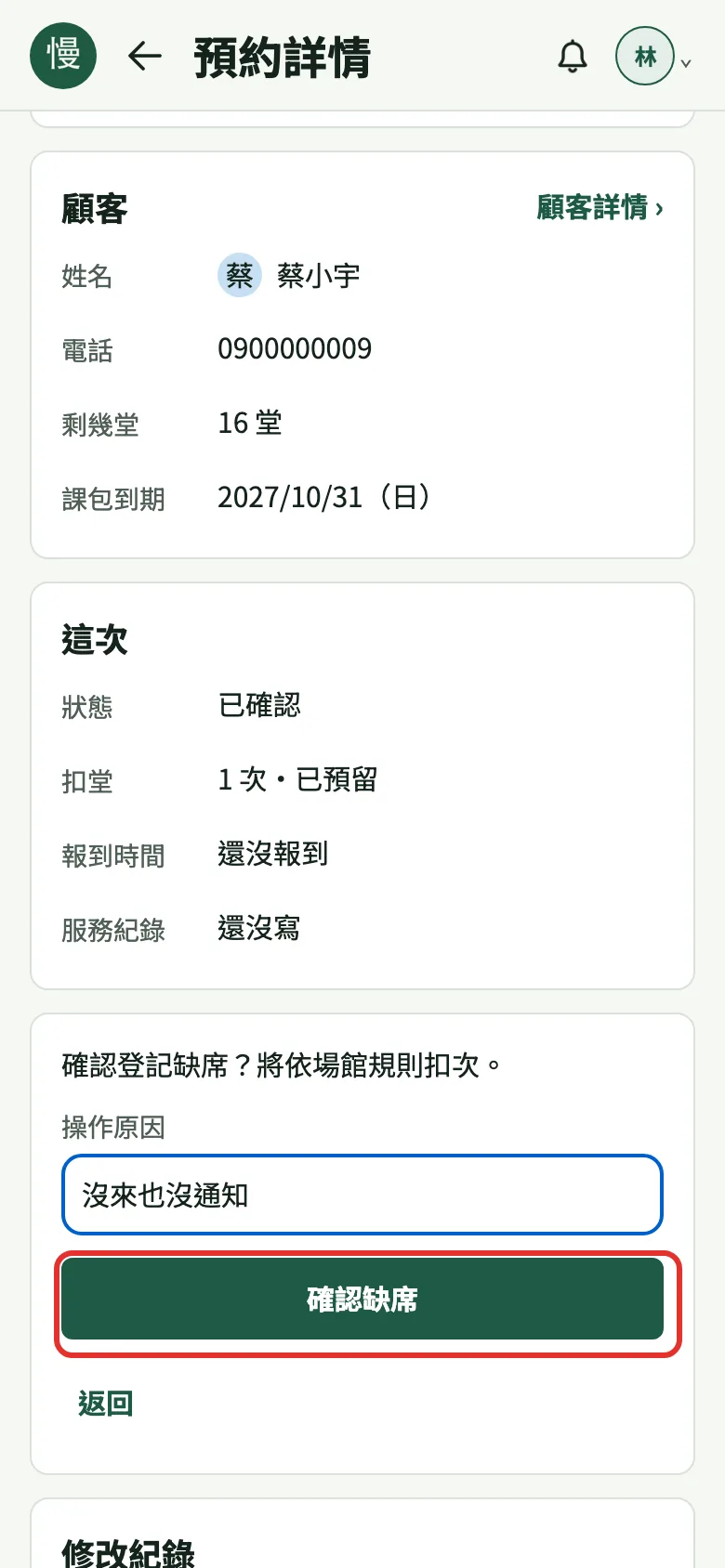
  5. 按「確認缺席」。

    曠課(未到) 步驟 5:按「確認缺席」。
  6. 狀態變成「缺席」。這堂有沒有扣次,看場館的「請假規則」設定;曠課的堂數記在顧客的使用紀錄裡。
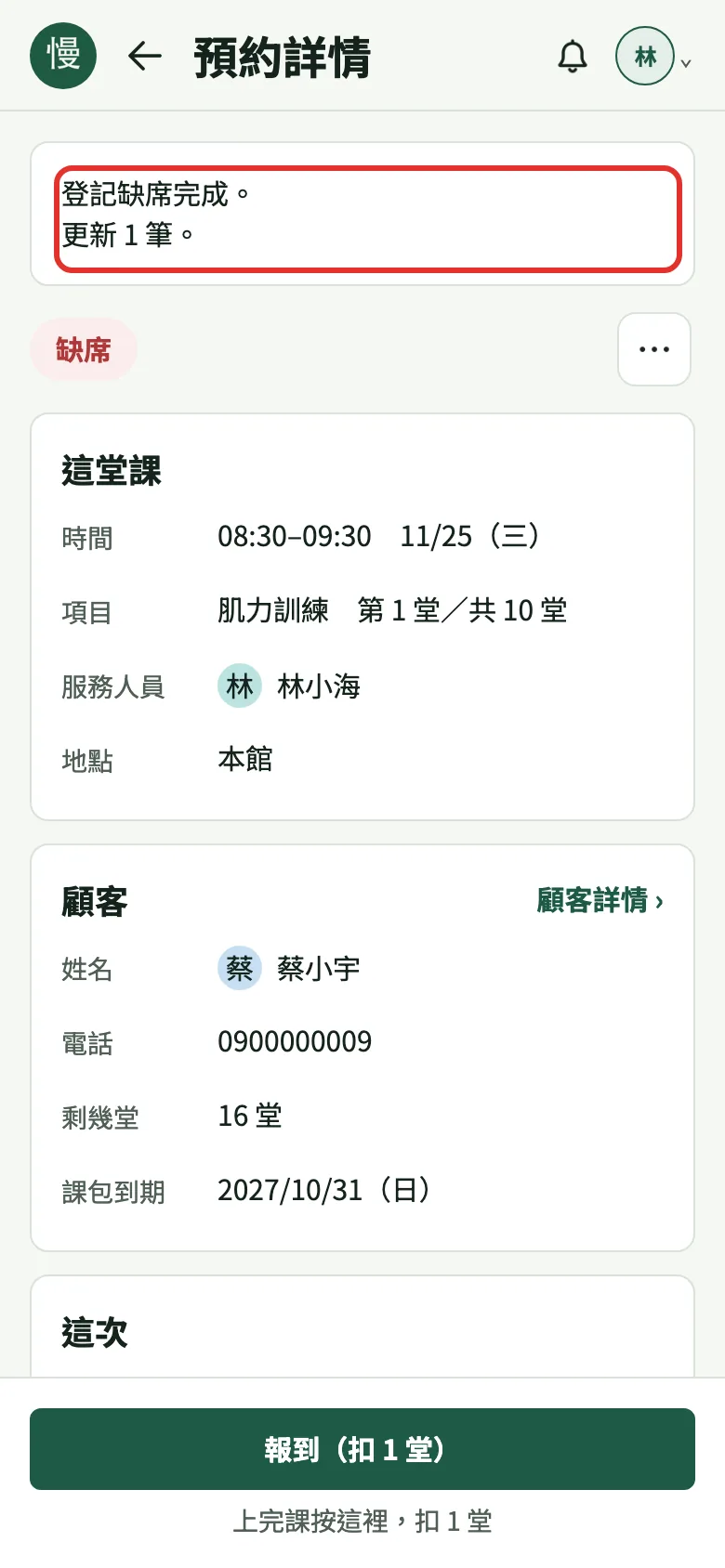
    曠課(未到) 步驟 6:狀態變成「缺席」。這堂有沒有扣次,看場館的「請假規則」設定;曠課的堂數記在顧客的使用紀錄裡。
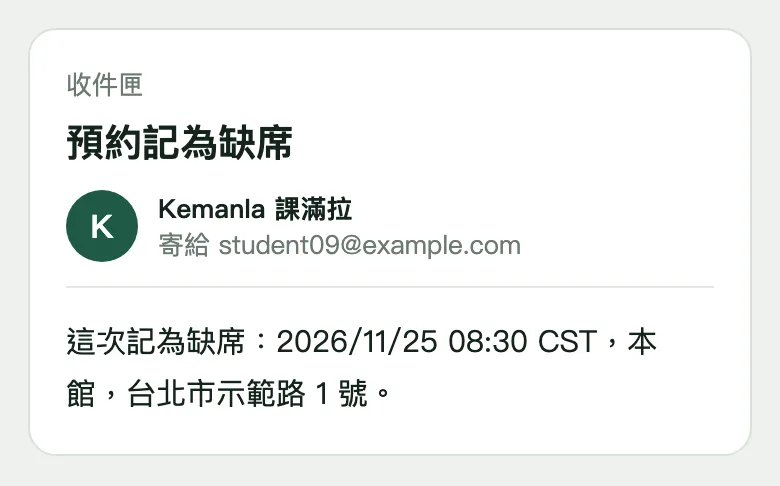
  7. 顧客收到的通知:

    曠課(未到) 步驟 7:顧客收到的通知:

回到本篇目錄

8老師請假

老師自己臨時不能上課,用「服務人員請假」。這堂不扣顧客的次數,顧客會收到通知、可以一鍵再約。

  1. 先用上方的「→」切到那筆預約的日子(這裡是明天)。

    老師請假 步驟 1:先用上方的「→」切到那筆預約的日子(這裡是明天)。
  2. 在行事曆點這一筆預約。

    老師請假 步驟 2:在行事曆點這一筆預約。
  3. 按「預約詳情」。

    老師請假 步驟 3:按「預約詳情」。
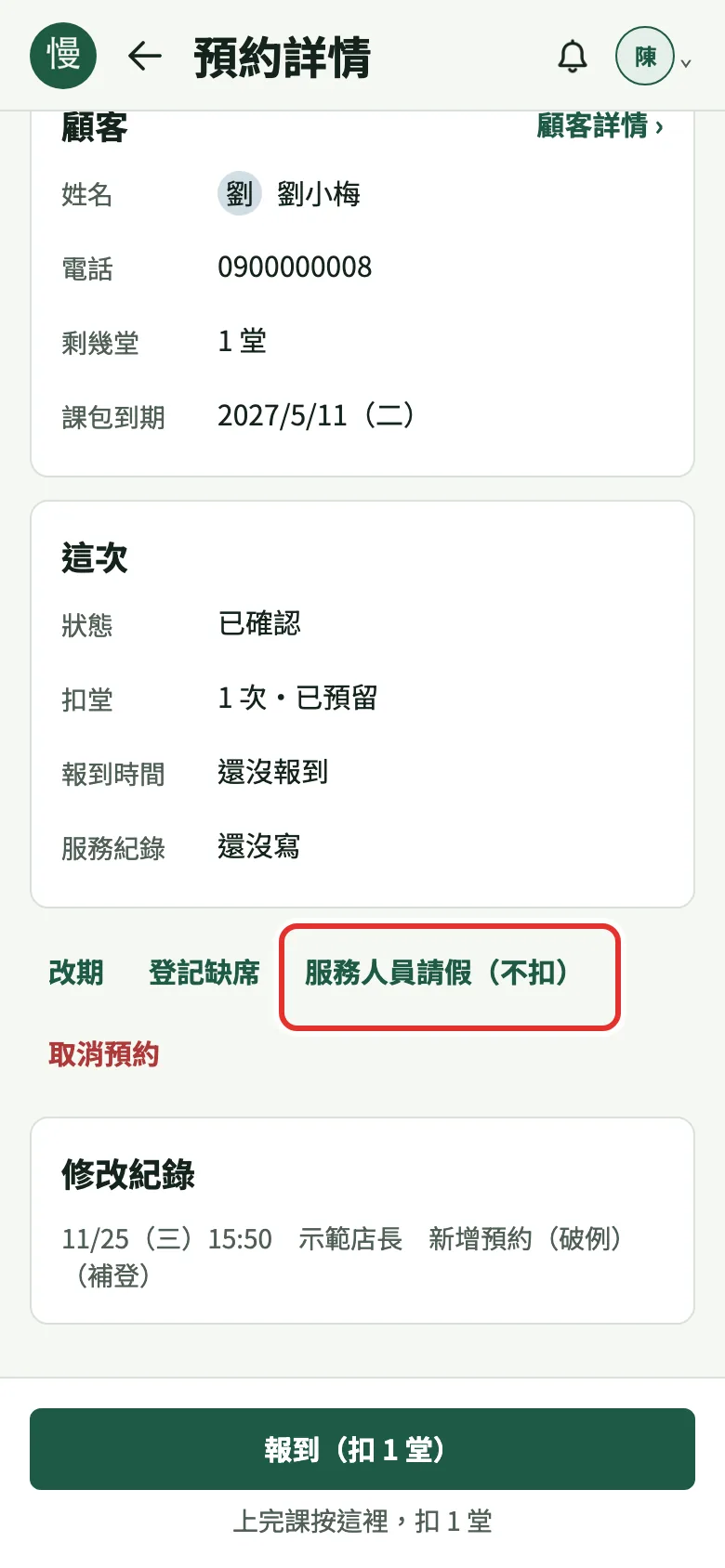
  4. 在下方的文字列按「服務人員請假(不扣)」。

    老師請假 步驟 4:在下方的文字列按「服務人員請假(不扣)」。
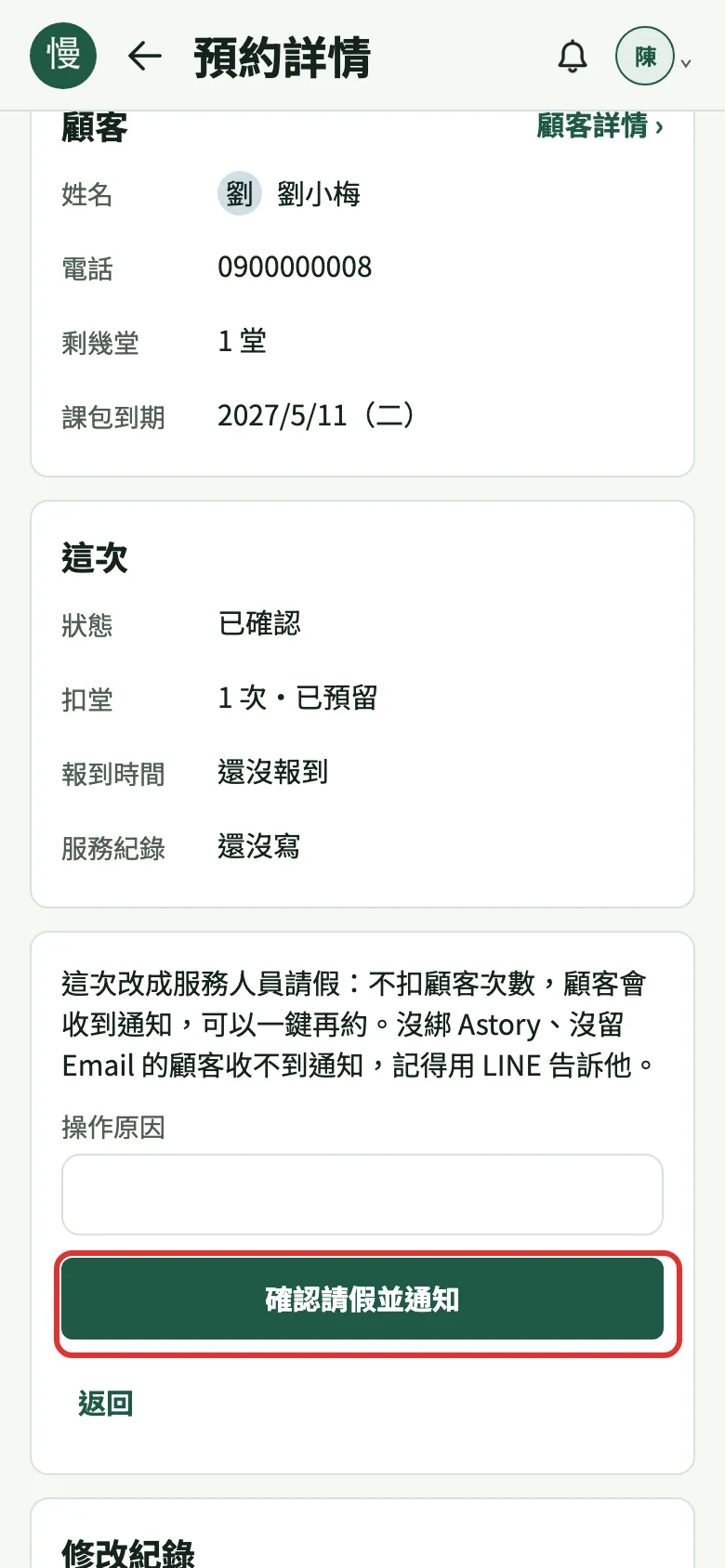
  5. 按「確認請假並通知」。

    老師請假 步驟 5:按「確認請假並通知」。
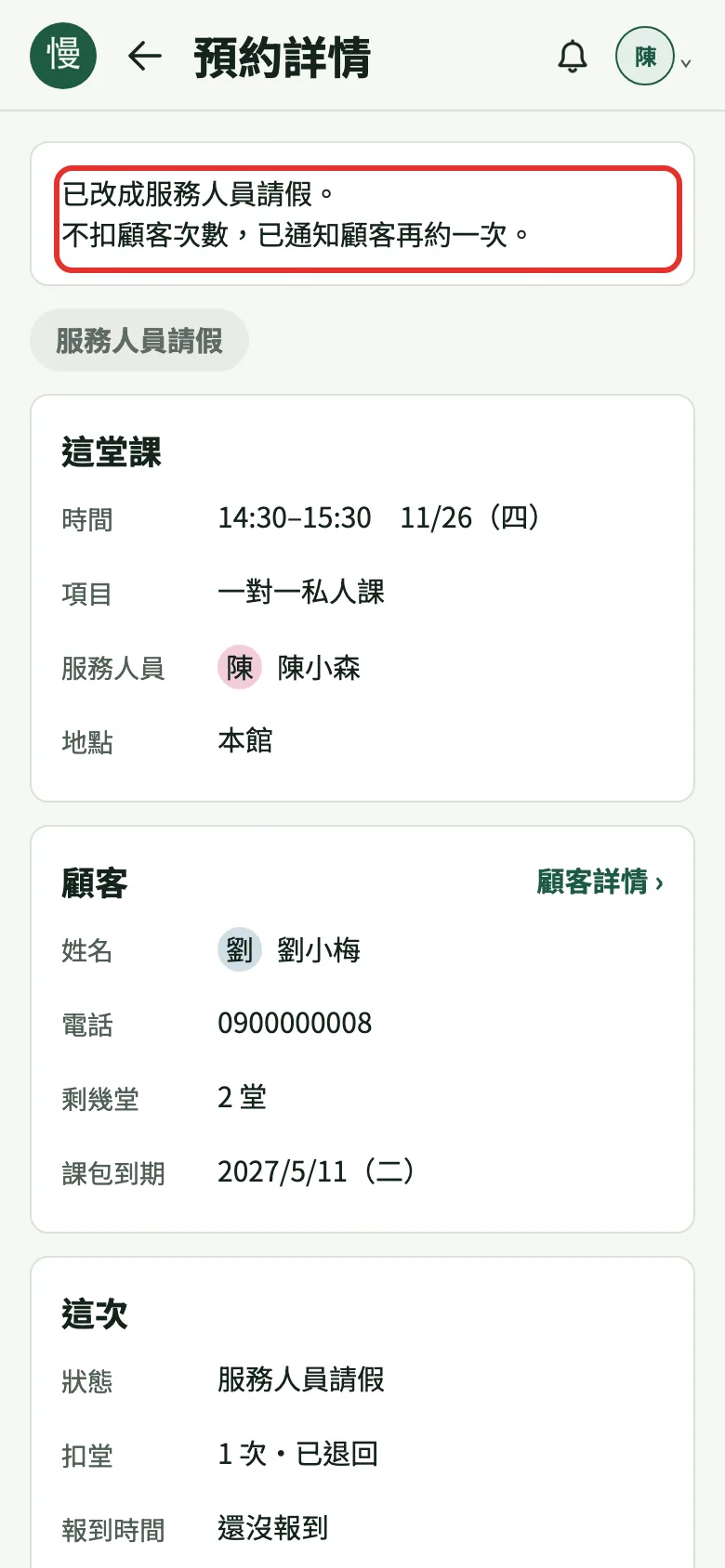
  6. 請假完成。不扣顧客次數,已通知顧客再約一次。

    老師請假 步驟 6:請假完成。不扣顧客次數,已通知顧客再約一次。

回到本篇目錄

9下課報到(有堂數)

上完課在預約詳情按「報到」,系統自動扣 1 次,剩幾次一目了然。

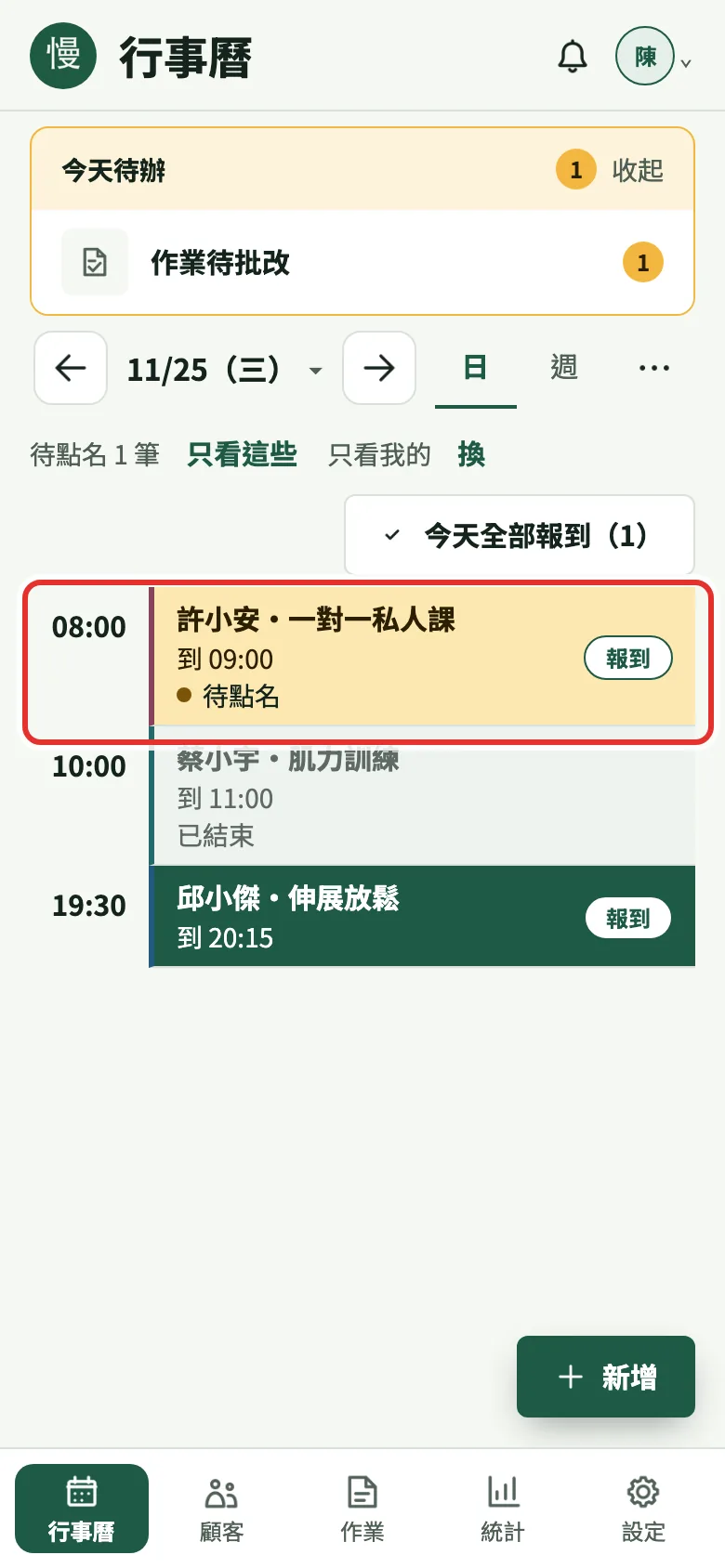
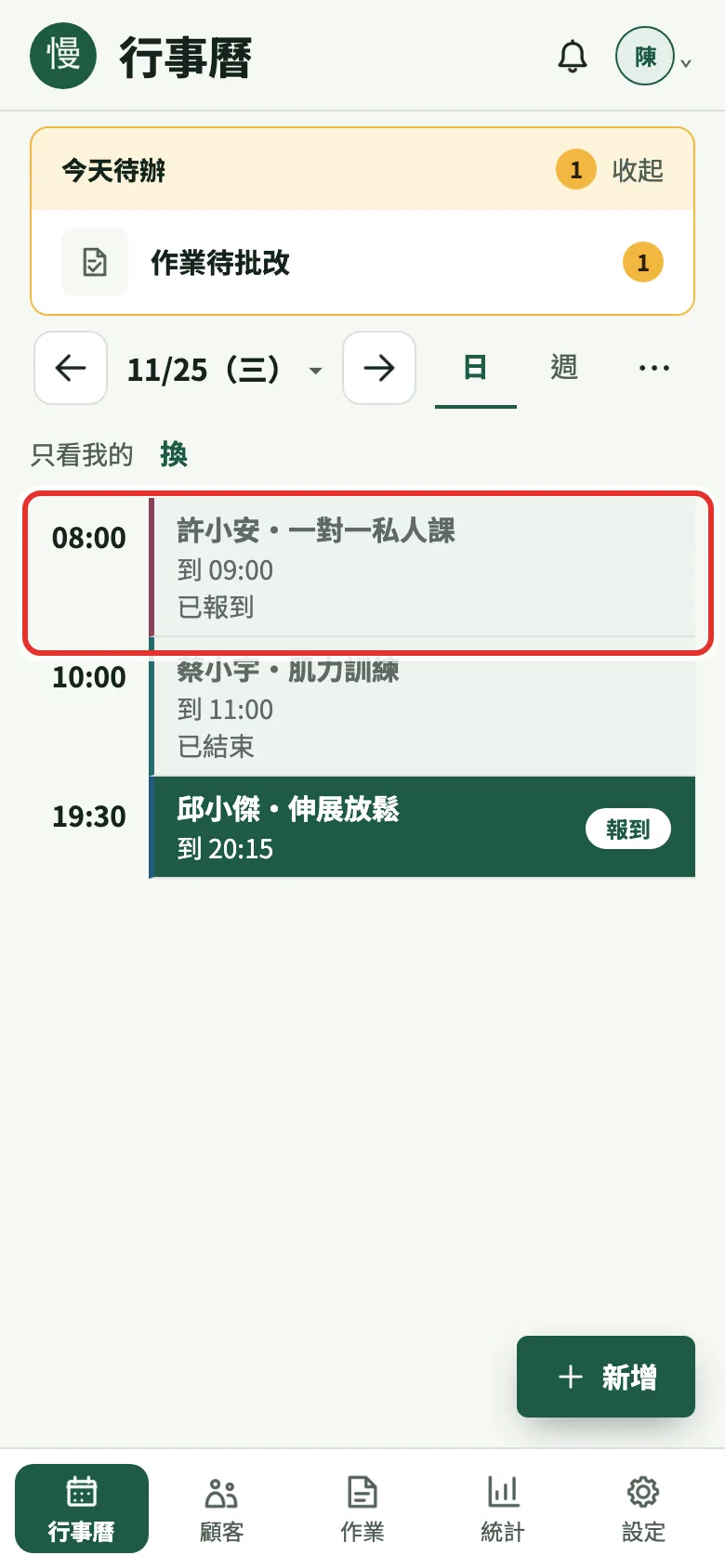
  1. 在行事曆點這一筆預約。

    下課報到(有堂數) 步驟 1:在行事曆點這一筆預約。
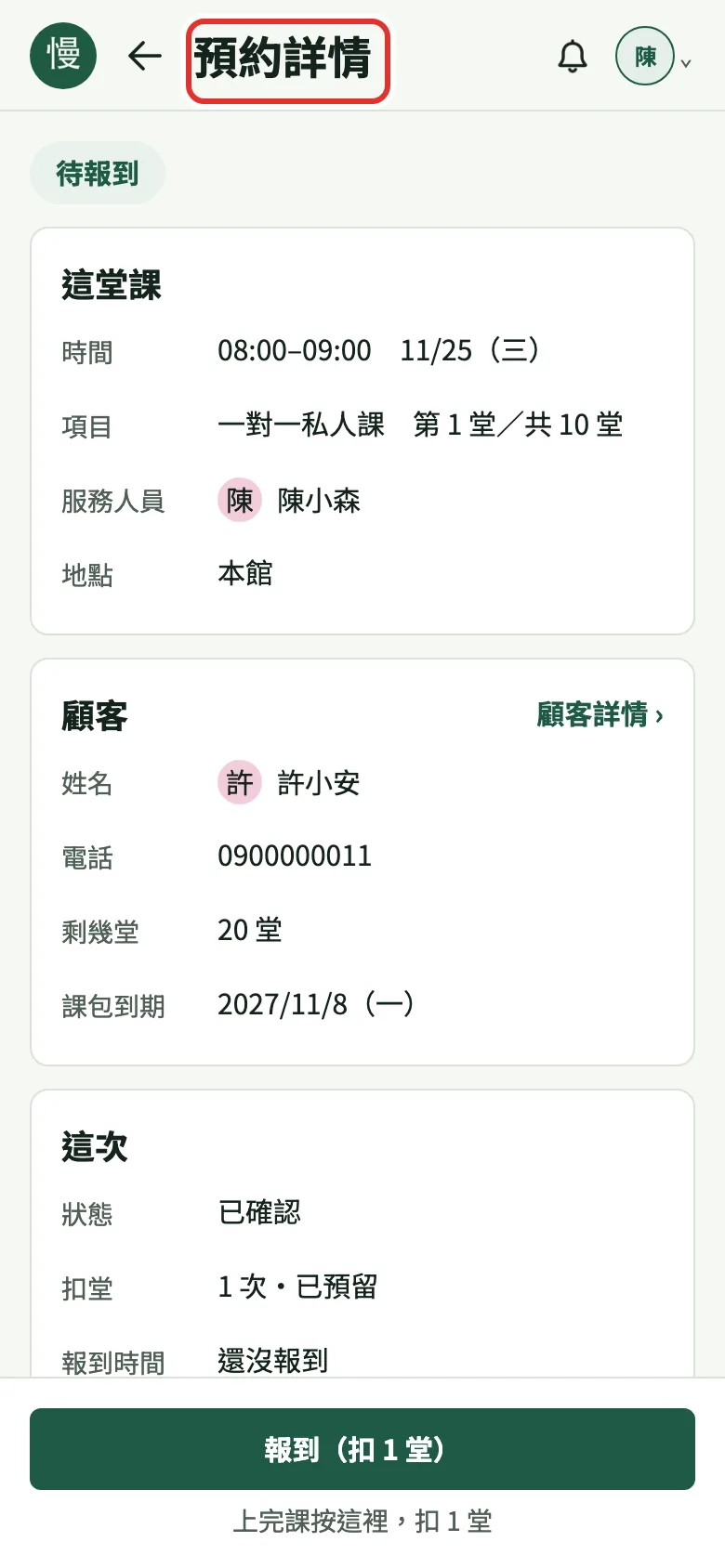
  2. 按「預約詳情」。

    下課報到(有堂數) 步驟 2:按「預約詳情」。
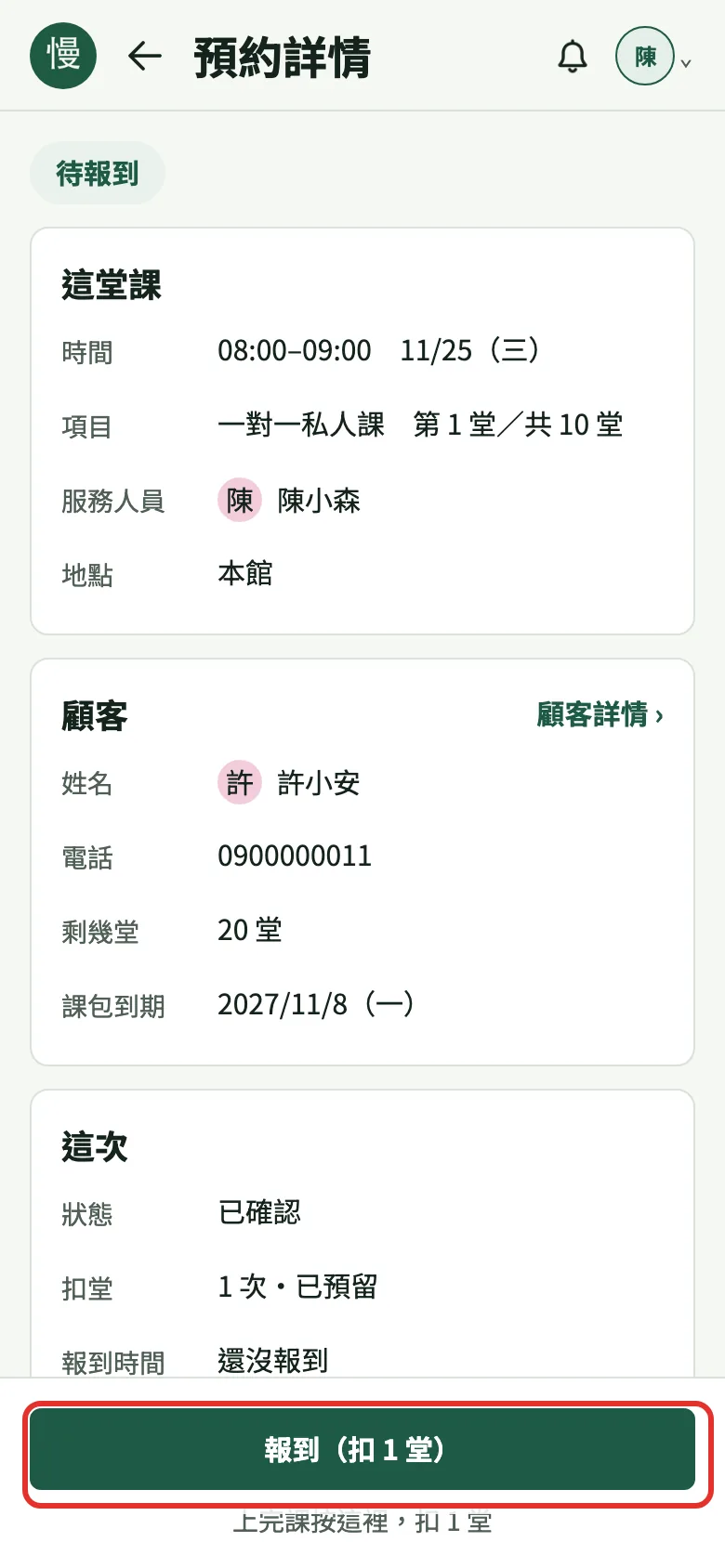
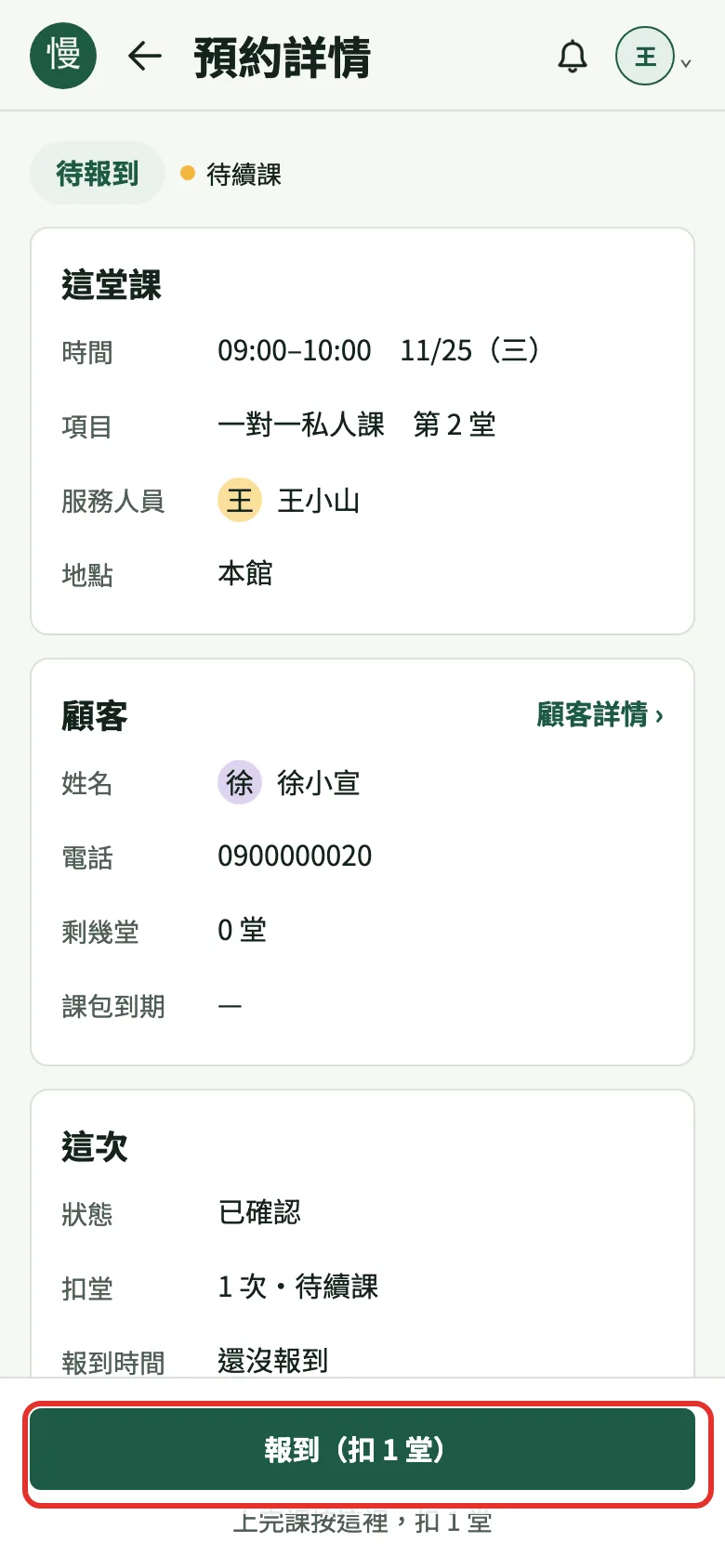
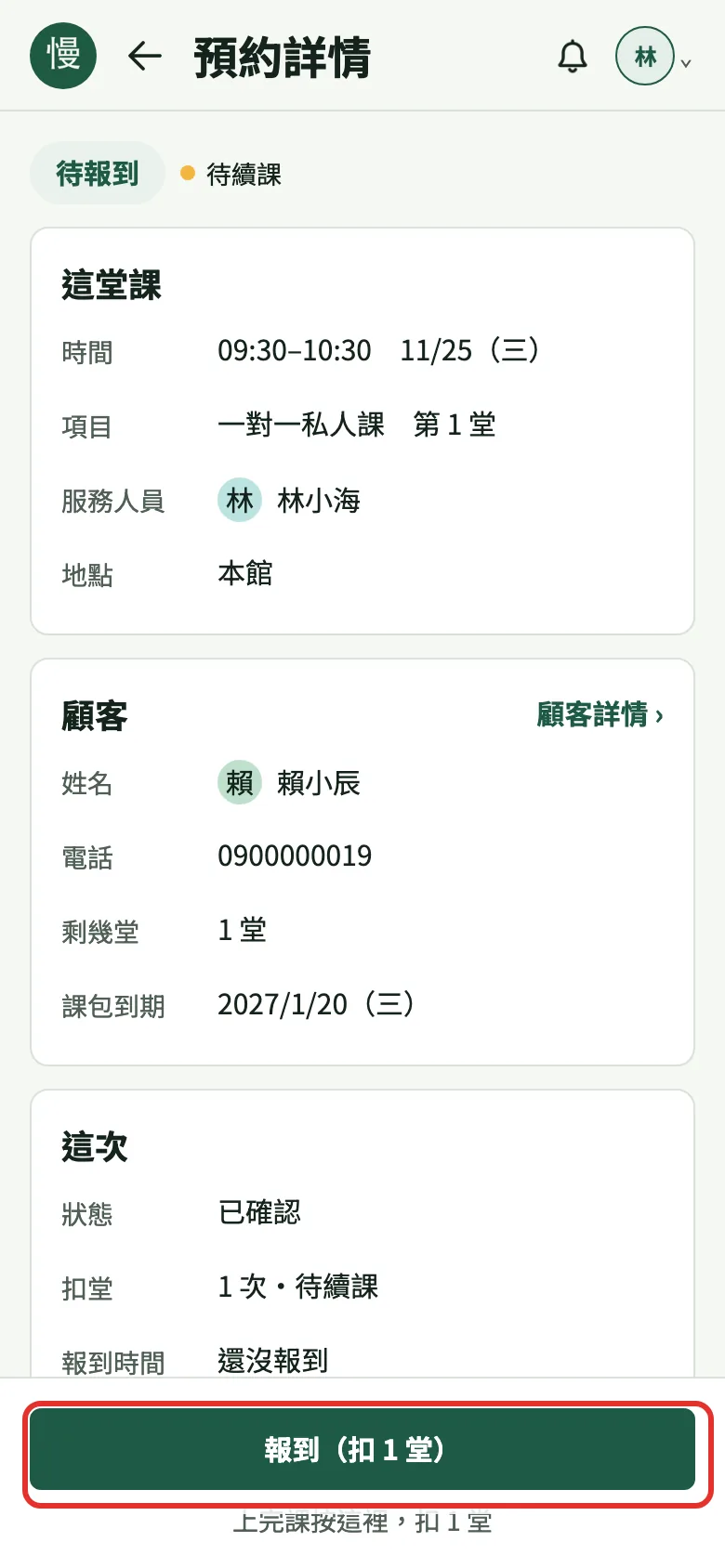
  3. 確認顧客與堂數,按下方「報到」。

    下課報到(有堂數) 步驟 3:確認顧客與堂數,按下方「報到」。
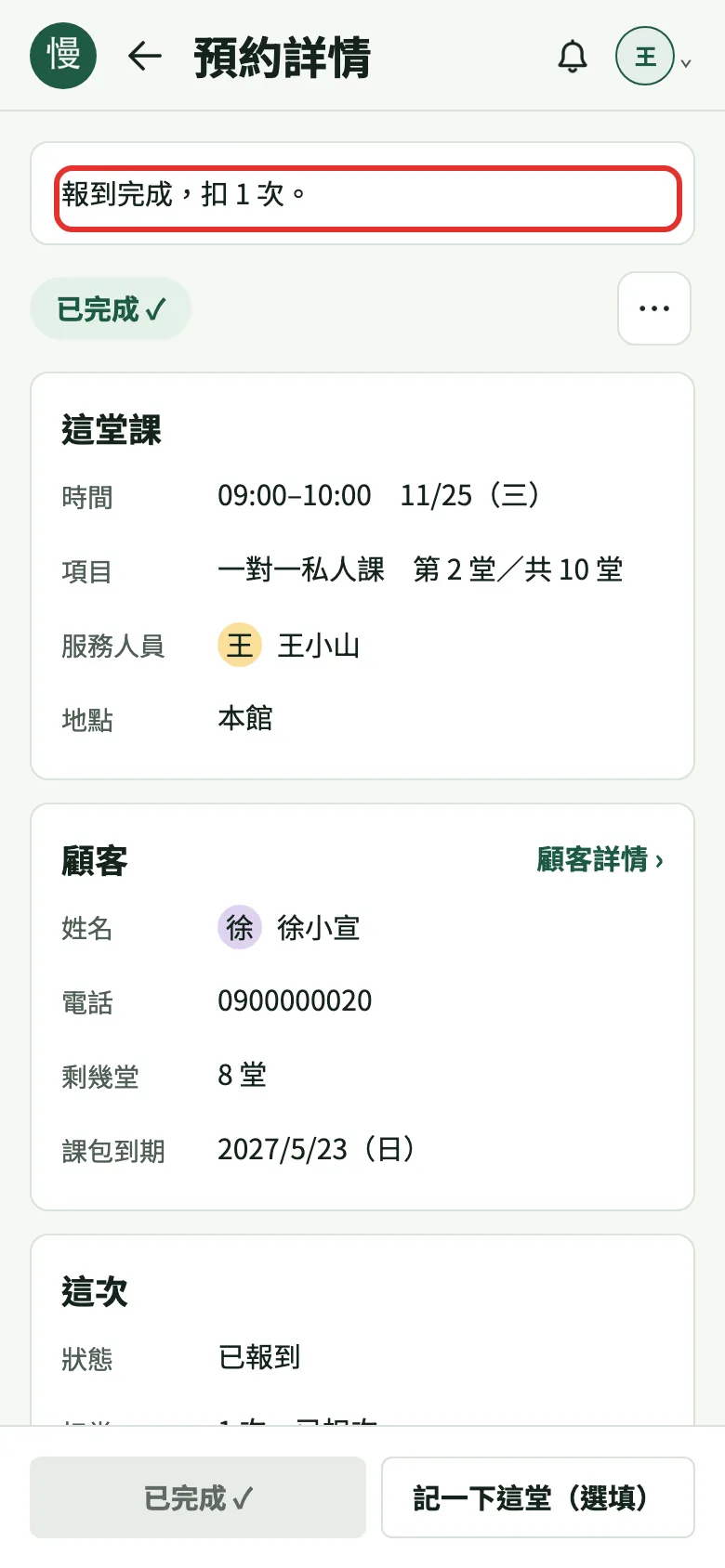
  4. 「報到完成,扣 1 次」。狀態變「已報到」,使用方案顯示「已扣次」。可以接著寫這次的服務紀錄。
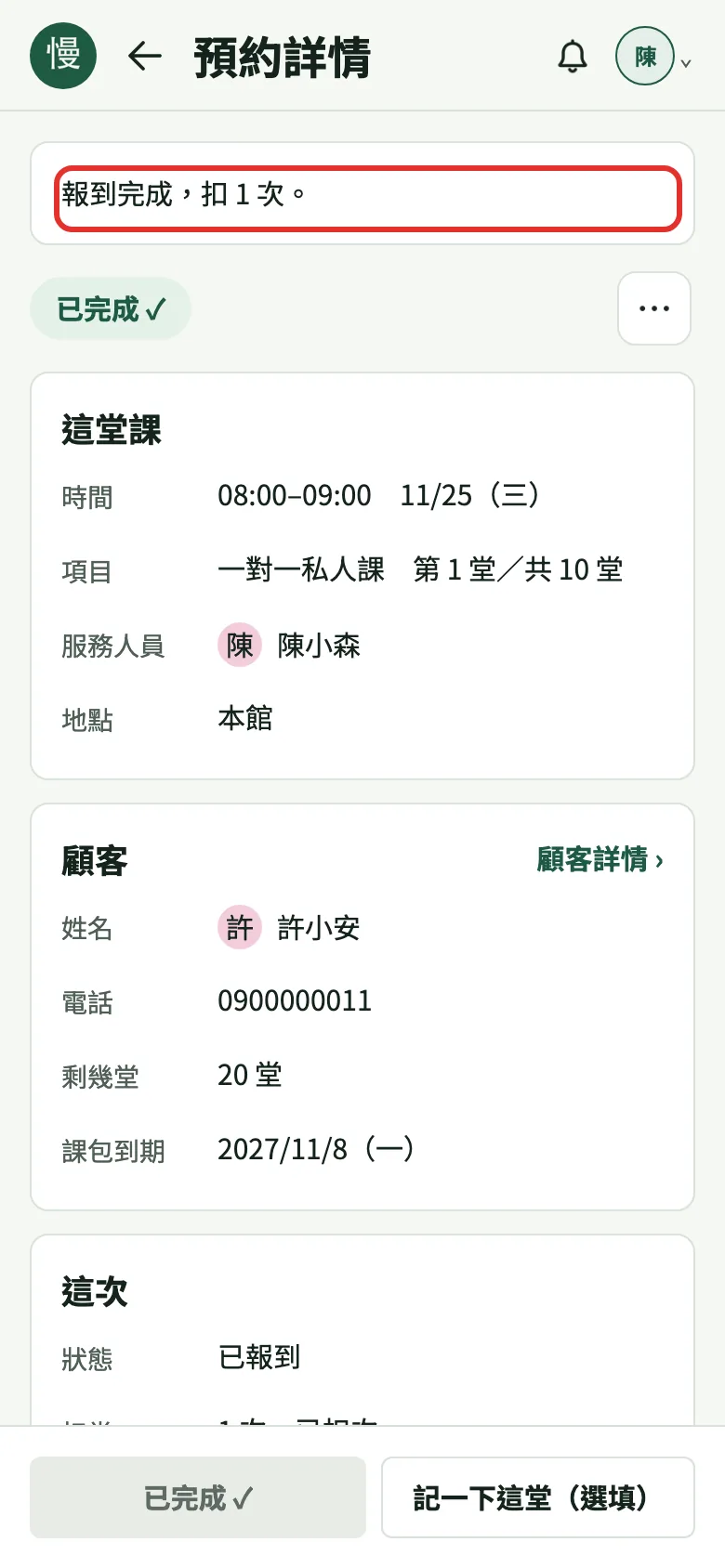
    下課報到(有堂數) 步驟 4:「報到完成,扣 1 次」。狀態變「已報到」,使用方案顯示「已扣次」。可以接著寫這次的服務紀錄。
  5. 顧客收到的扣堂通知(含剩幾堂與課卡連結):

    下課報到(有堂數) 步驟 5:顧客收到的扣堂通知(含剩幾堂與課卡連結):

回到本篇目錄

10下課報到:沒堂數時,現場續課或先記著

顧客來上課但方案用完了,不用擋人。可以現場收錢加方案再報到,或先記著、下次買方案時自動補扣。

  1. 在行事曆點這一筆預約。

    下課報到:沒堂數時,現場續課或先記著 步驟 1:在行事曆點這一筆預約。
  2. 按「預約詳情」。

    下課報到:沒堂數時,現場續課或先記著 步驟 2:按「預約詳情」。
  3. 這位顧客的方案用完了。按下方「報到」。

    下課報到:沒堂數時,現場續課或先記著 步驟 3:這位顧客的方案用完了。按下方「報到」。
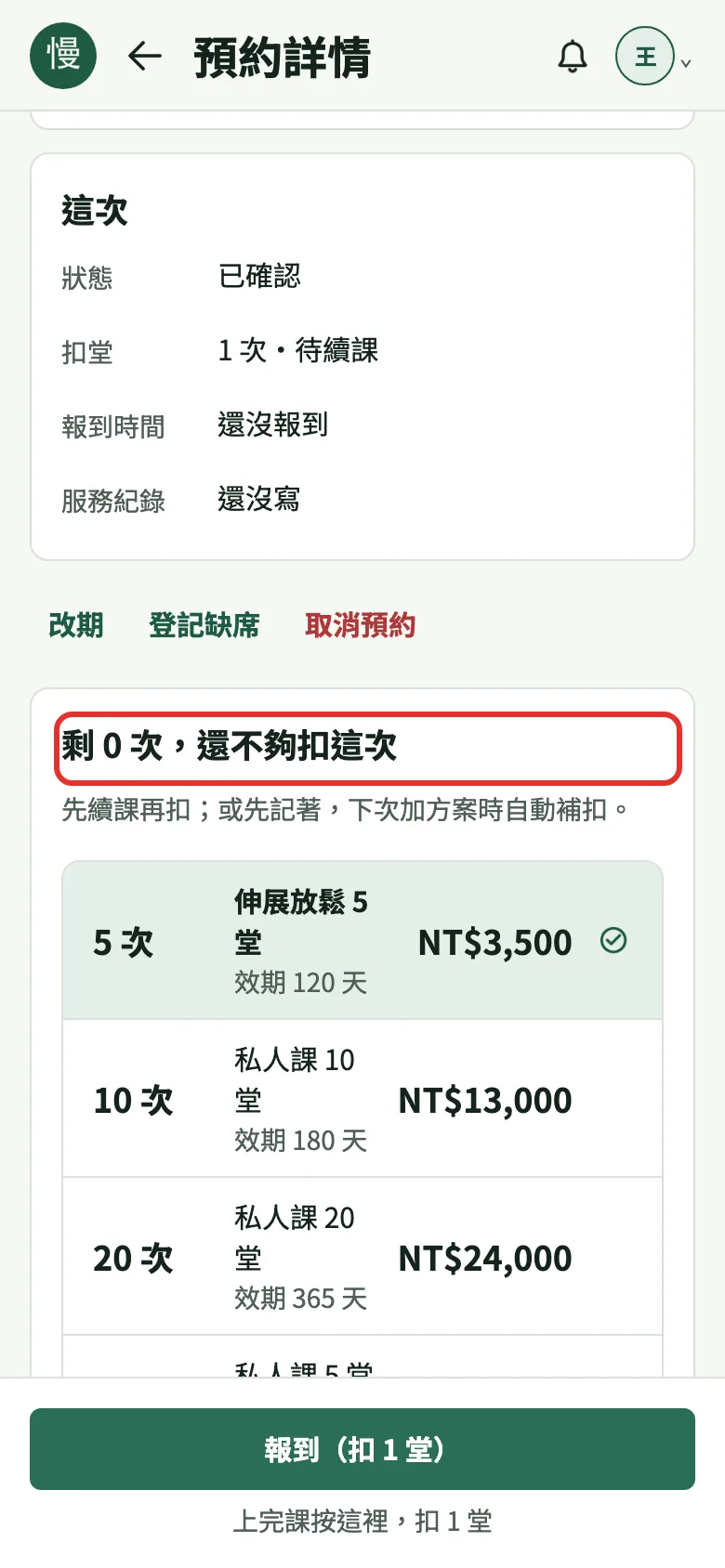
  4. 畫面提醒「剩 0 次,還不夠扣這次」,並列出可以現場加的方案。

    下課報到:沒堂數時,現場續課或先記著 步驟 4:畫面提醒「剩 0 次,還不夠扣這次」,並列出可以現場加的方案。
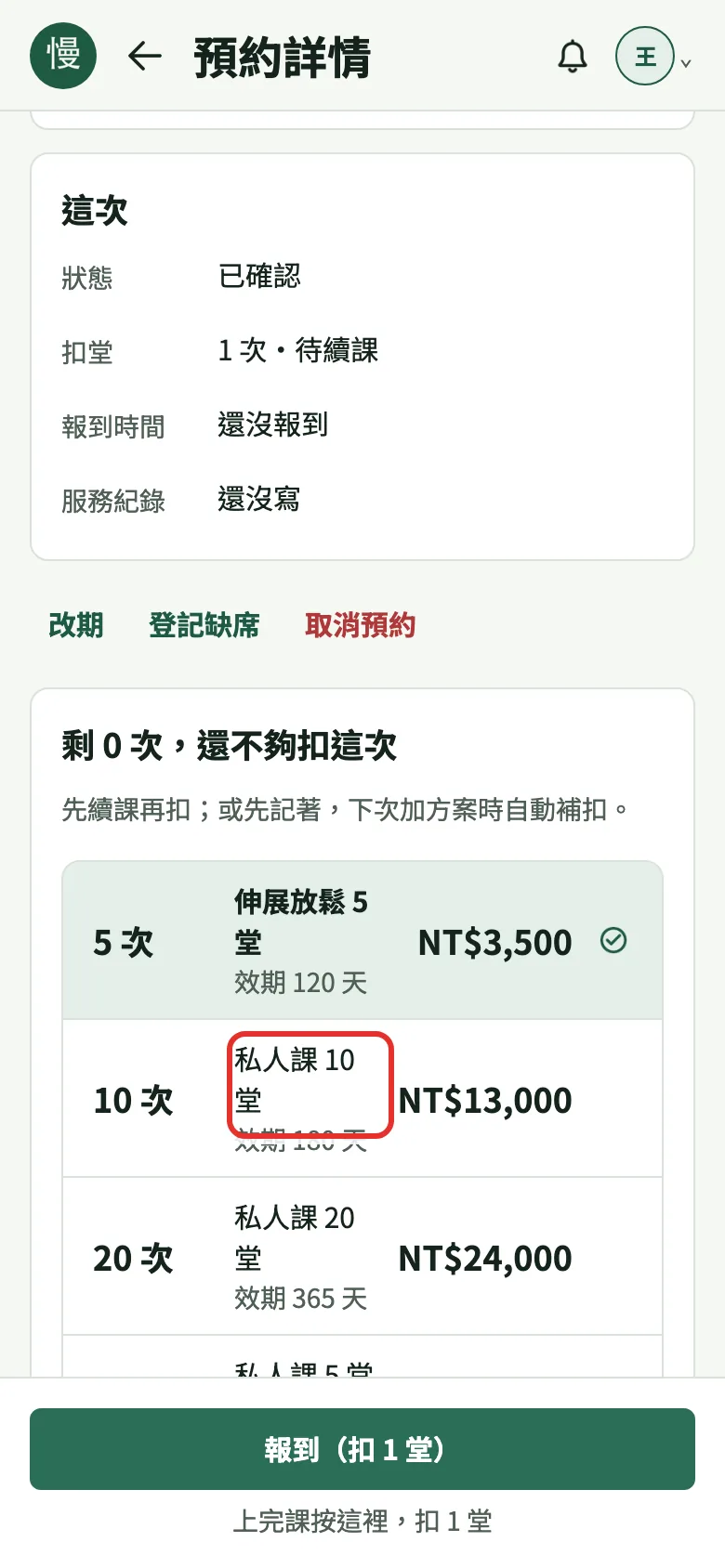
  5. 要現場續課:選要賣的方案,確認實收金額與付款方式。

    下課報到:沒堂數時,現場續課或先記著 步驟 5:要現場續課:選要賣的方案,確認實收金額與付款方式。
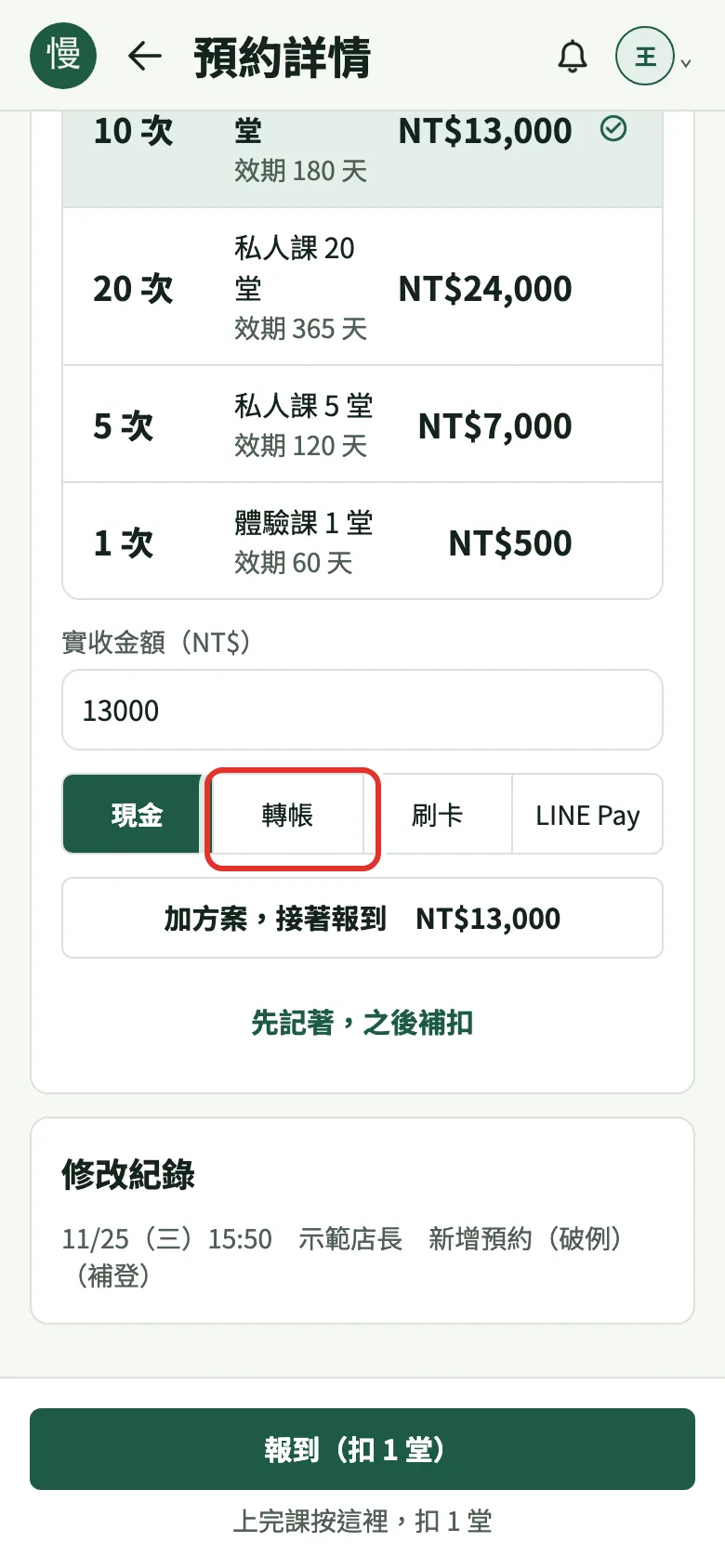
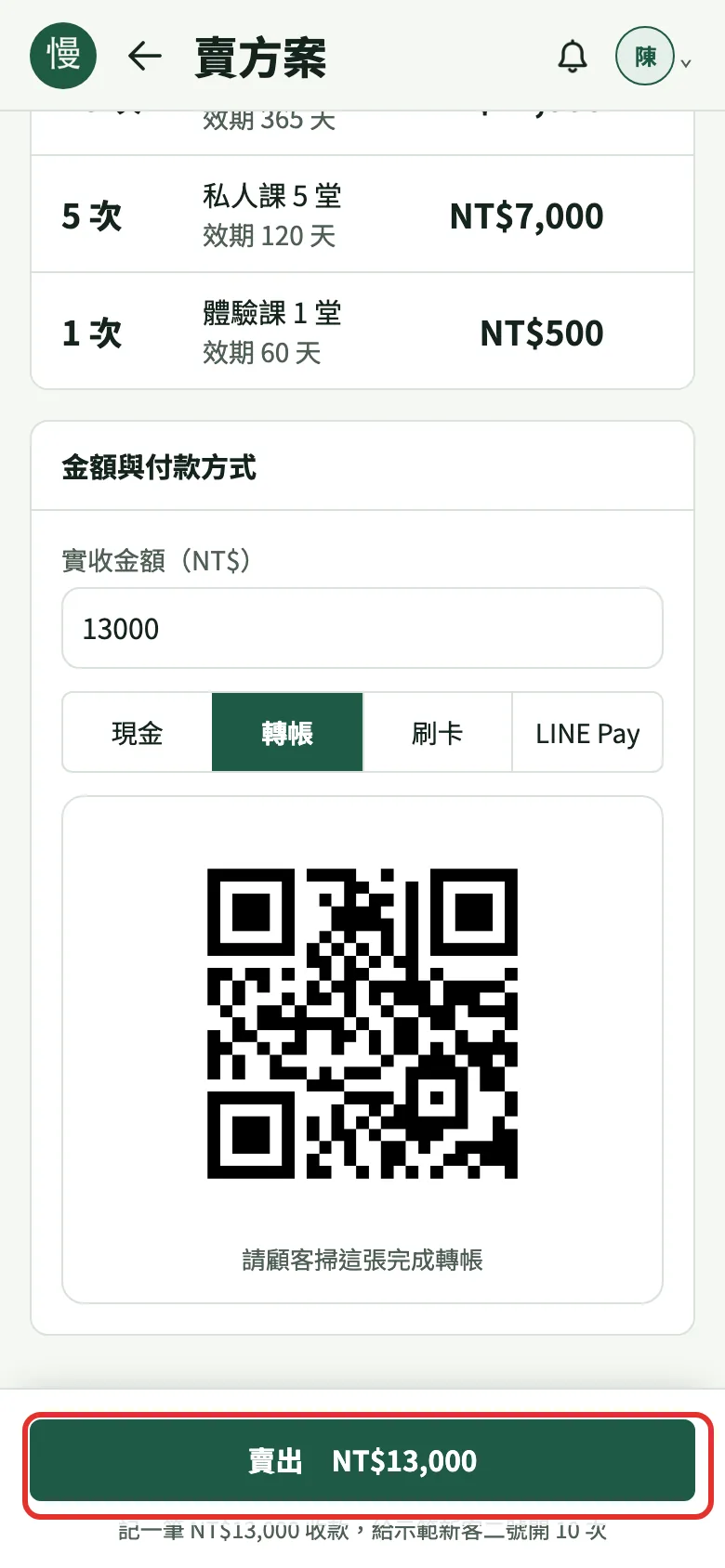
  6. 付款方式選「轉帳」時,畫面會出現收款 QR 給顧客掃。

    下課報到:沒堂數時,現場續課或先記著 步驟 6:付款方式選「轉帳」時,畫面會出現收款 QR 給顧客掃。
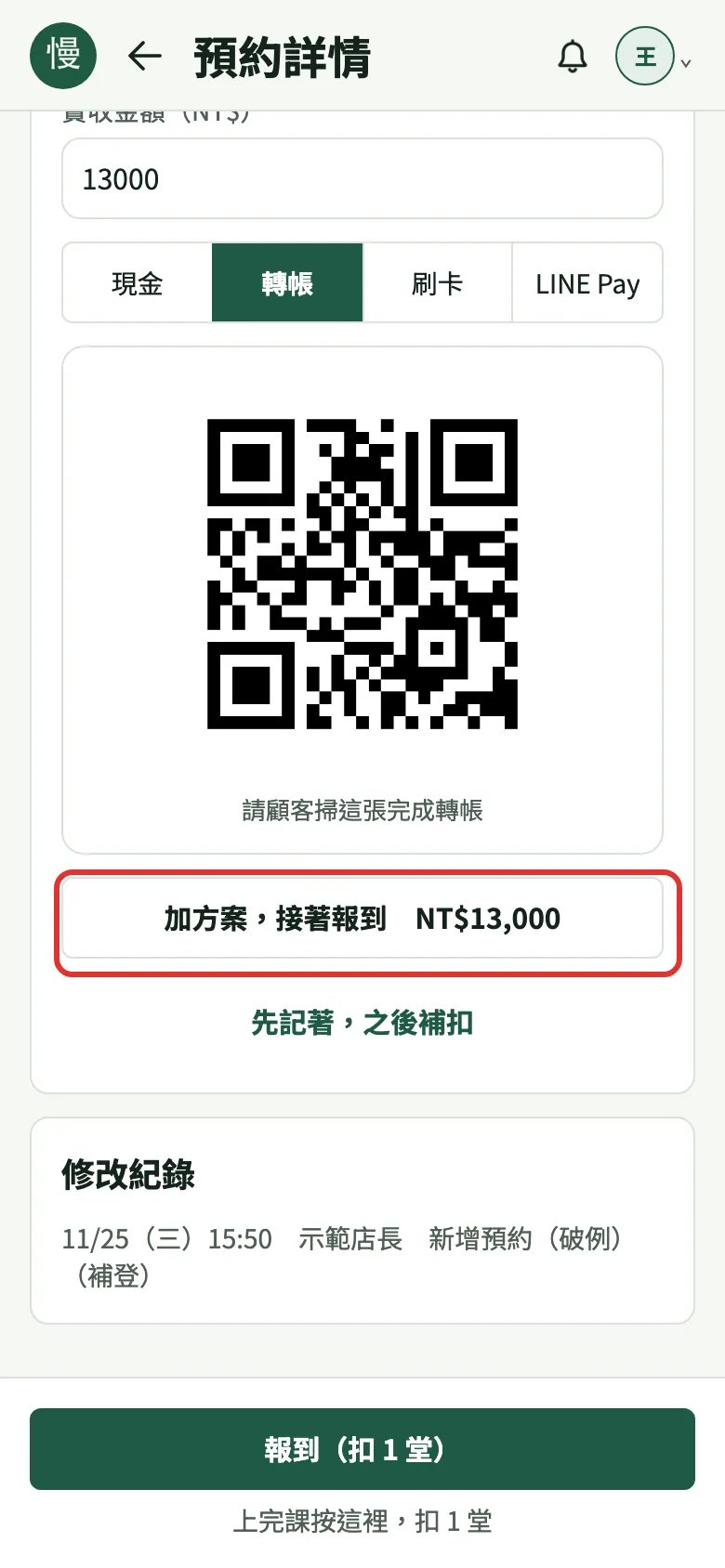
  7. 按「加方案,接著報到」:先收款、加方案、報到一次完成。

    下課報到:沒堂數時,現場續課或先記著 步驟 7:按「加方案,接著報到」:先收款、加方案、報到一次完成。
  8. 完成。顧客多了 10 次方案,這堂已扣 1 次,剩 9 次。

    下課報到:沒堂數時,現場續課或先記著 步驟 8:完成。顧客多了 10 次方案,這堂已扣 1 次,剩 9 次。

回到本篇目錄

11下課報到:顧客現在不續課,先記著

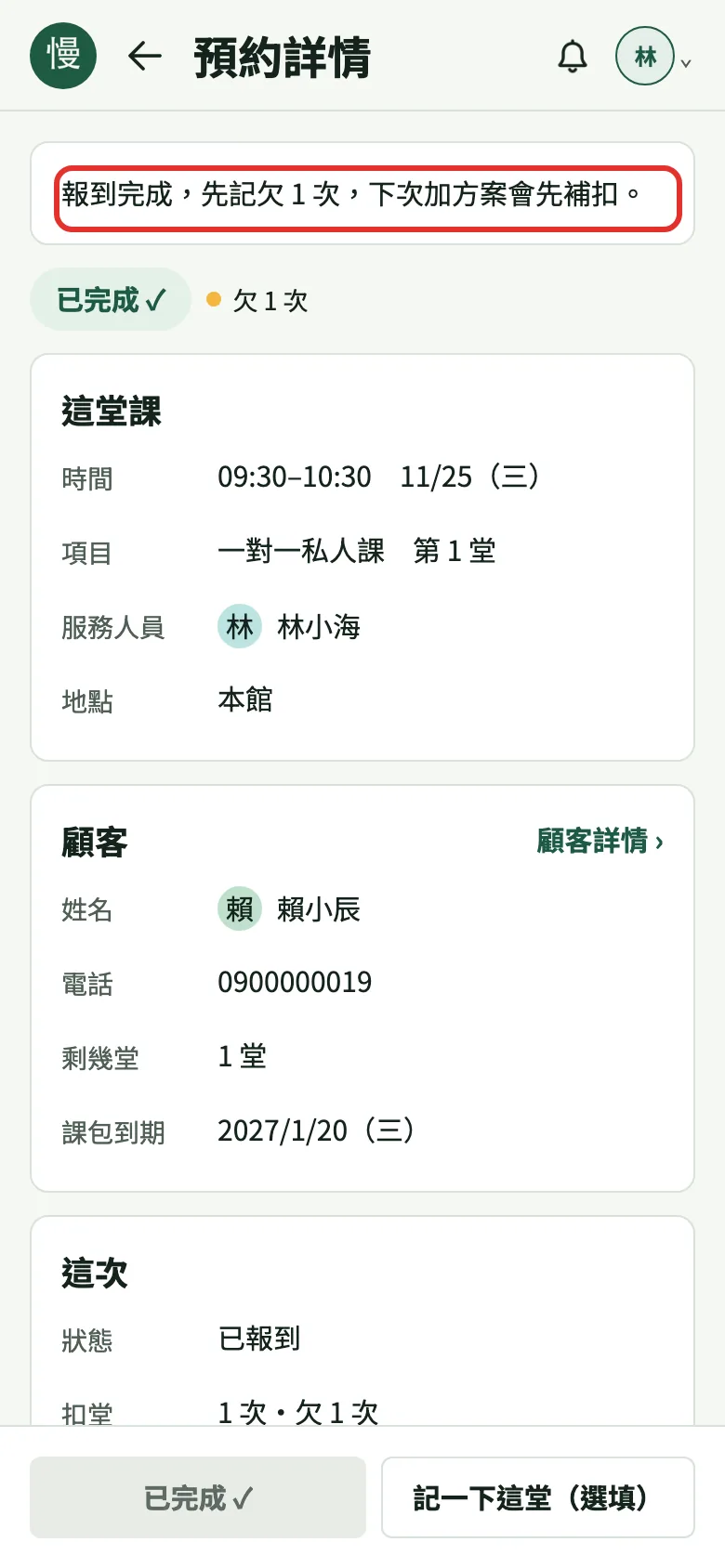
顧客今天不買方案也沒關係。先記一筆「欠 1 次」,下次他買方案時系統自動補扣。

  1. 在行事曆點這一筆預約。

    下課報到:顧客現在不續課,先記著 步驟 1:在行事曆點這一筆預約。
  2. 按「預約詳情」。

    下課報到:顧客現在不續課,先記著 步驟 2:按「預約詳情」。
  3. 這位顧客的方案用完了。按下方「報到」。

    下課報到:顧客現在不續課,先記著 步驟 3:這位顧客的方案用完了。按下方「報到」。
  4. 畫面提醒「剩 0 次,還不夠扣這次」。顧客現在不續課,就選下面的「先記著」。
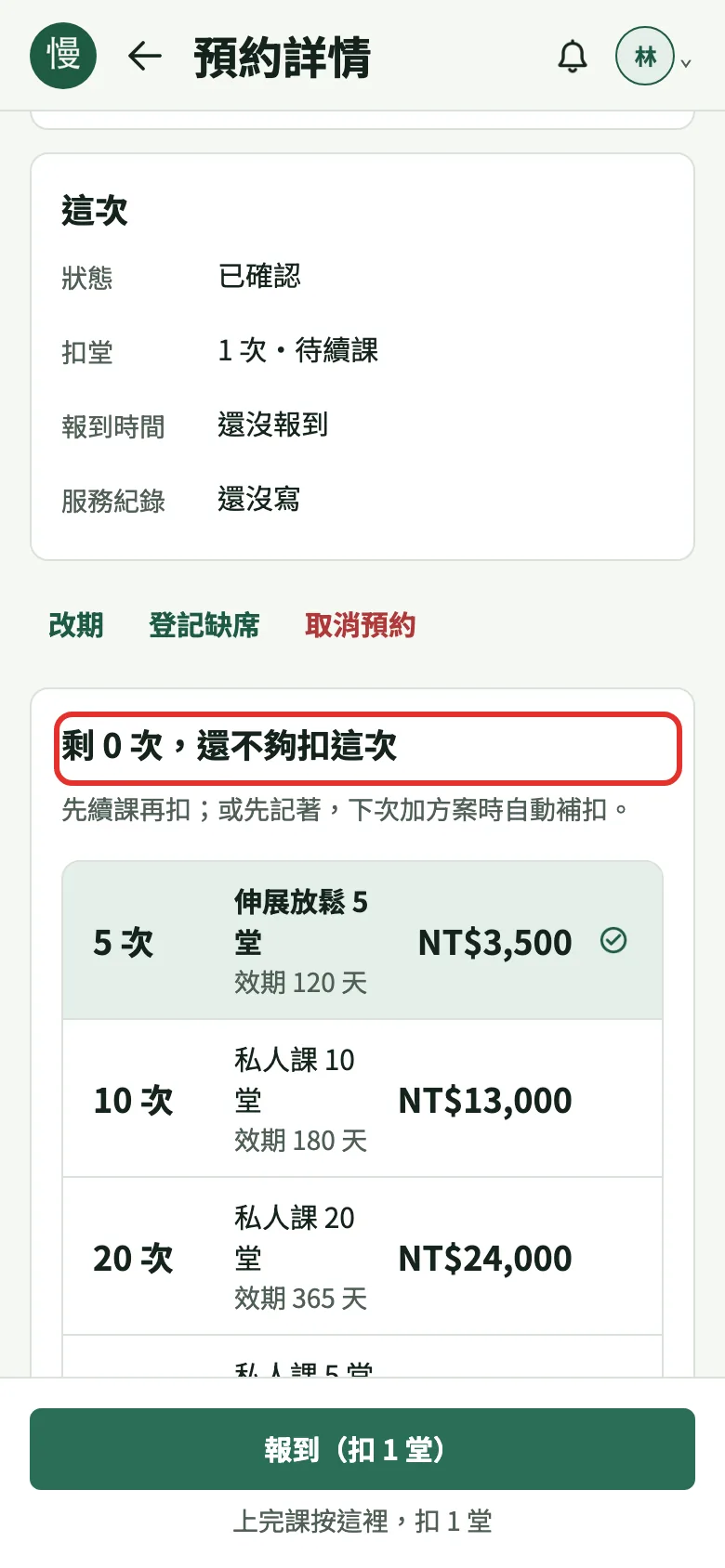
    下課報到:顧客現在不續課,先記著 步驟 4:畫面提醒「剩 0 次,還不夠扣這次」。顧客現在不續課,就選下面的「先記著」。
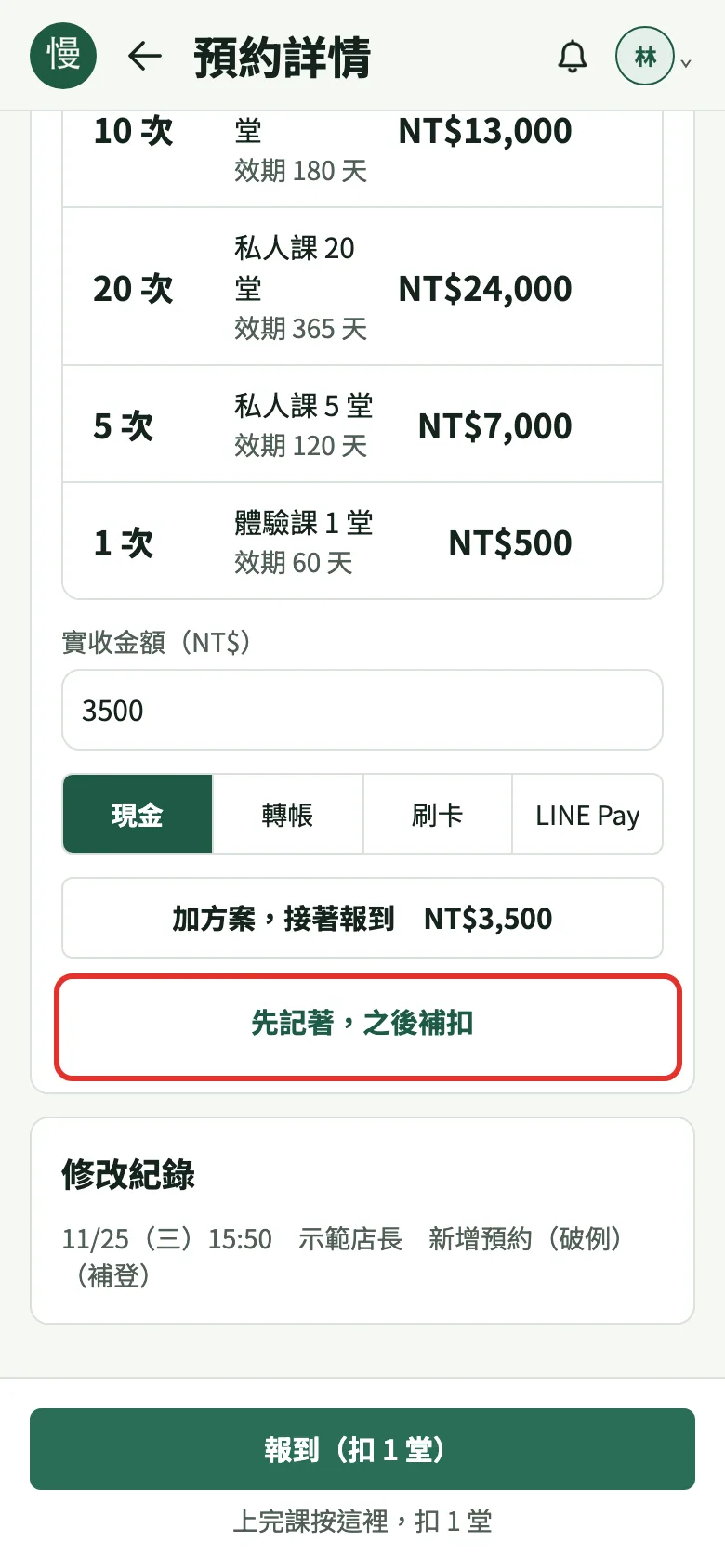
  5. 不續課就按「先記著,之後補扣」。

    下課報到:顧客現在不續課,先記著 步驟 5:不續課就按「先記著,之後補扣」。
  6. 這堂記成已上,顧客的「欠」會顯示在他的顧客頁;下次加方案時自動補扣。

    下課報到:顧客現在不續課,先記著 步驟 6:這堂記成已上,顧客的「欠」會顯示在他的顧客頁;下次加方案時自動補扣。

回到本篇目錄

12派發作業

老師出作業、指定給顧客,顧客在課卡網頁與 Astory 的「作業」裡看到、做完回報,老師再確認。

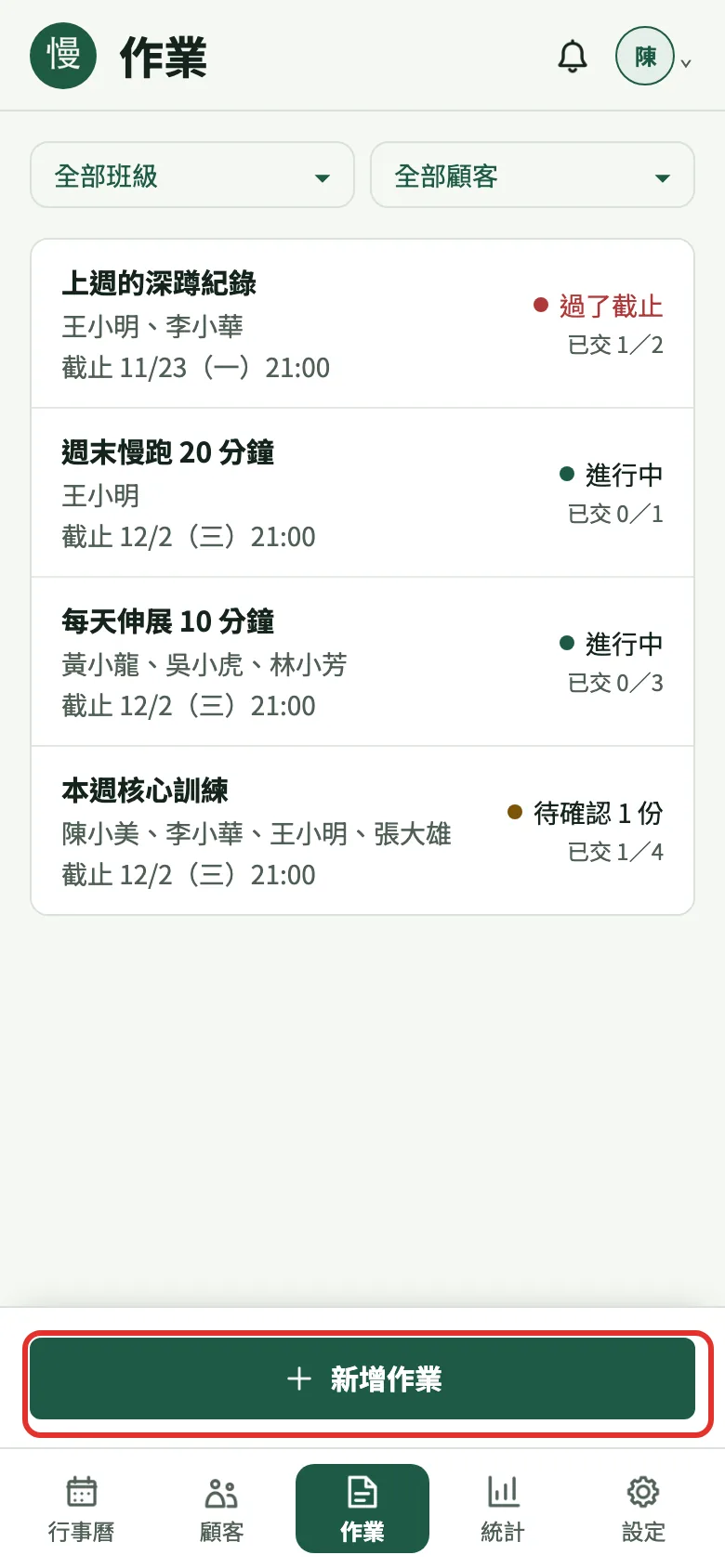
  1. 到底部的「作業」,可以看到出過的作業與完成進度。按「新增作業」。

    派發作業 步驟 1:到底部的「作業」,可以看到出過的作業與完成進度。按「新增作業」。
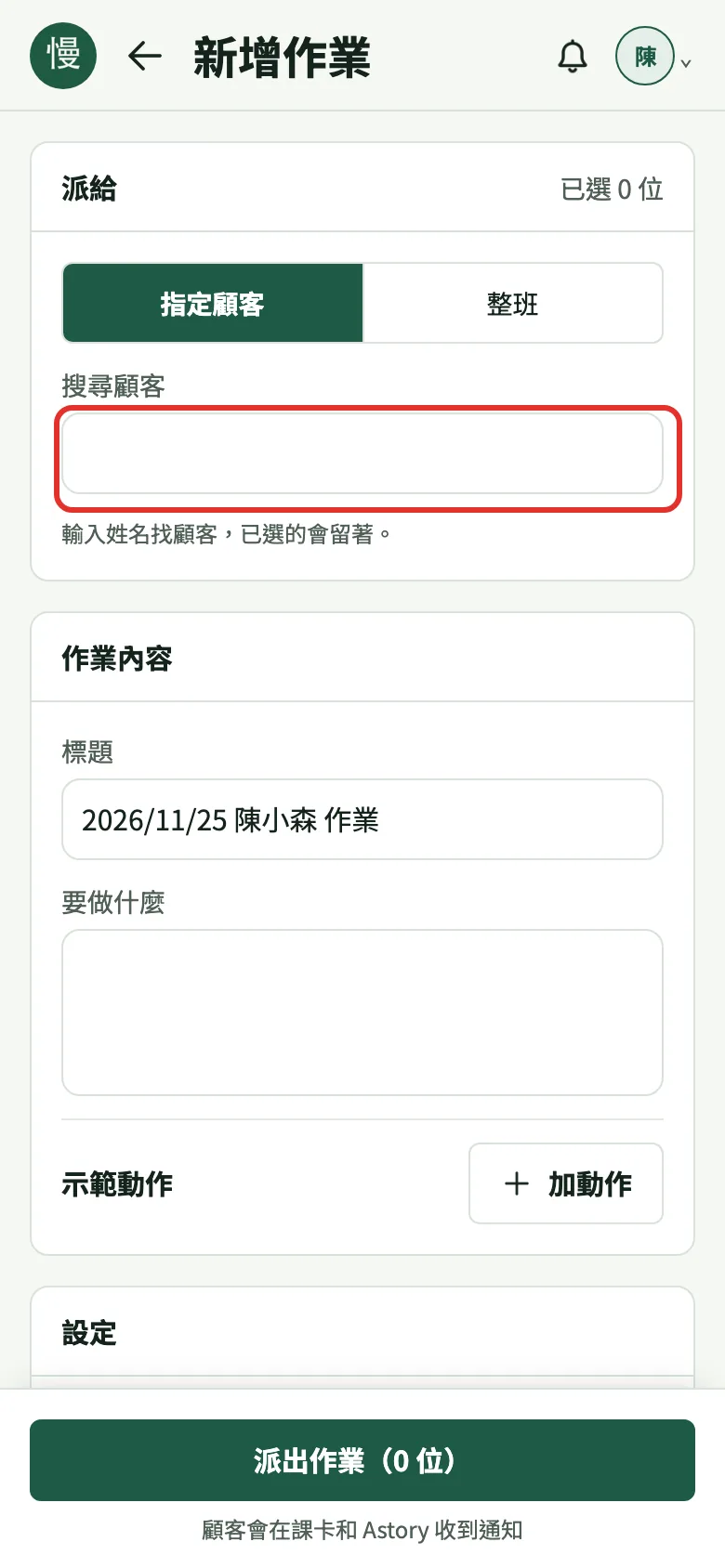
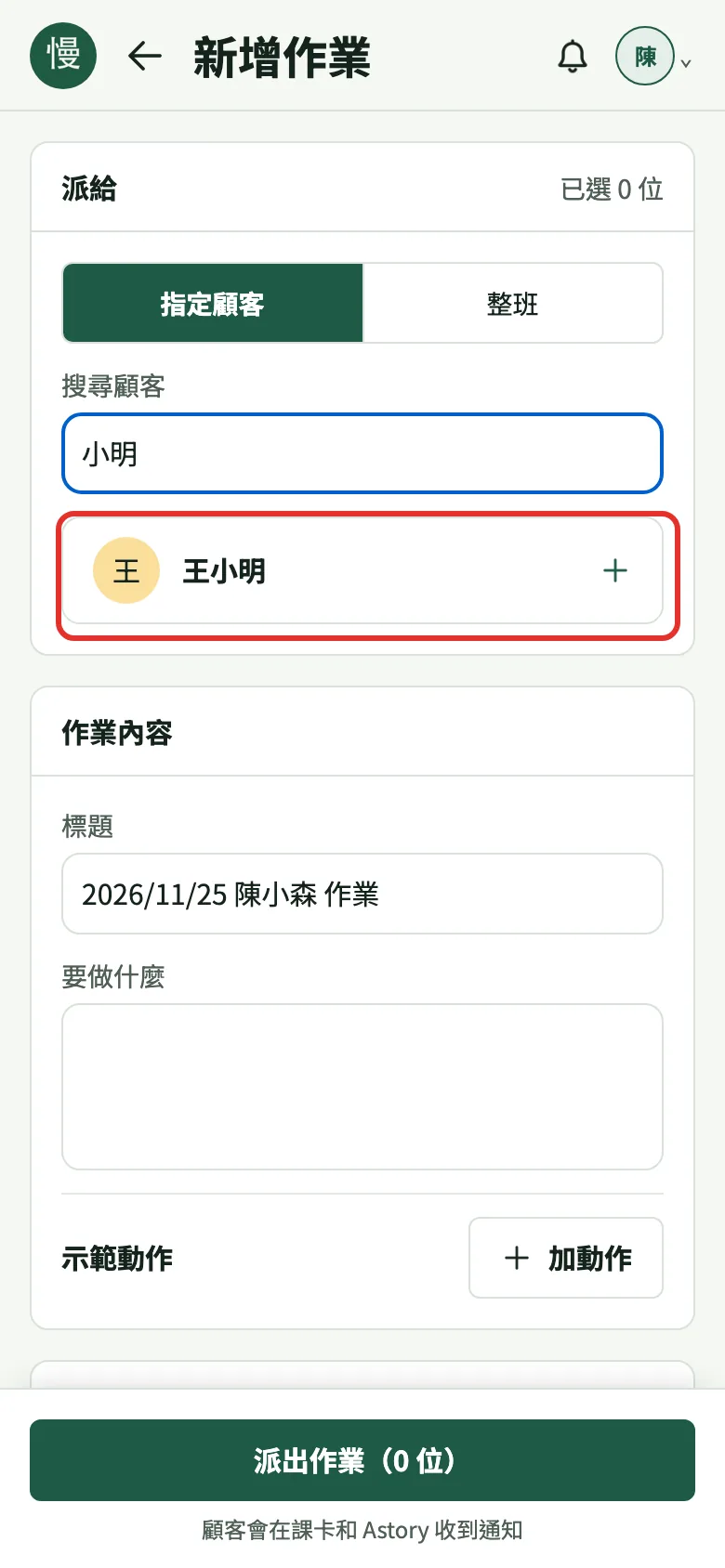
  2. 先在「派給」搜尋要派的顧客(也可以切到「整班」)。

    派發作業 步驟 2:先在「派給」搜尋要派的顧客(也可以切到「整班」)。
  3. 點選顧客加入名單。

    派發作業 步驟 3:點選顧客加入名單。
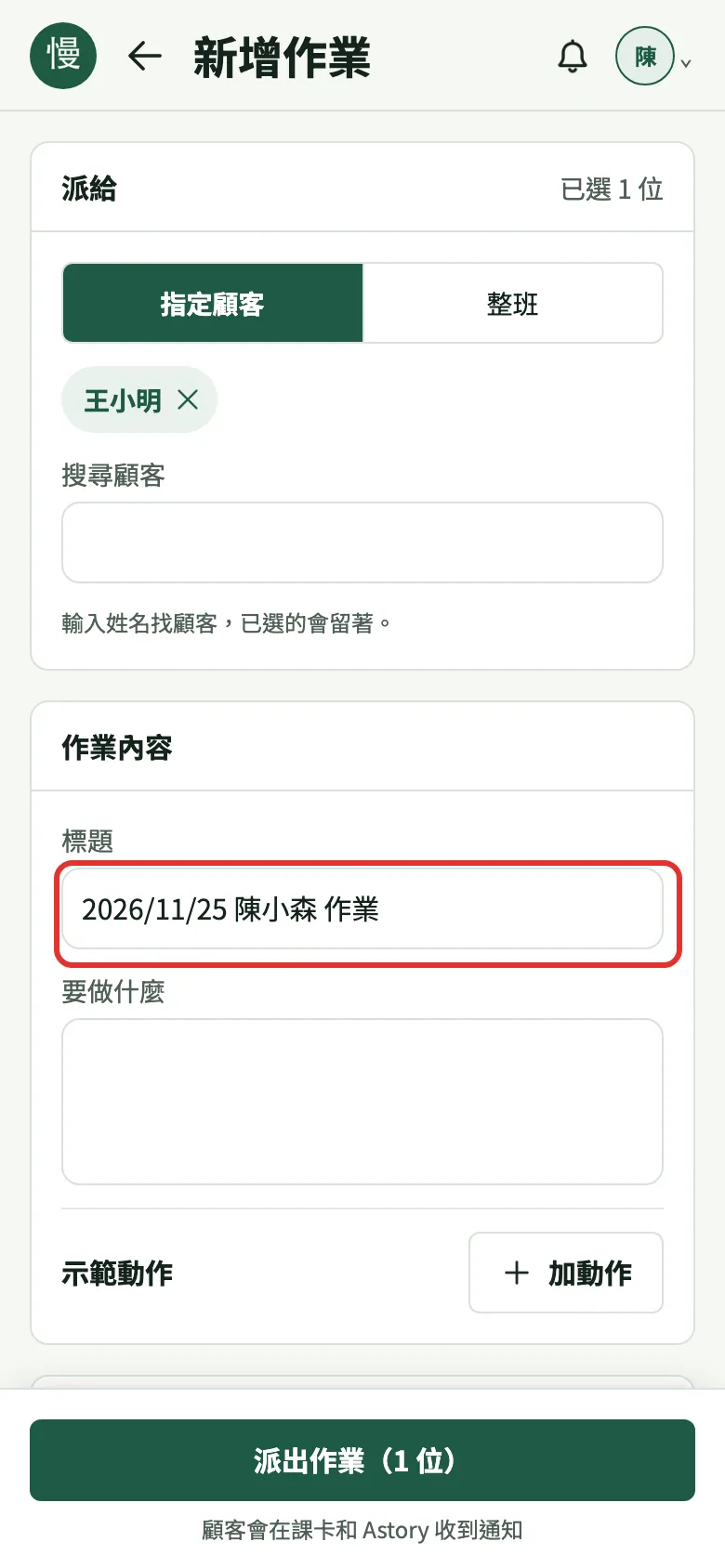
  4. 標題已經幫你填好「日期+名字+作業」,可以直接用,要改也行。

    派發作業 步驟 4:標題已經幫你填好「日期+名字+作業」,可以直接用,要改也行。
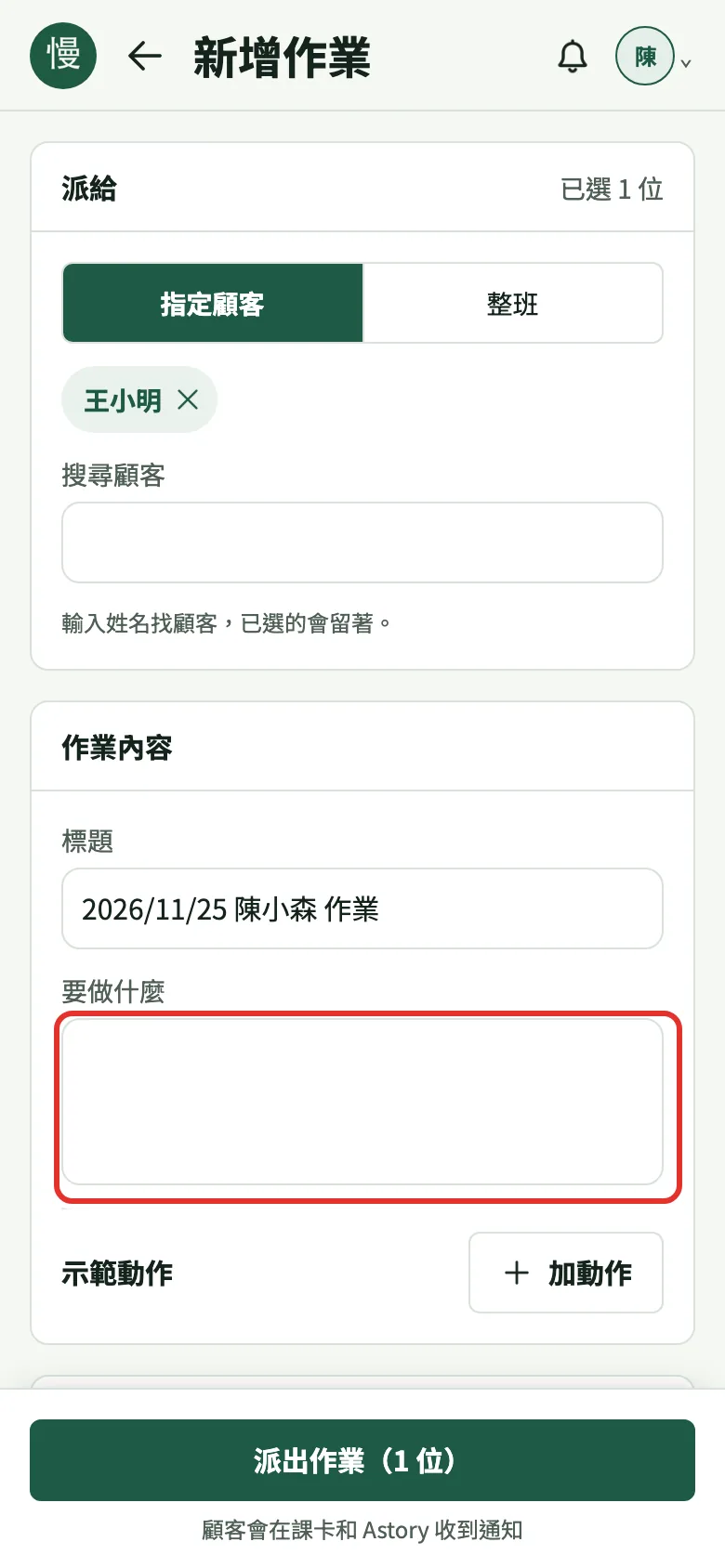
  5. 寫「要做什麼」,做幾組、做多久。

    派發作業 步驟 5:寫「要做什麼」,做幾組、做多久。
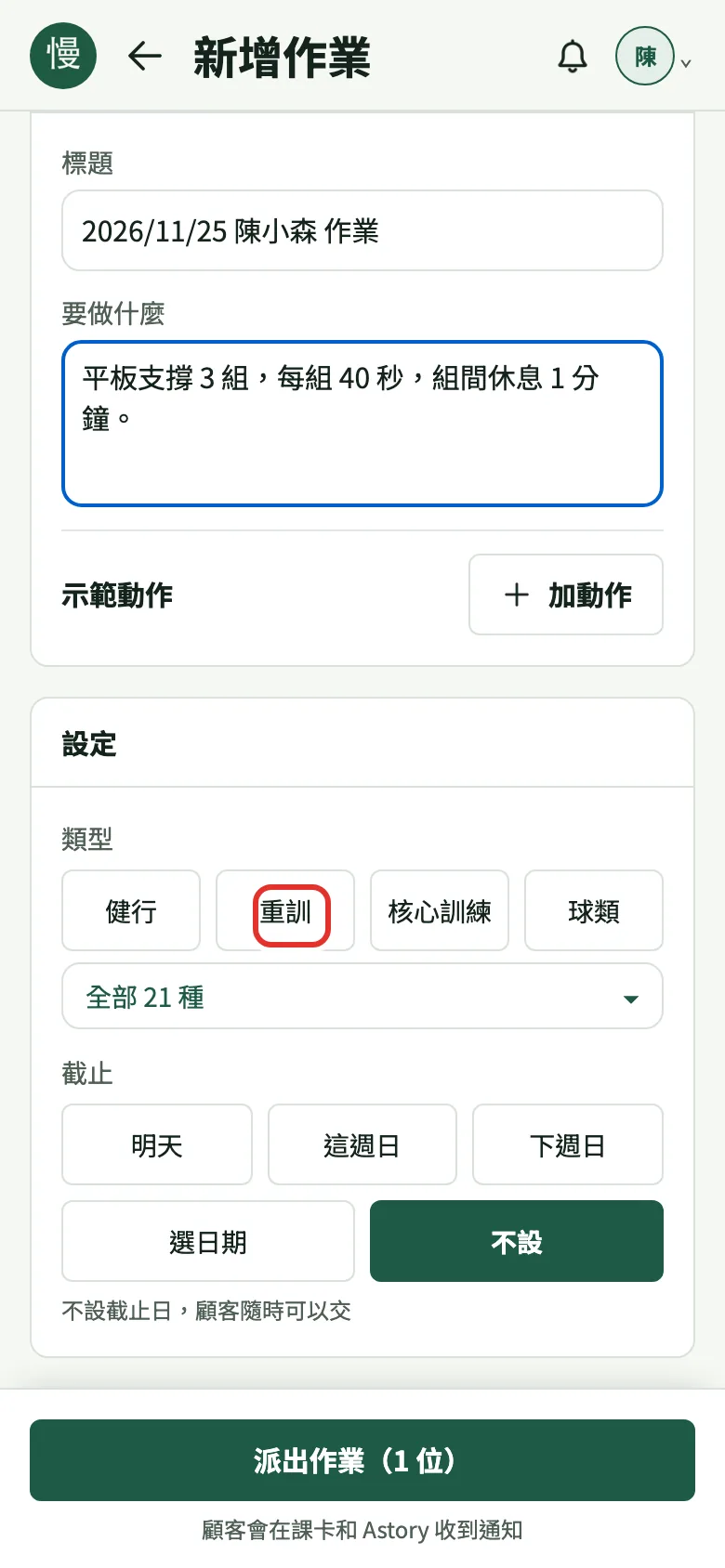
  6. 「設定」選類型(這裡選「重訓」)。

    派發作業 步驟 6:「設定」選類型(這裡選「重訓」)。
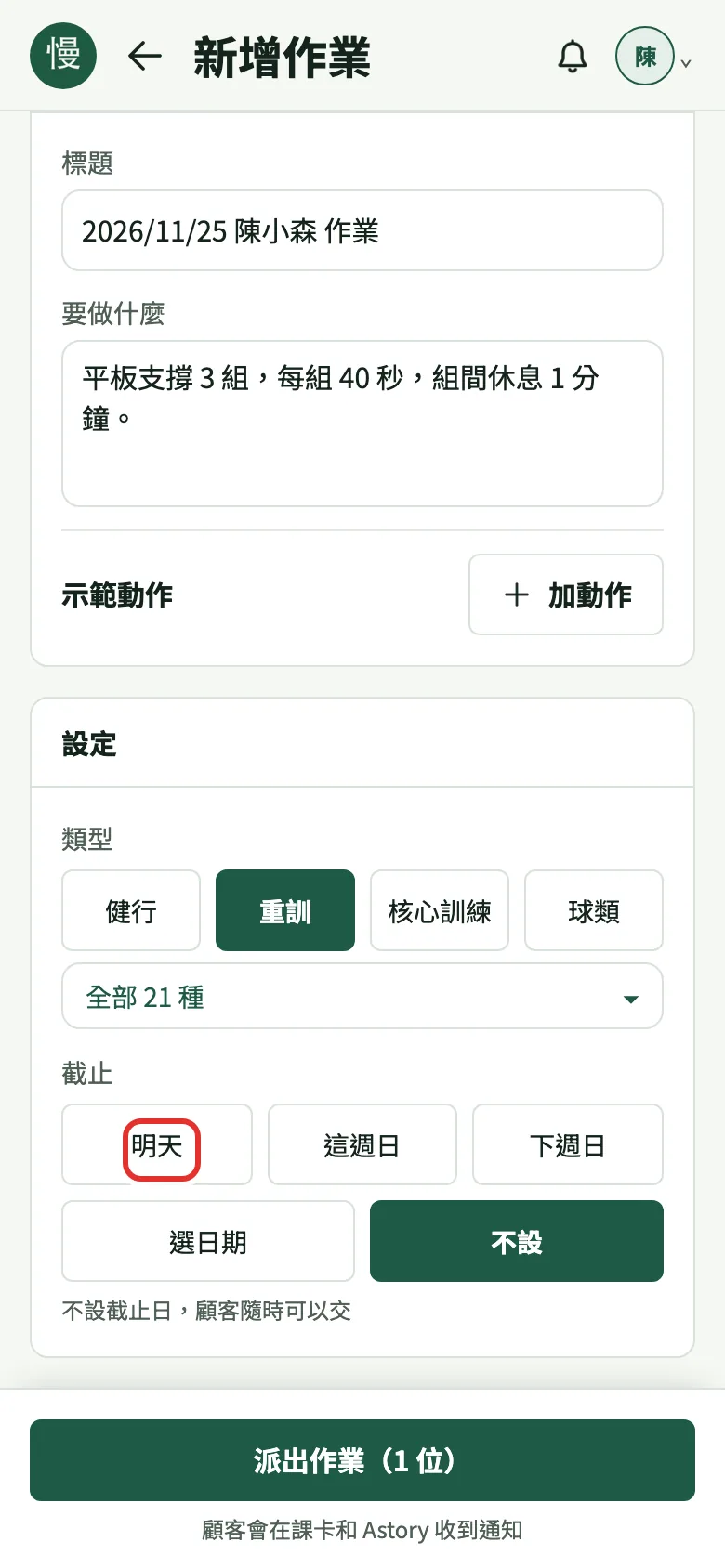
  7. 選截止日(明天、這週日、自己挑,或不設)。

    派發作業 步驟 7:選截止日(明天、這週日、自己挑,或不設)。
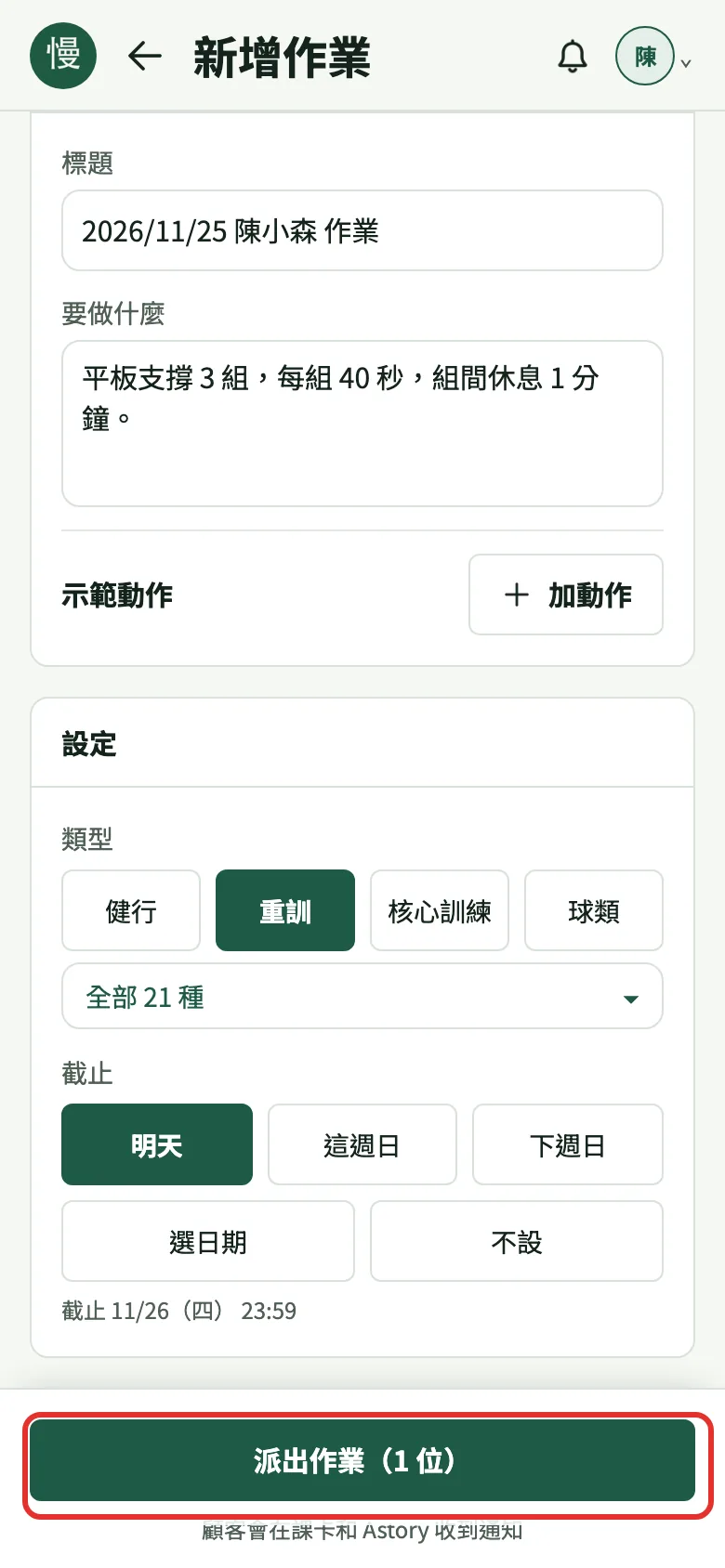
  8. 按下方的「派出作業」。顧客會在課卡與 Astory 收到通知。

    派發作業 步驟 8:按下方的「派出作業」。顧客會在課卡與 Astory 收到通知。
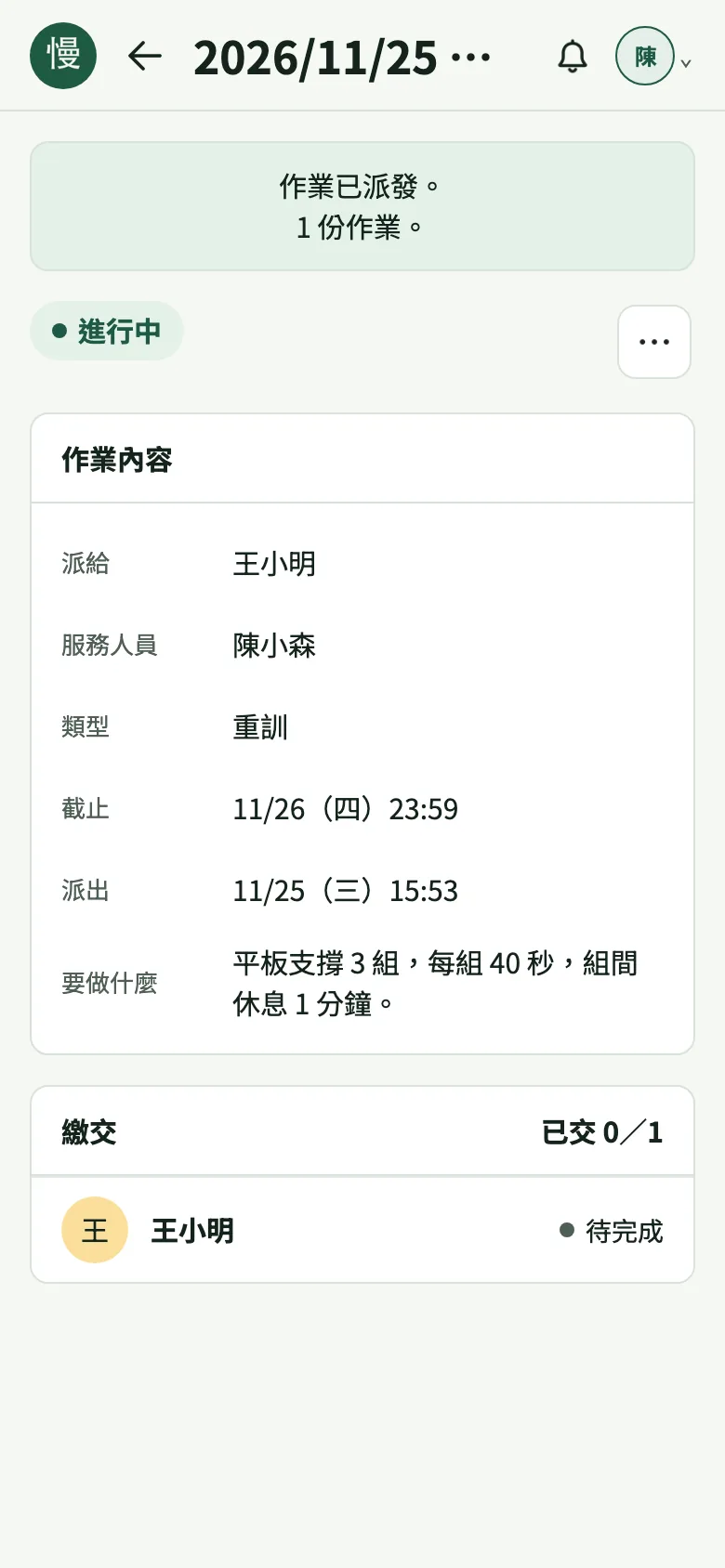
  9. 派出去了。回到作業清單,會看到這份新作業與顧客的完成進度。

    派發作業 步驟 9:派出去了。回到作業清單,會看到這份新作業與顧客的完成進度。
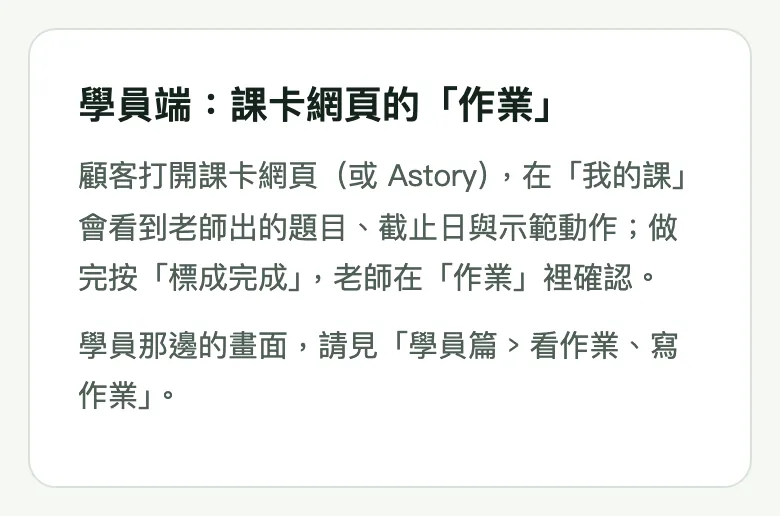
  10. 學員端會看到(見「學員篇」):

    派發作業 步驟 10:學員端會看到(見「學員篇」):

回到本篇目錄

13新增課程次數:新顧客賣方案(含轉帳 QR)

現場收款、加方案。付款方式選「轉帳」時,會跳出場館的收款 QR 給顧客掃。

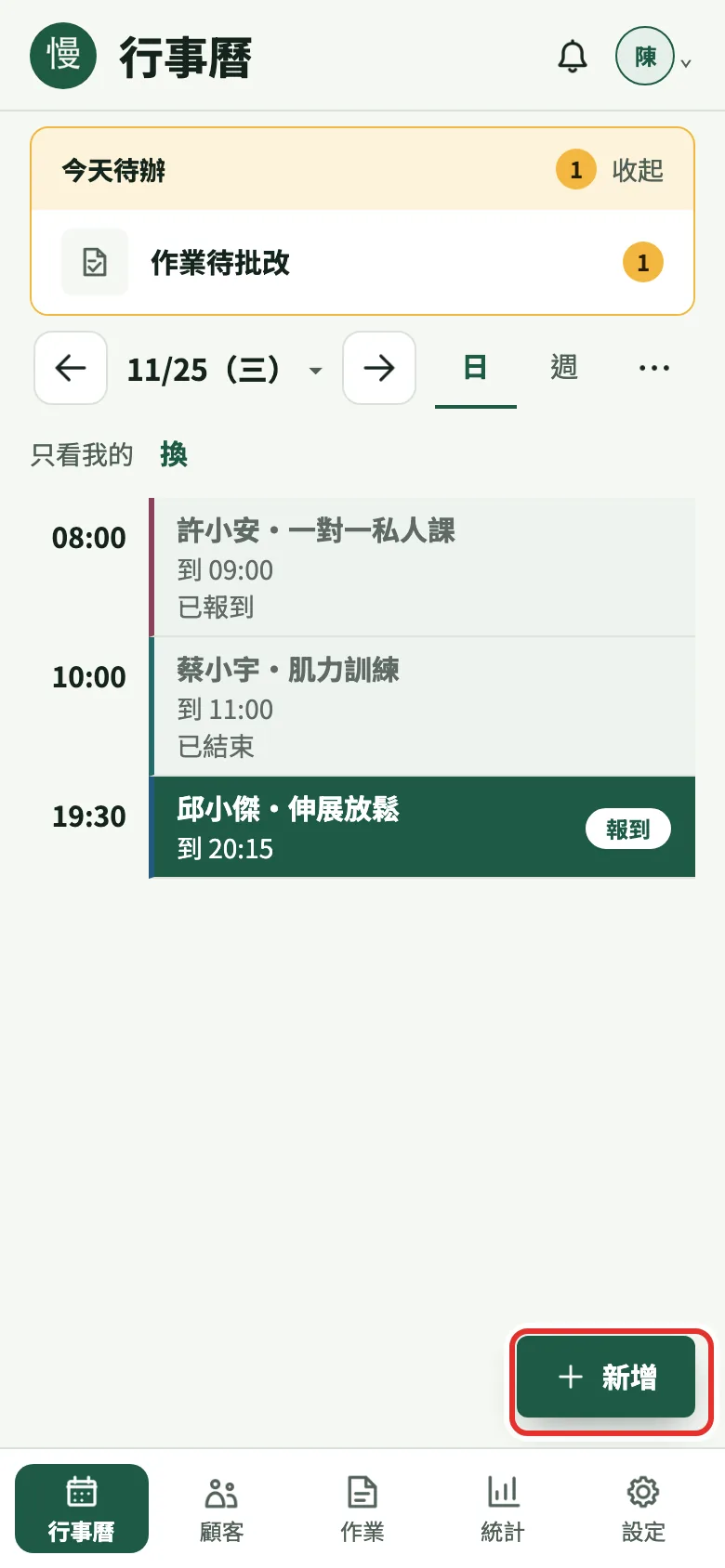
  1. 行事曆右下角按「+新增」。

    新增課程次數:新顧客賣方案(含轉帳 QR) 步驟 1:行事曆右下角按「+新增」。
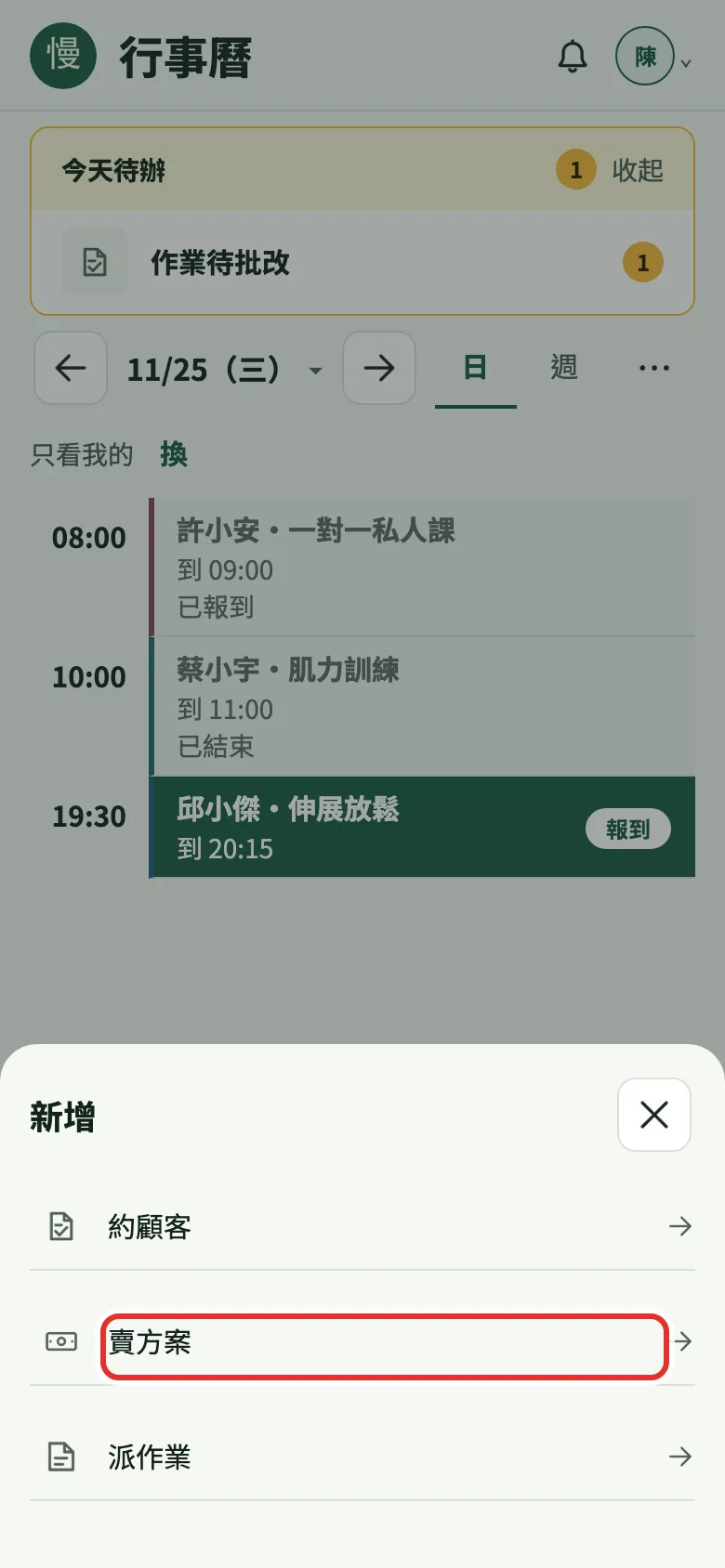
  2. 選「賣方案」。

    新增課程次數:新顧客賣方案(含轉帳 QR) 步驟 2:選「賣方案」。
  3. 新顧客先選「新增顧客」。(舊顧客直接從清單點選。)

    新增課程次數:新顧客賣方案(含轉帳 QR) 步驟 3:新顧客先選「新增顧客」。(舊顧客直接從清單點選。)
  4. 填姓名與手機。

    新增課程次數:新顧客賣方案(含轉帳 QR) 步驟 4:填姓名與手機。
  5. 手機。

    新增課程次數:新顧客賣方案(含轉帳 QR) 步驟 5:手機。
  6. 按「建好,接著選方案」。

    新增課程次數:新顧客賣方案(含轉帳 QR) 步驟 6:按「建好,接著選方案」。
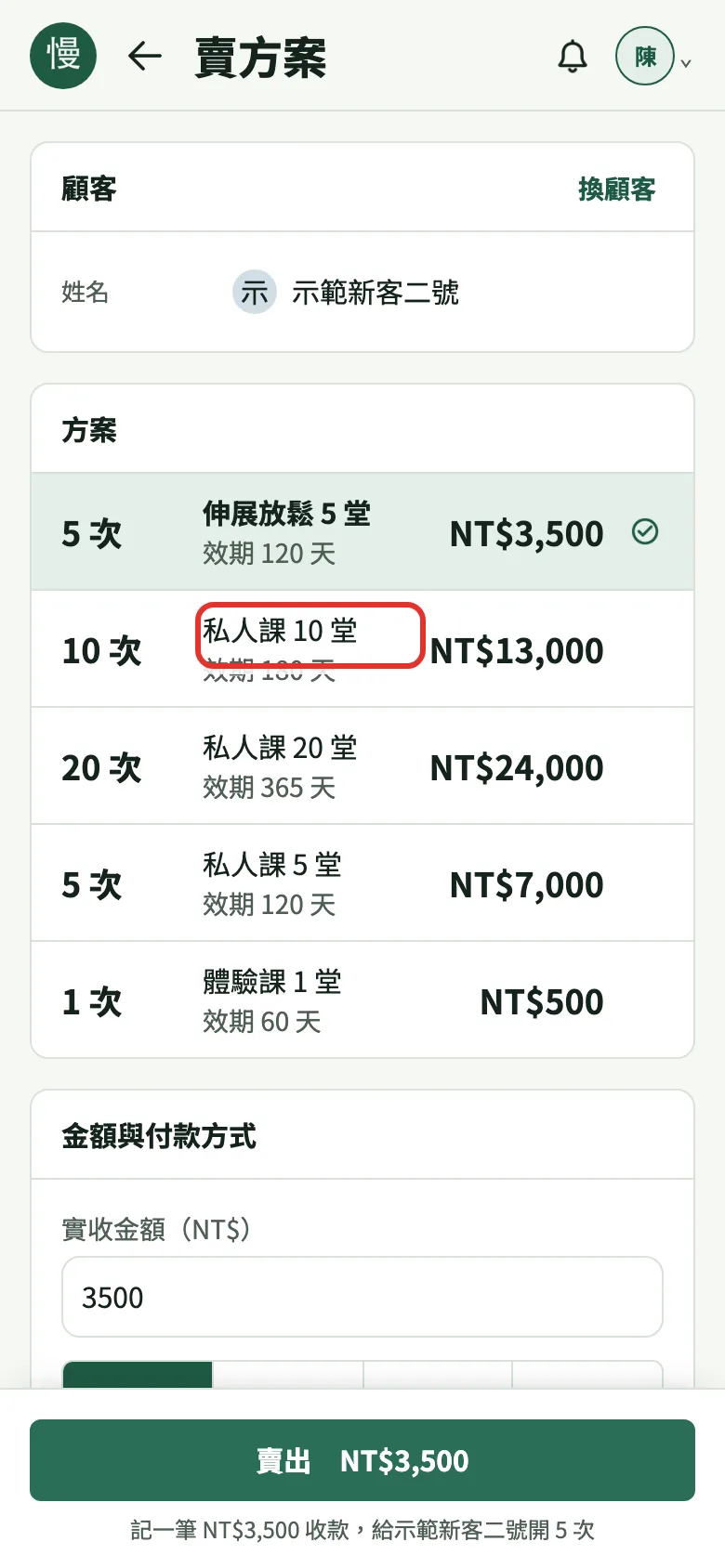
  7. 點選要賣的方案。實收金額會帶入建議價,可以改。

    新增課程次數:新顧客賣方案(含轉帳 QR) 步驟 7:點選要賣的方案。實收金額會帶入建議價,可以改。
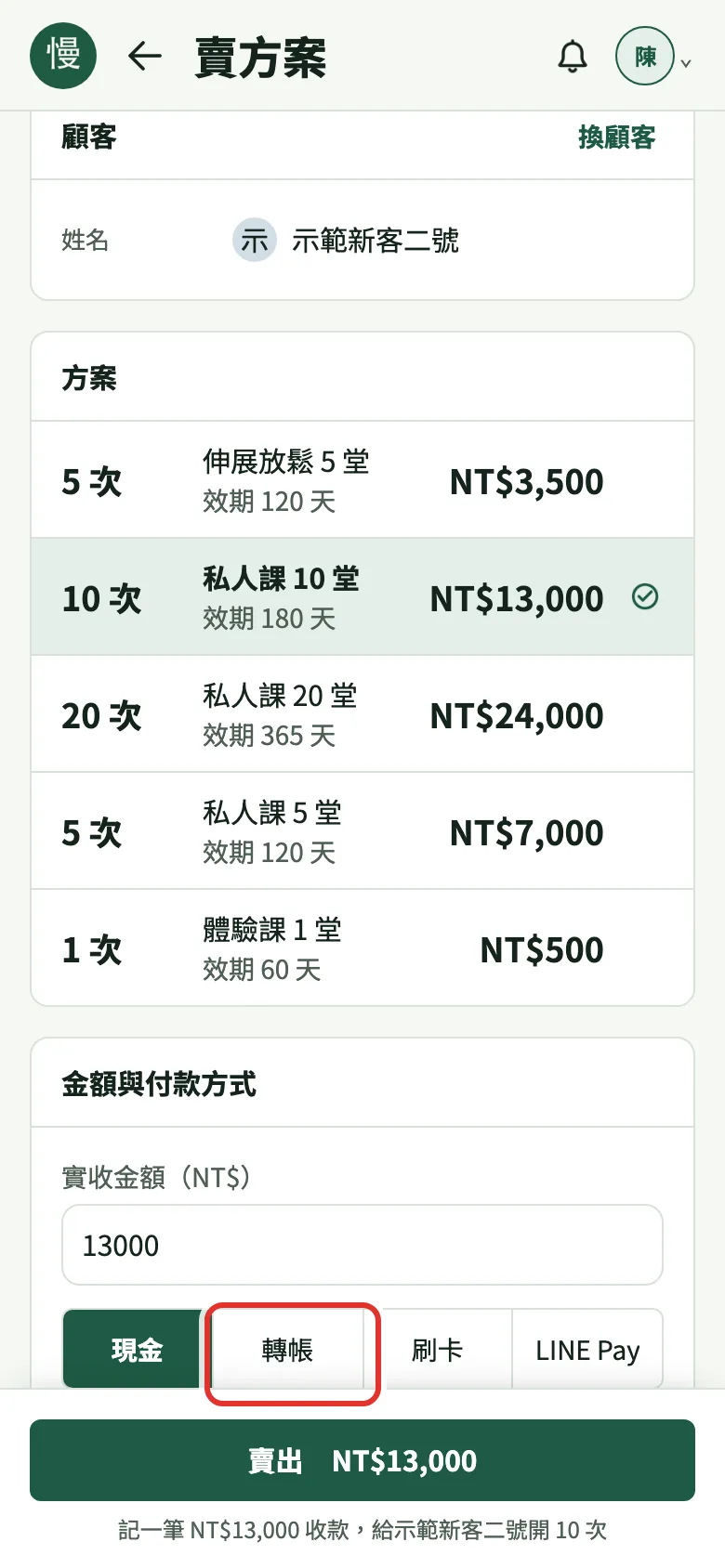
  8. 付款方式選「轉帳」。

    新增課程次數:新顧客賣方案(含轉帳 QR) 步驟 8:付款方式選「轉帳」。
  9. 畫面出現場館的收款 QR,請顧客掃了轉帳。(QR 圖由店長在「設定 › 場館資料」上傳。)
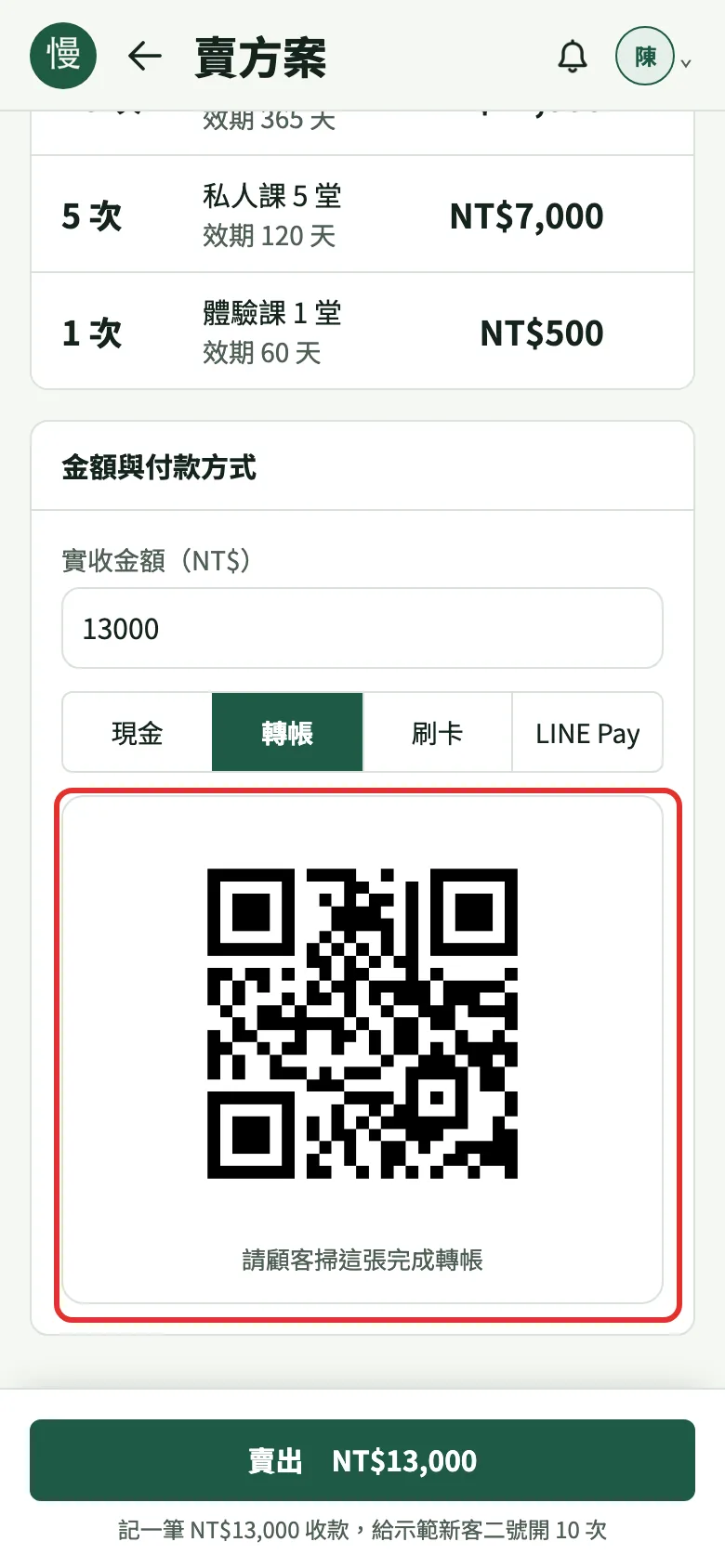
    新增課程次數:新顧客賣方案(含轉帳 QR) 步驟 9:畫面出現場館的收款 QR,請顧客掃了轉帳。(QR 圖由店長在「設定 › 場館資料」上傳。)
  10. 確認收到款後按「賣出」。

    新增課程次數:新顧客賣方案(含轉帳 QR) 步驟 10:確認收到款後按「賣出」。
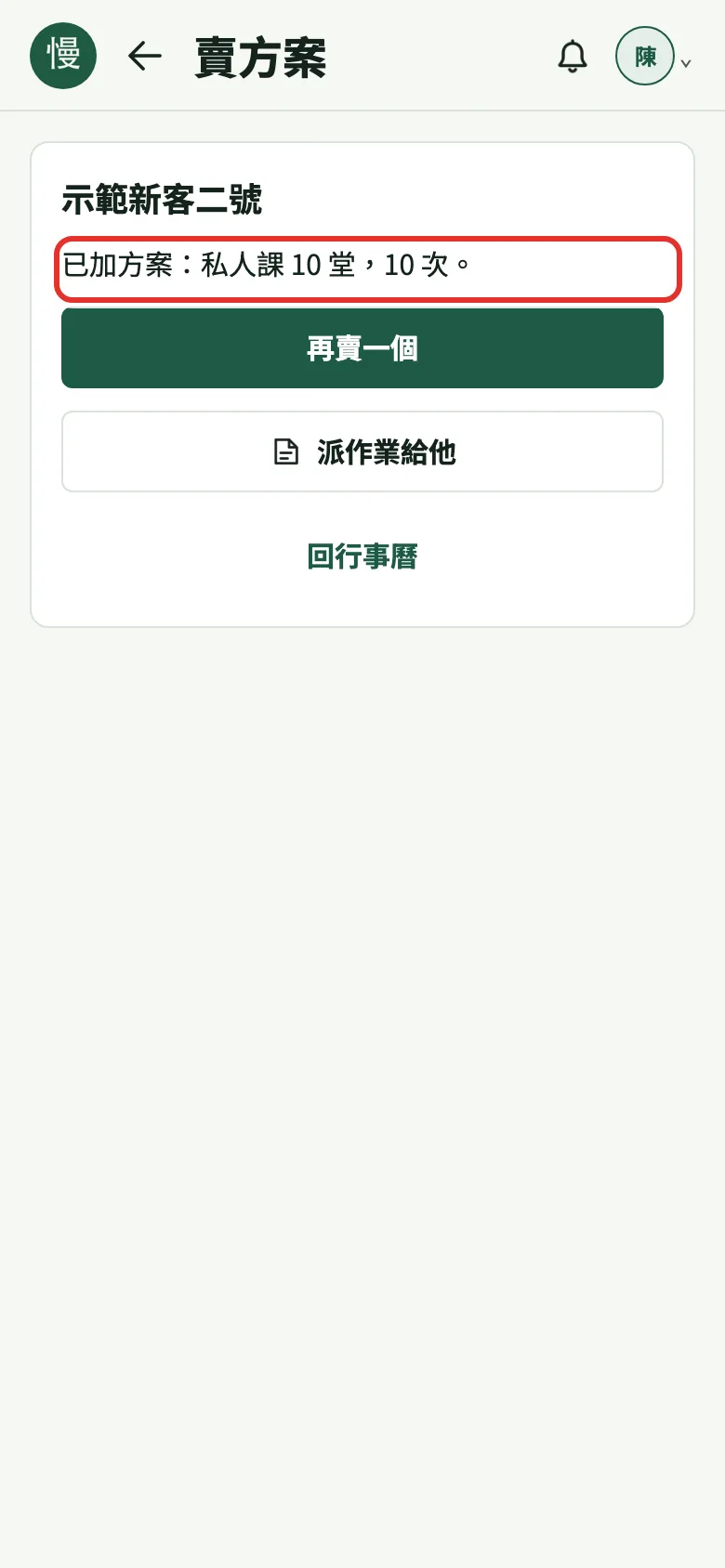
  11. 已加方案,顧客馬上有 10 次可以約課。

    新增課程次數:新顧客賣方案(含轉帳 QR) 步驟 11:已加方案,顧客馬上有 10 次可以約課。

回到本篇目錄

14新增課程次數:舊顧客加堂

顧客已經在了,要續課、加堂數:選「賣方案」,點他、點方案,收款後次數馬上加上去。

  1. 行事曆右下角按「+新增」。

    新增課程次數:舊顧客加堂 步驟 1:行事曆右下角按「+新增」。
  2. 選「賣方案」。

    新增課程次數:舊顧客加堂 步驟 2:選「賣方案」。
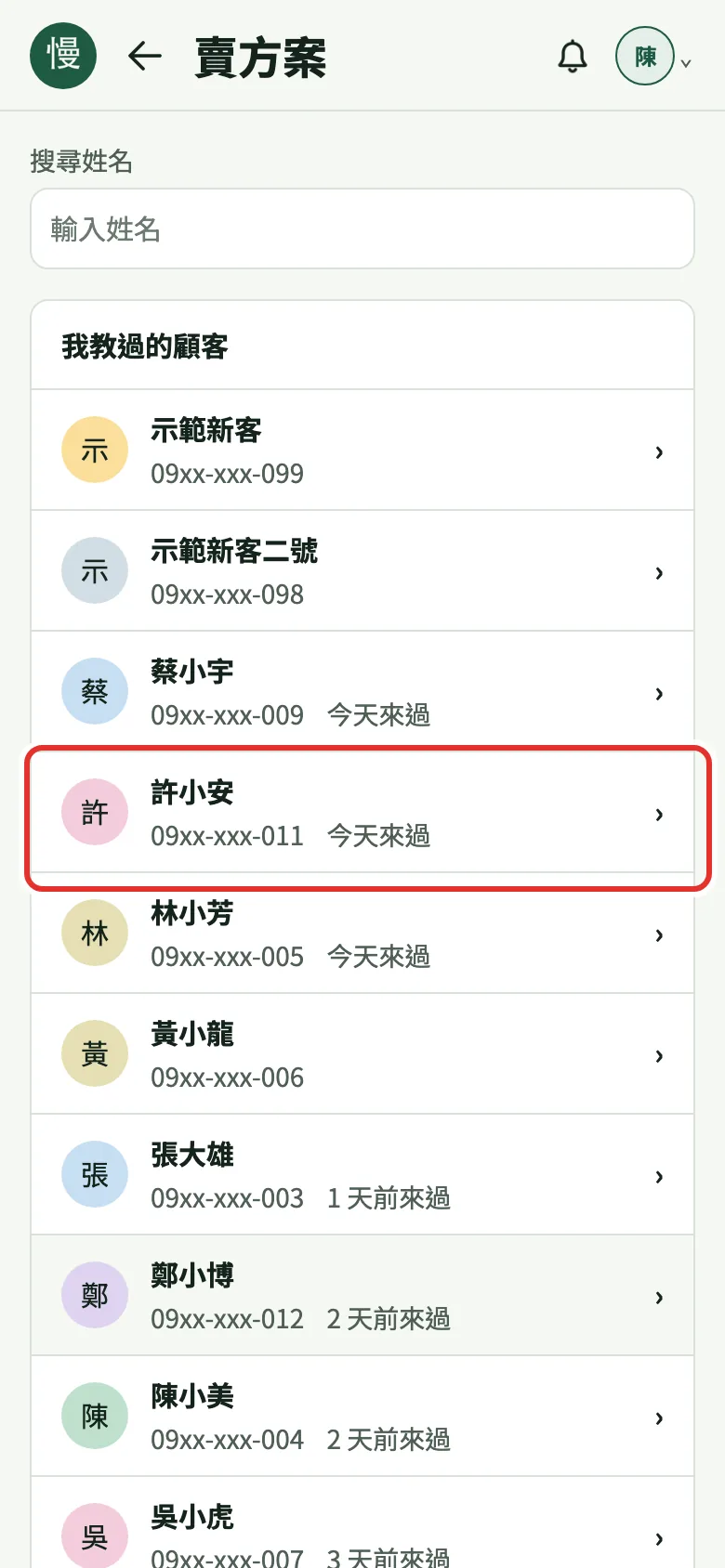
  3. 從清單點選顧客(也可以搜尋姓名)。

    新增課程次數:舊顧客加堂 步驟 3:從清單點選顧客(也可以搜尋姓名)。
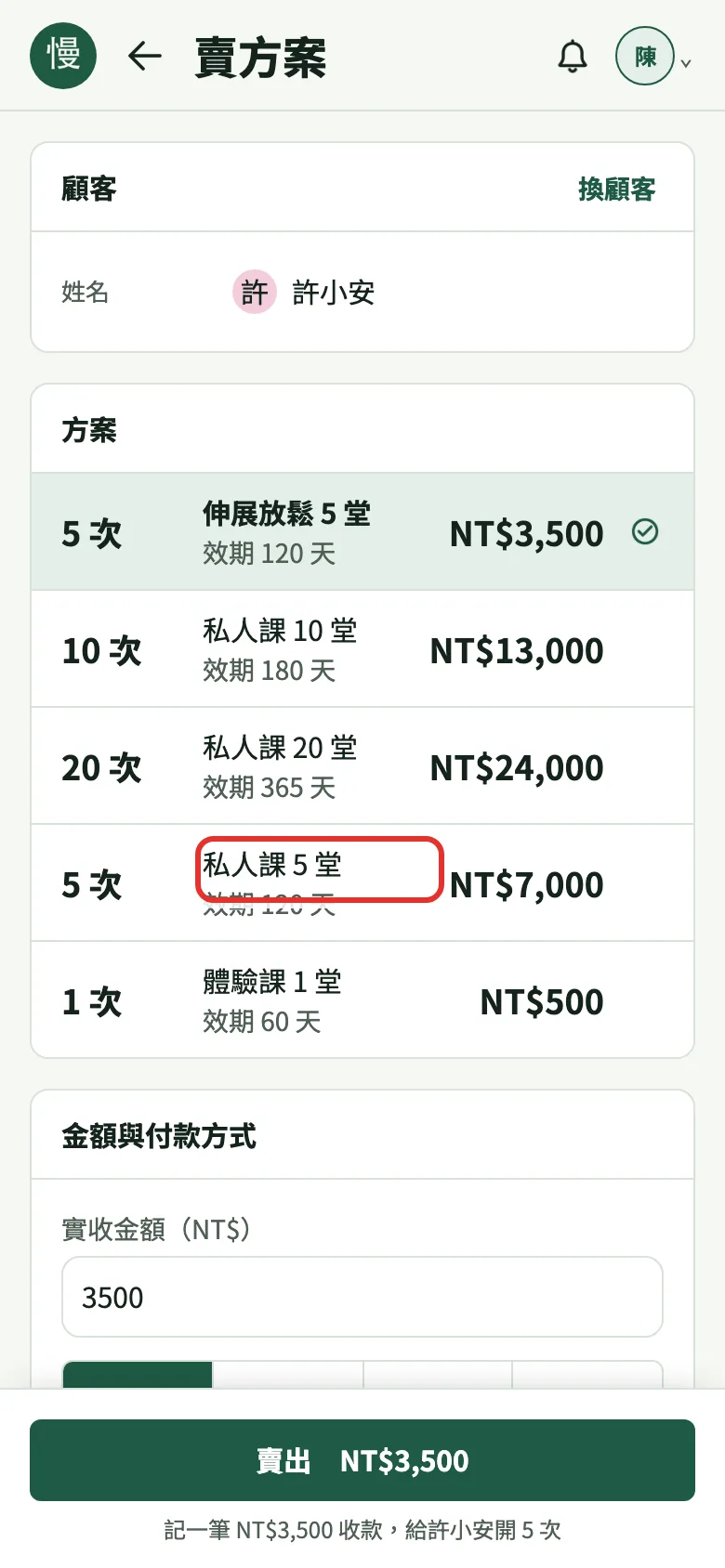
  4. 點選要加的方案(5 堂、10 堂…)。實收金額會帶入建議價,可以改。

    新增課程次數:舊顧客加堂 步驟 4:點選要加的方案(5 堂、10 堂…)。實收金額會帶入建議價,可以改。
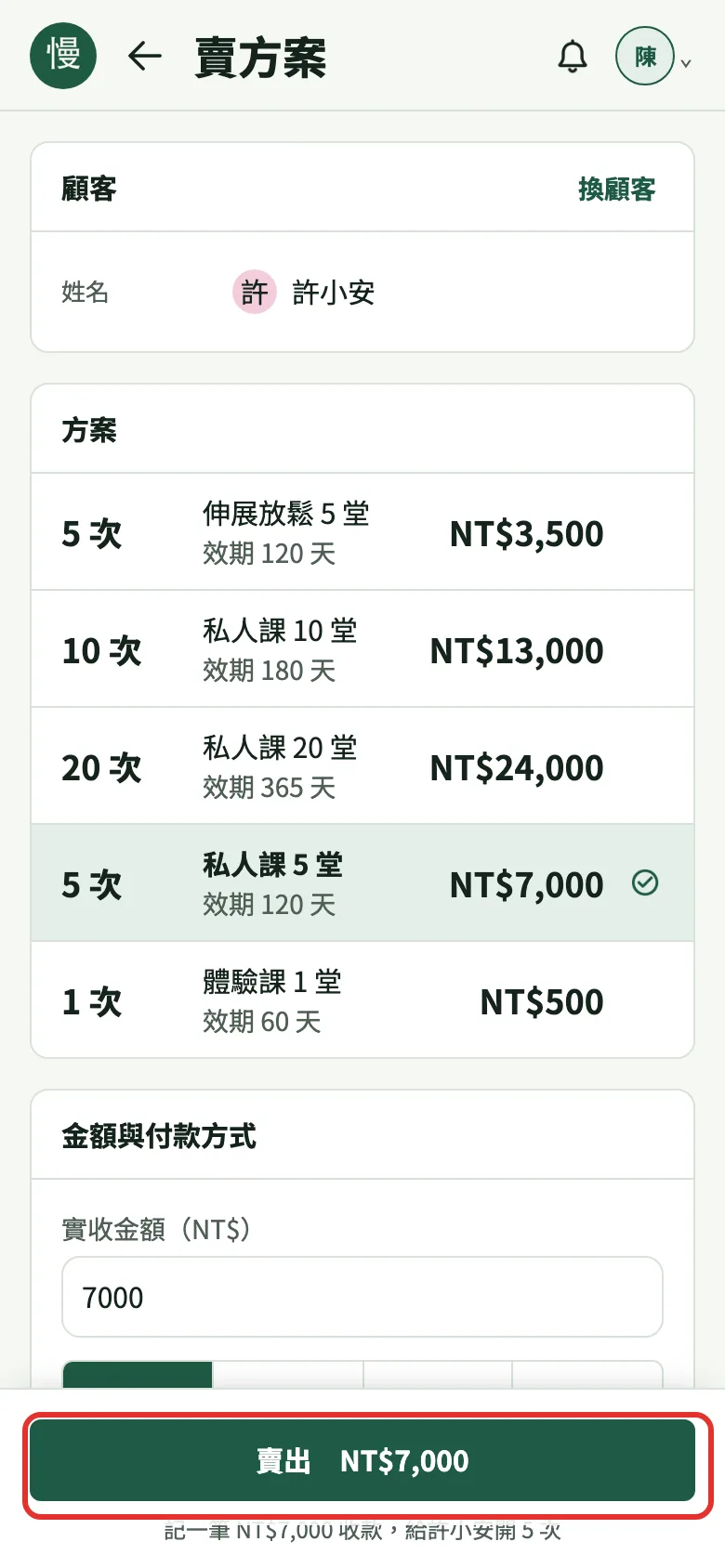
  5. 確認付款方式後按下方的「賣出」。

    新增課程次數:舊顧客加堂 步驟 5:確認付款方式後按下方的「賣出」。
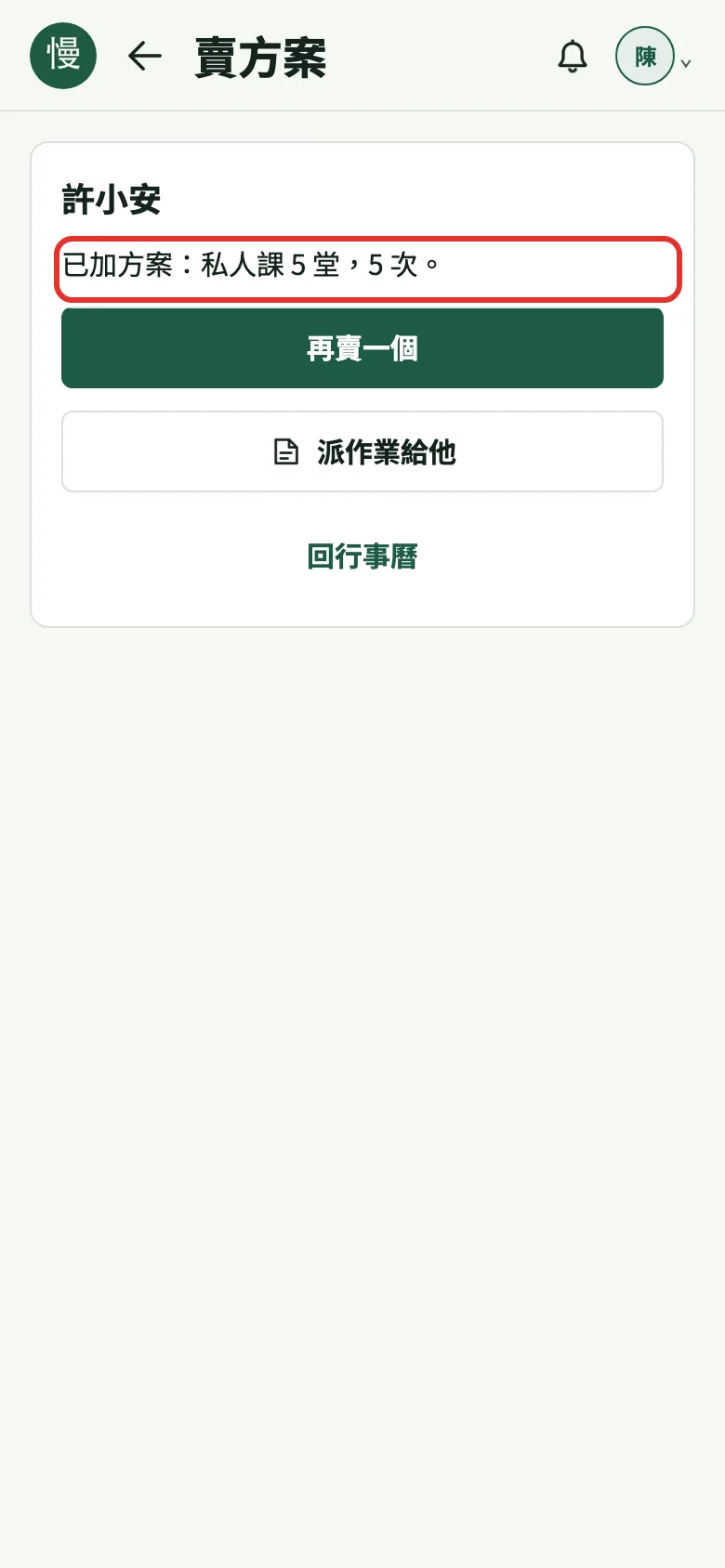
  6. 加好了。顧客的剩餘次數馬上多 5 次,也會記進場館的收款明細。

    新增課程次數:舊顧客加堂 步驟 6:加好了。顧客的剩餘次數馬上多 5 次,也會記進場館的收款明細。

回到本篇目錄

15新增學員(顧客)

新學員只要姓名+手機就能建。建好你就是他的主責老師,馬上可以約課、賣方案。

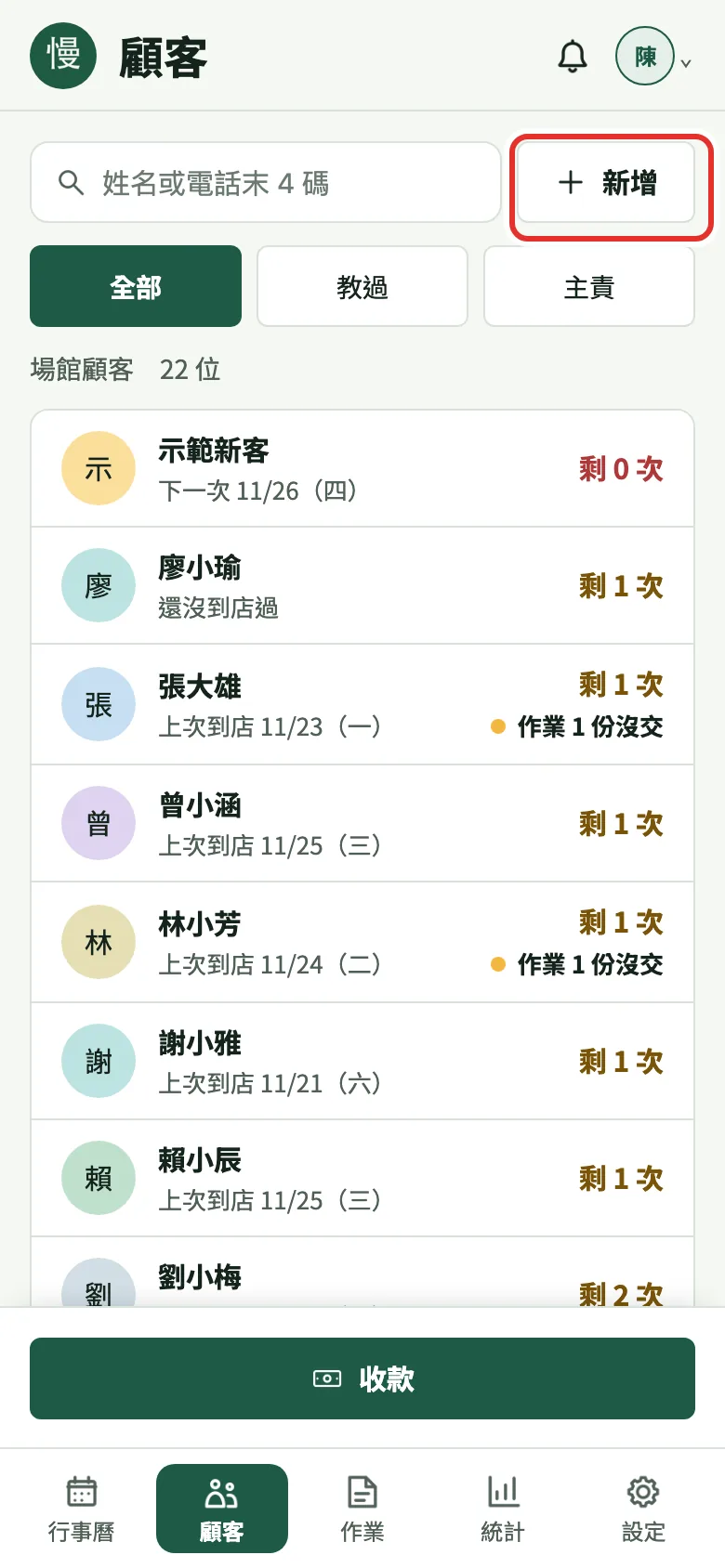
  1. 到底部的「顧客」,按搜尋列旁的「新增」。

    新增學員(顧客) 步驟 1:到底部的「顧客」,按搜尋列旁的「新增」。
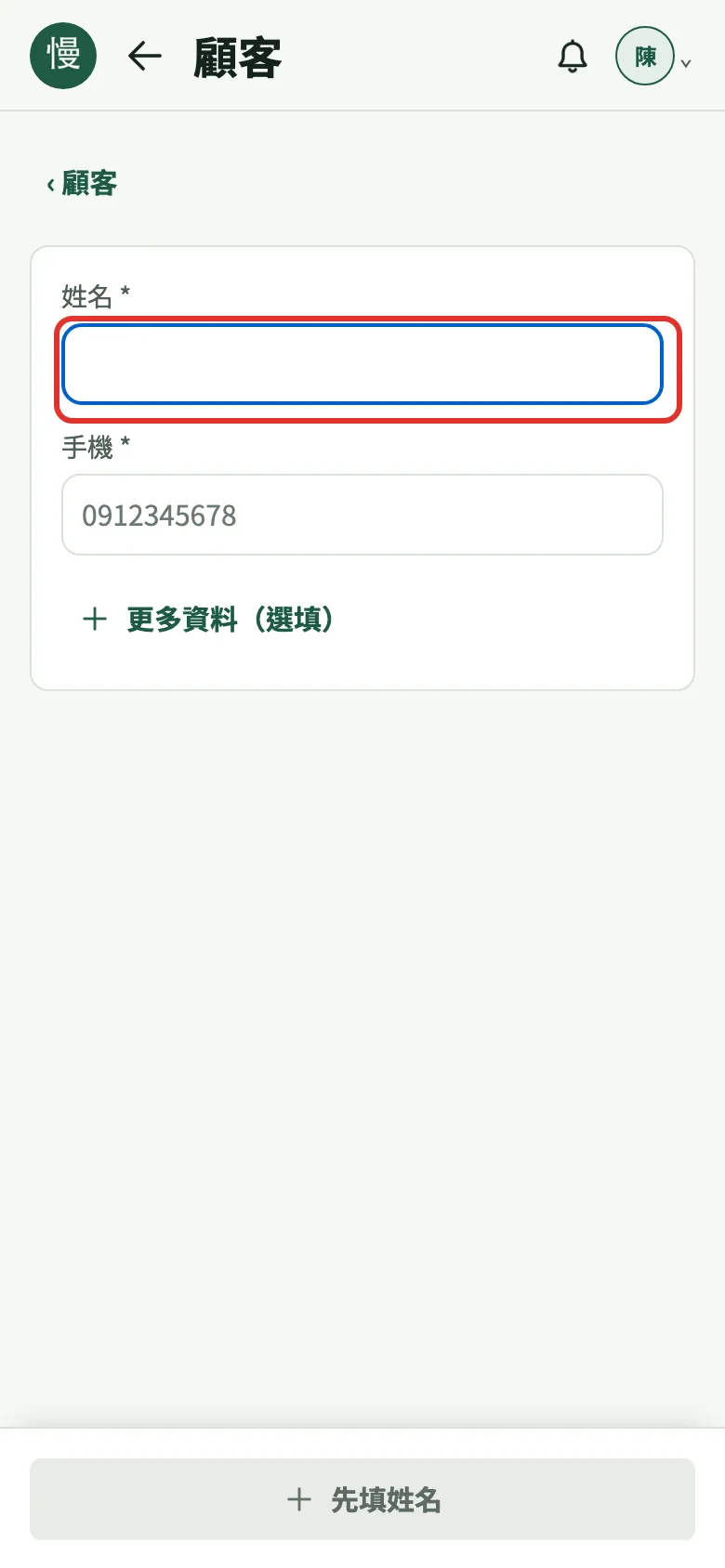
  2. 填姓名。

    新增學員(顧客) 步驟 2:填姓名。
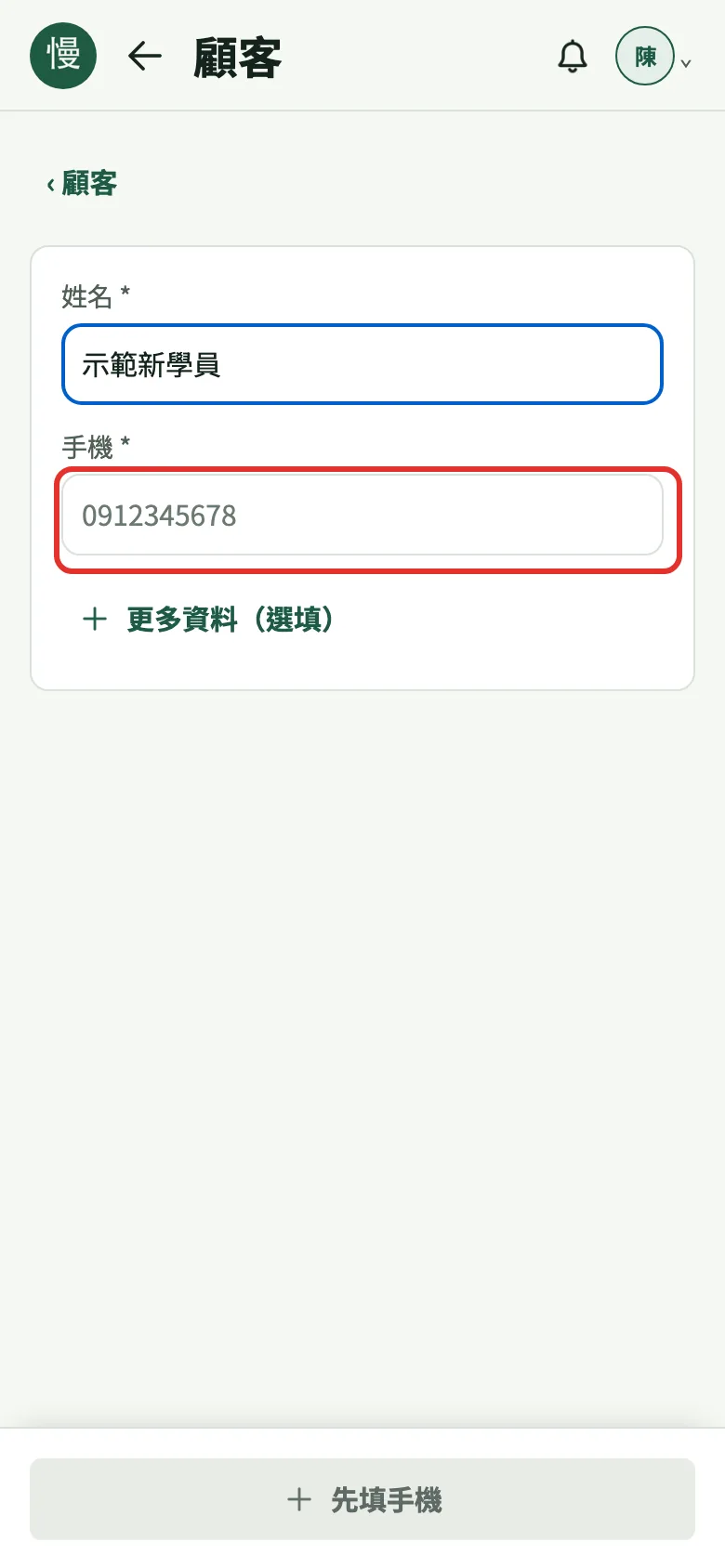
  3. 填手機。其他資料(生日、Email…)都是選填,之後再補。

    新增學員(顧客) 步驟 3:填手機。其他資料(生日、Email…)都是選填,之後再補。
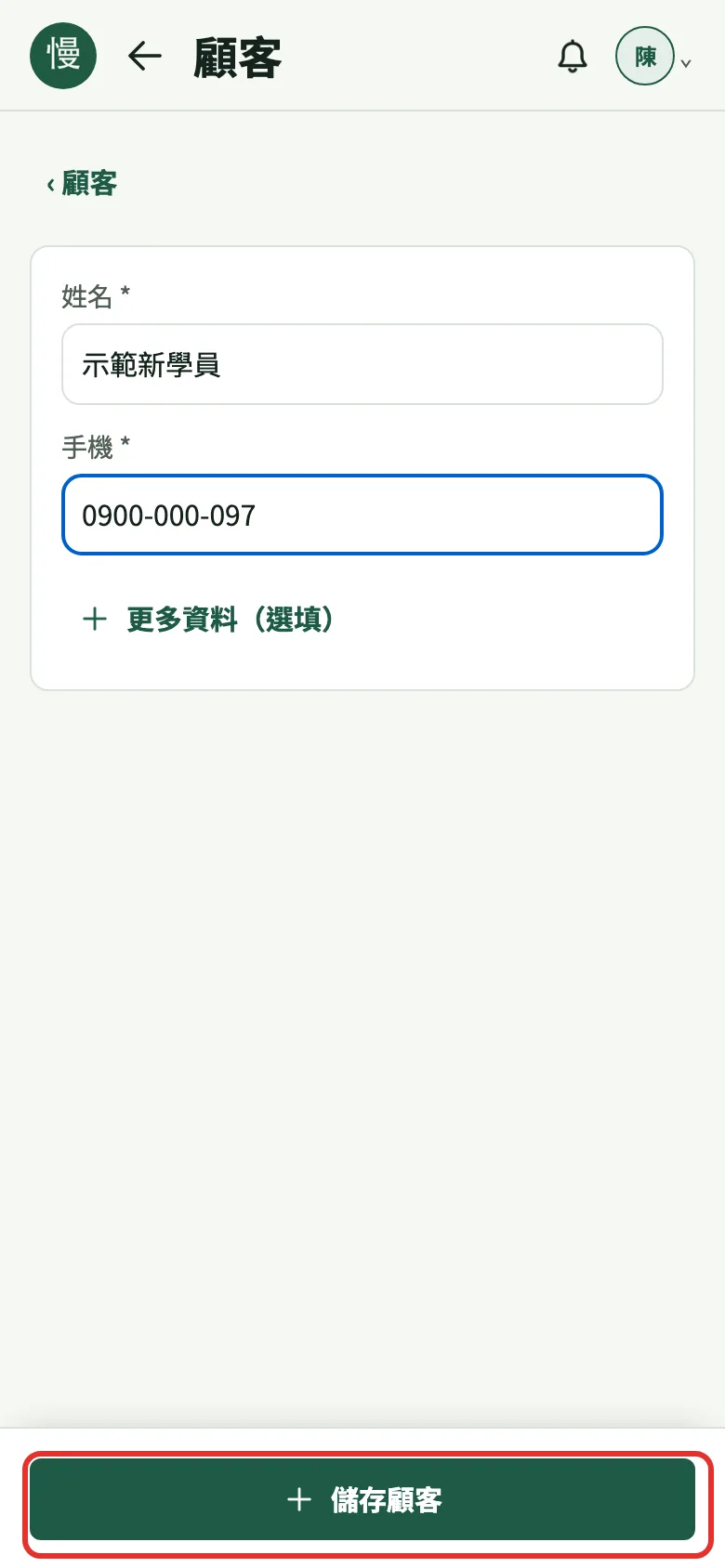
  4. 按下方的「儲存顧客」。

    新增學員(顧客) 步驟 4:按下方的「儲存顧客」。
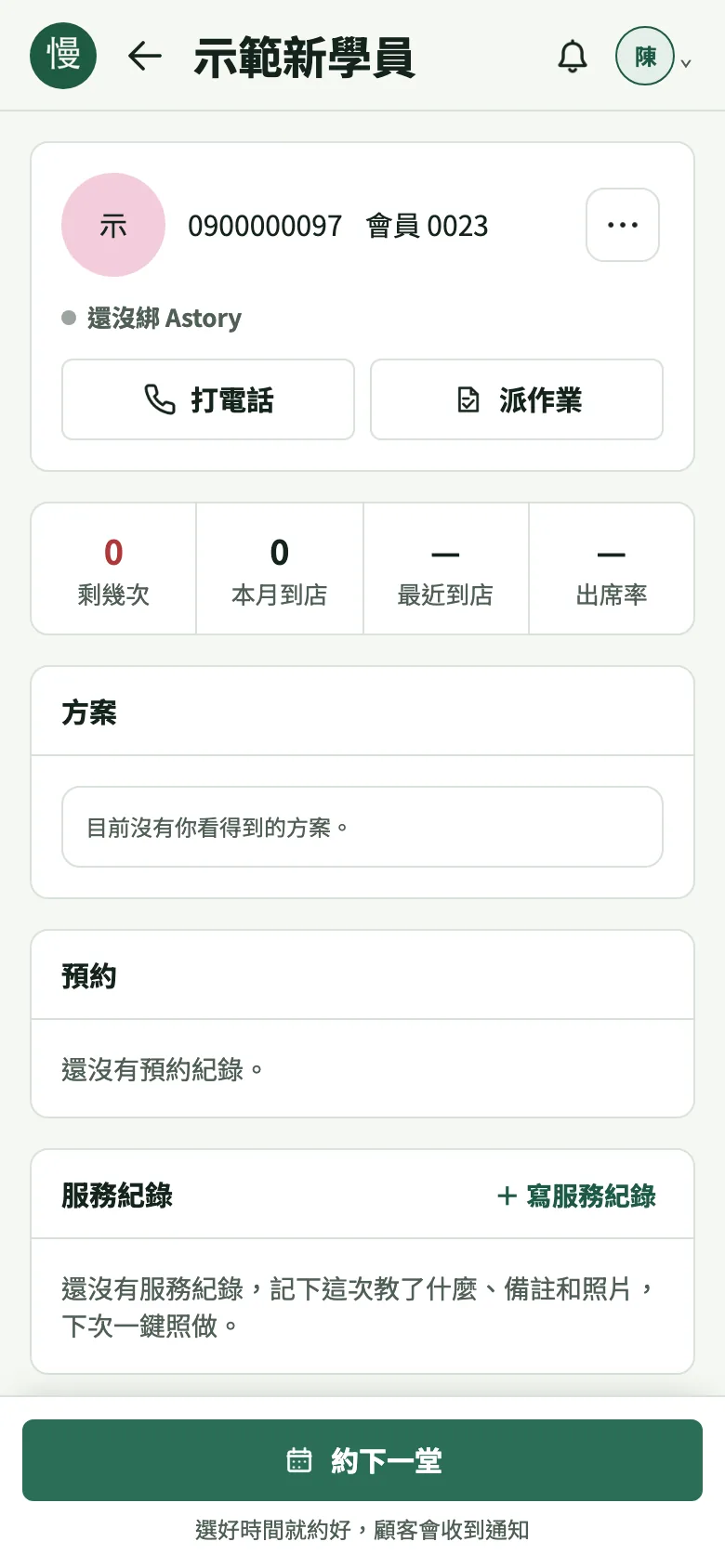
  5. 建好了,直接開到他的顧客頁。從這裡可以約課、派作業、賣方案。

    新增學員(顧客) 步驟 5:建好了,直接開到他的顧客頁。從這裡可以約課、派作業、賣方案。

回到本篇目錄

16顧客卡:上課前先看這一頁

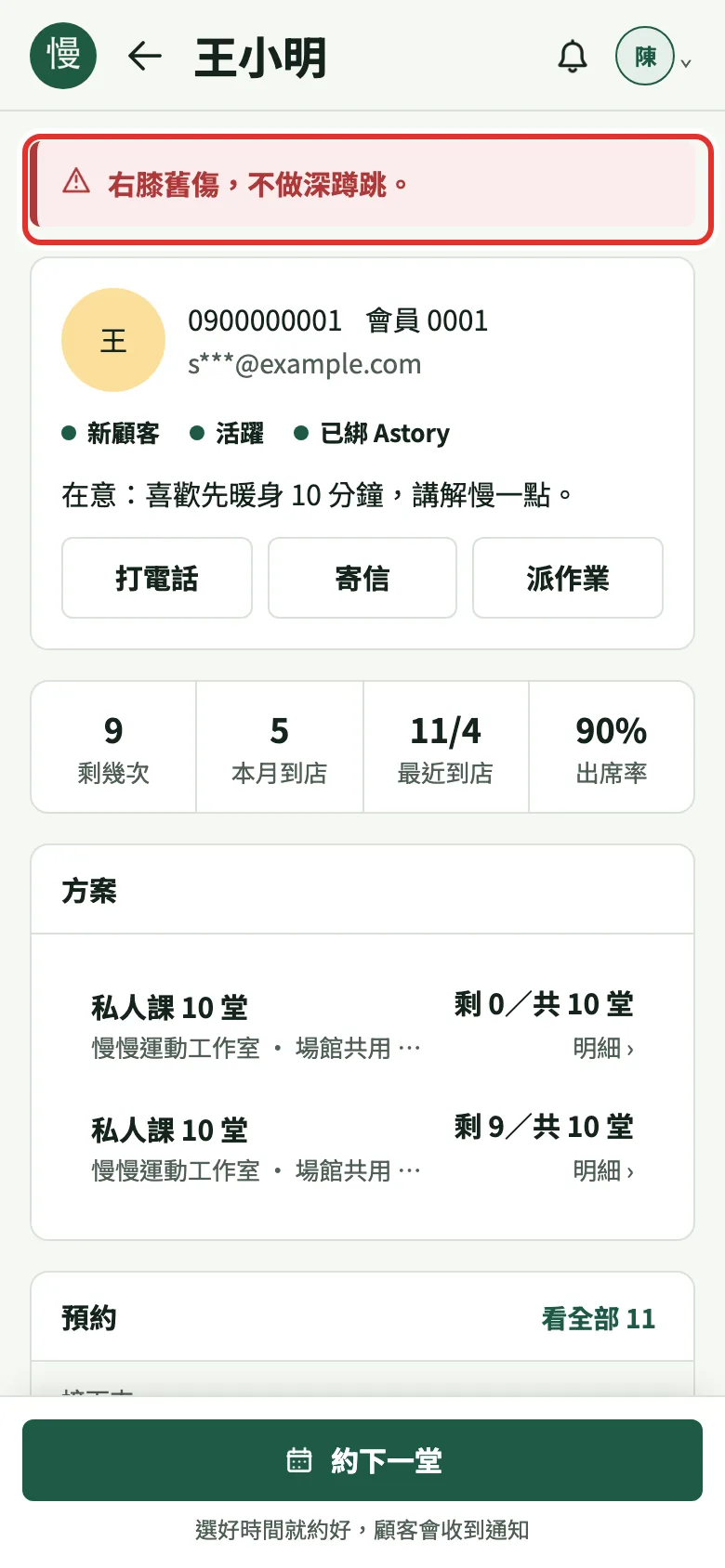
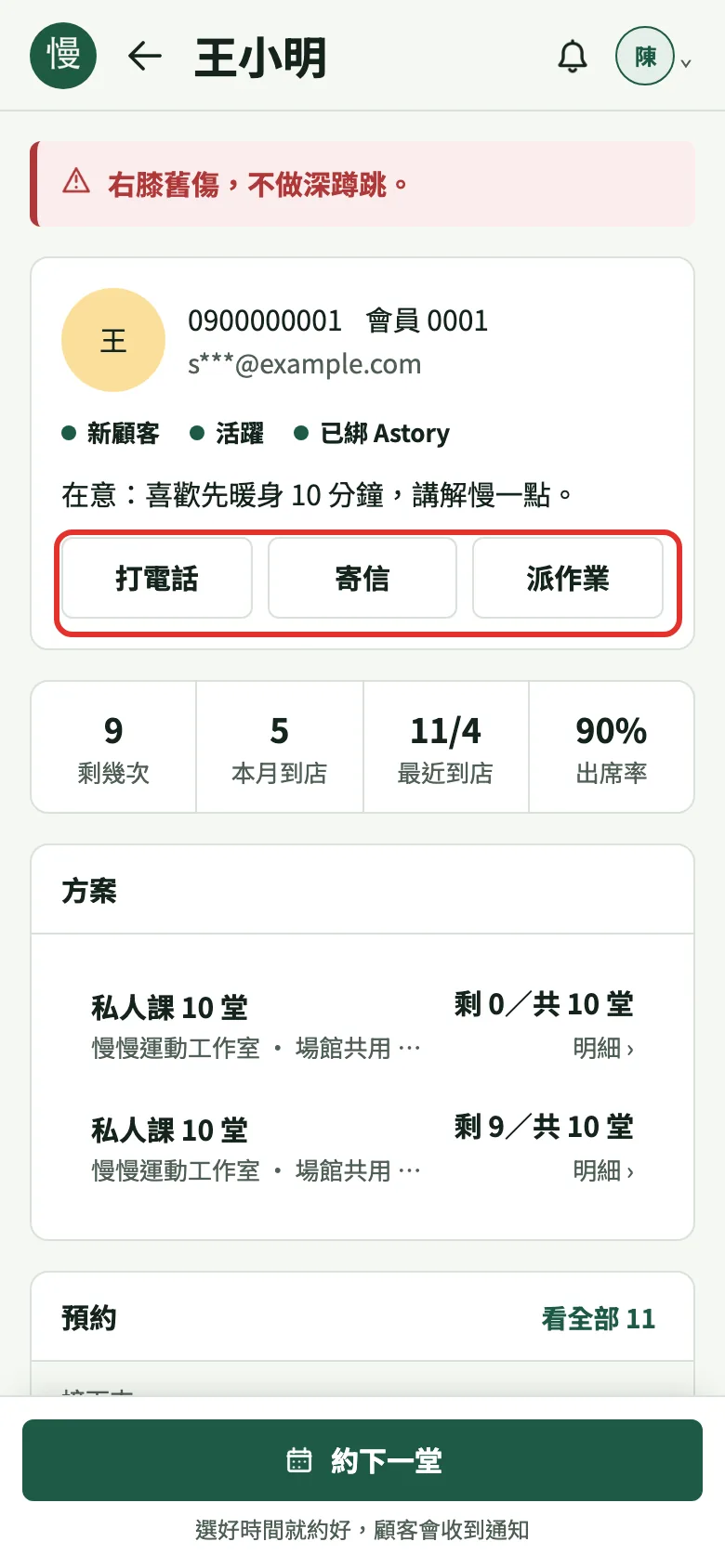
每位顧客一張卡:注意事項、在意的點、剩幾次、最近到店。上課前掃一眼,就知道要注意什麼。

  1. 最上面的紅條是「注意事項」(舊傷、不能做的動作),上課前一定先看。

    顧客卡:上課前先看這一頁 步驟 1:最上面的紅條是「注意事項」(舊傷、不能做的動作),上課前一定先看。
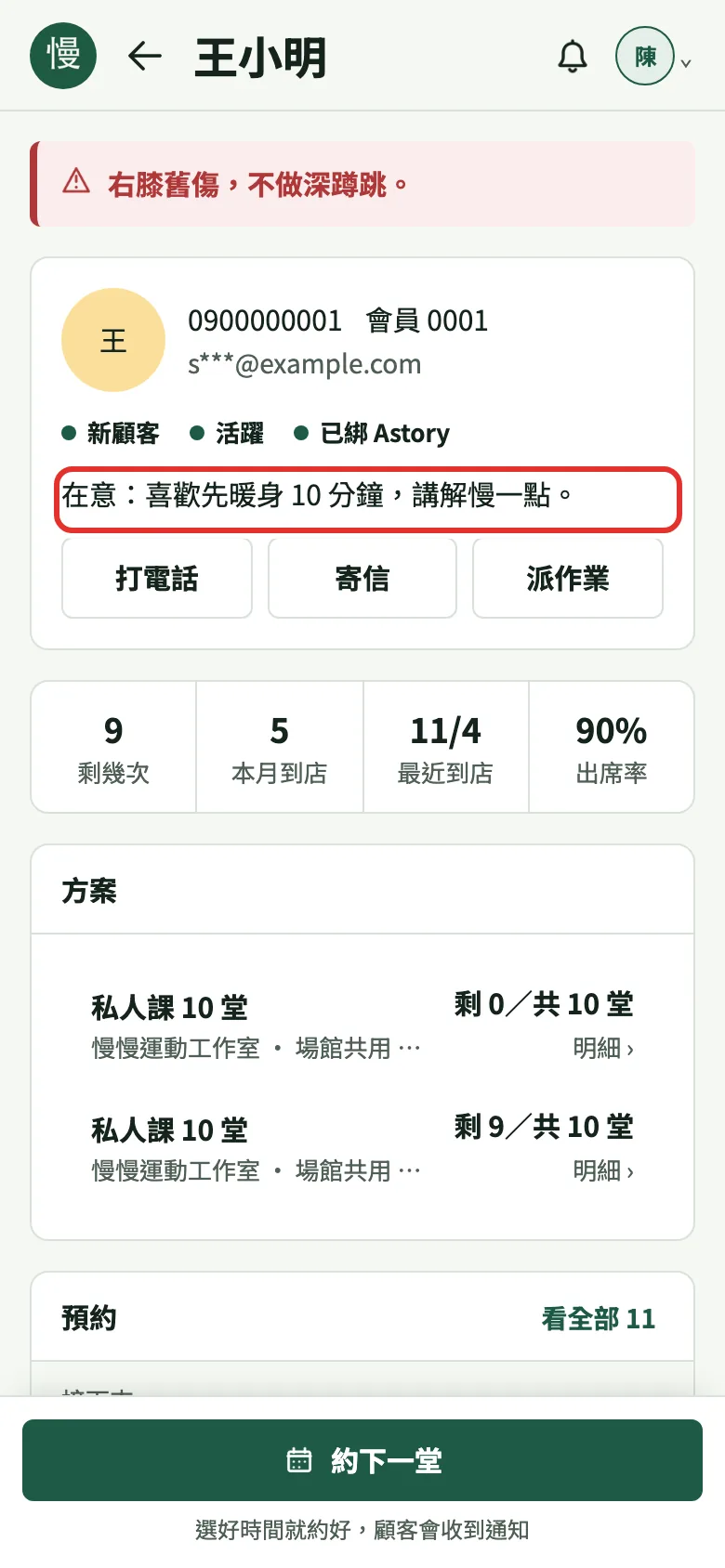
  2. 下面一行是顧客「在意的點」,例如喜歡先暖身、希望講解慢一點。

    顧客卡:上課前先看這一頁 步驟 2:下面一行是顧客「在意的點」,例如喜歡先暖身、希望講解慢一點。
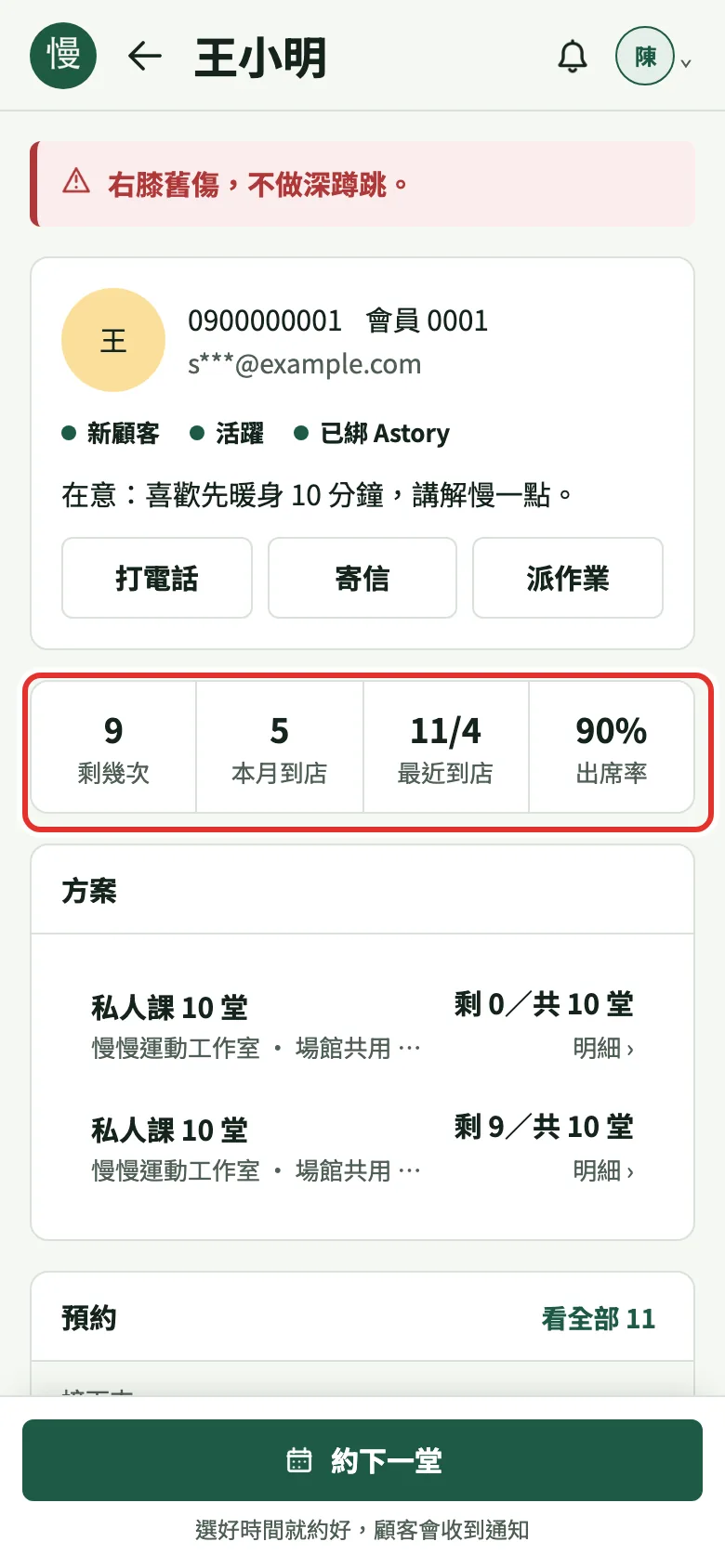
  3. 再往下是本月到店、最近到店、出席率。

    顧客卡:上課前先看這一頁 步驟 3:再往下是本月到店、最近到店、出席率。
  4. 要約下一堂、派作業,都在這一排按鈕或下方的主按鈕。

    顧客卡:上課前先看這一頁 步驟 4:要約下一堂、派作業,都在這一排按鈕或下方的主按鈕。

回到本篇目錄

17記服務紀錄、照上次再做一次

上完課記一筆:教了什麼、下次要注意什麼。下次同一位顧客來,一鍵帶入上次的項目,不用重打。

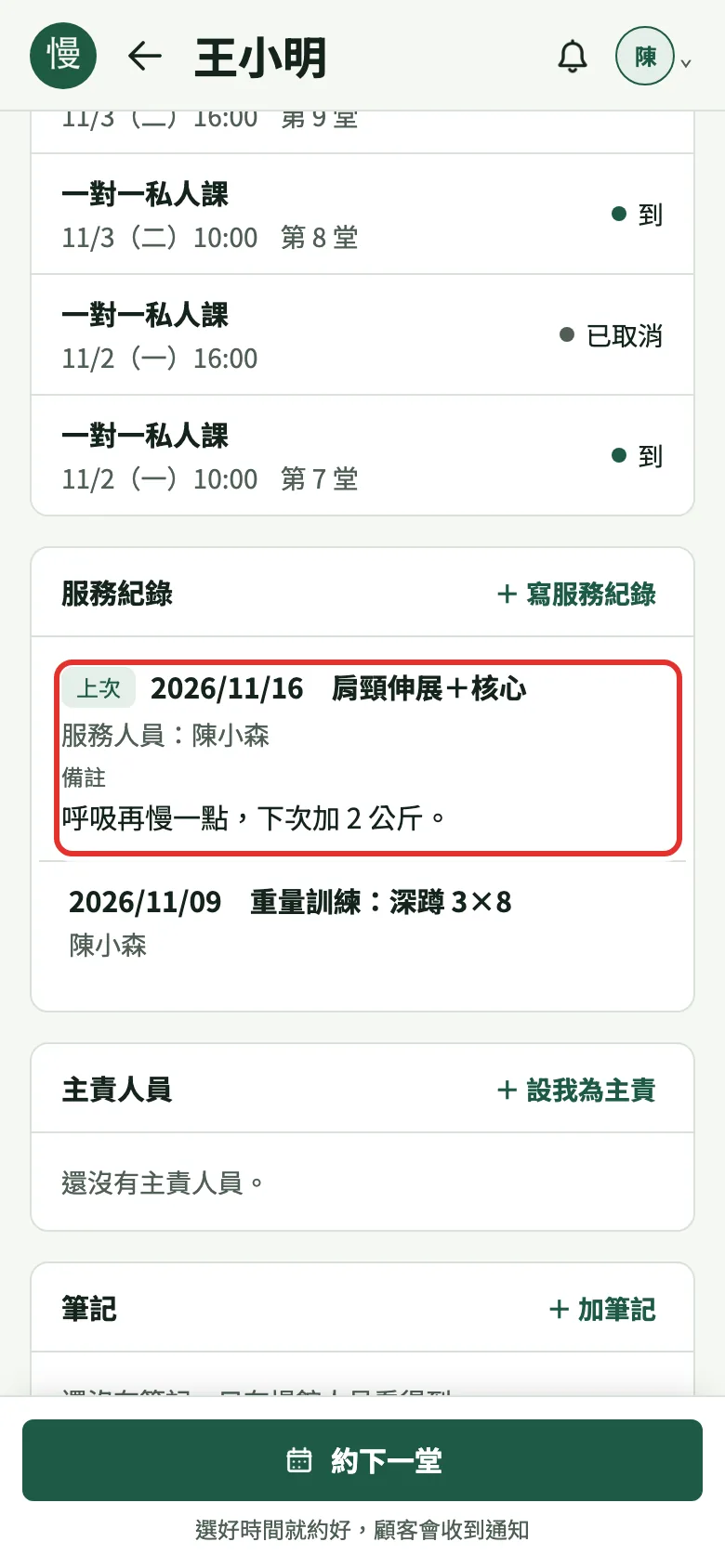
  1. 在顧客卡往下找「服務紀錄」。最上面「上次」那一筆是最近一次教的內容。

    記服務紀錄、照上次再做一次 步驟 1:在顧客卡往下找「服務紀錄」。最上面「上次」那一筆是最近一次教的內容。
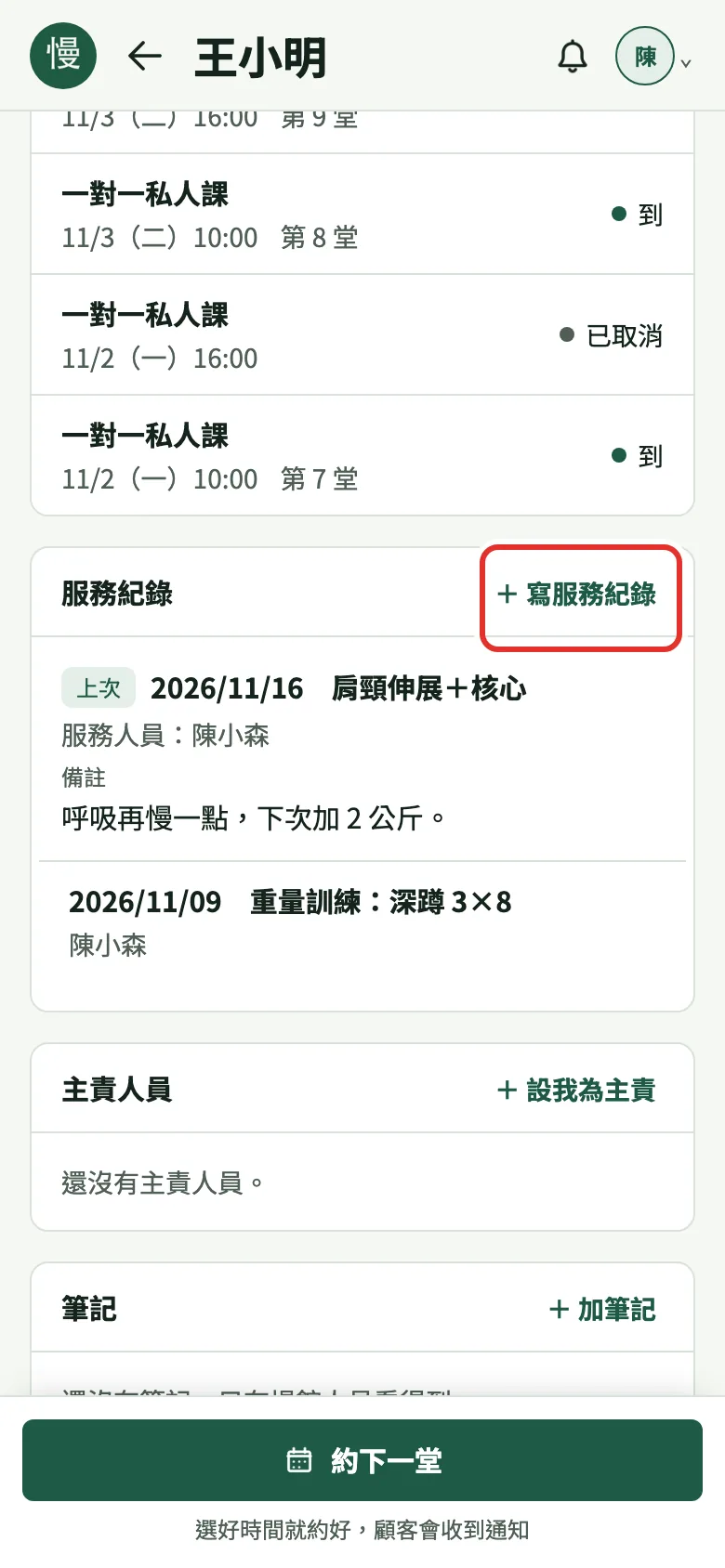
  2. 要記這一次,按卡片右上角的「+ 寫服務紀錄」。

    記服務紀錄、照上次再做一次 步驟 2:要記這一次,按卡片右上角的「+ 寫服務紀錄」。
  3. 有上一筆時,最上面會出現「照上次(月/日)再做一次」,按下去,項目就自動帶入。
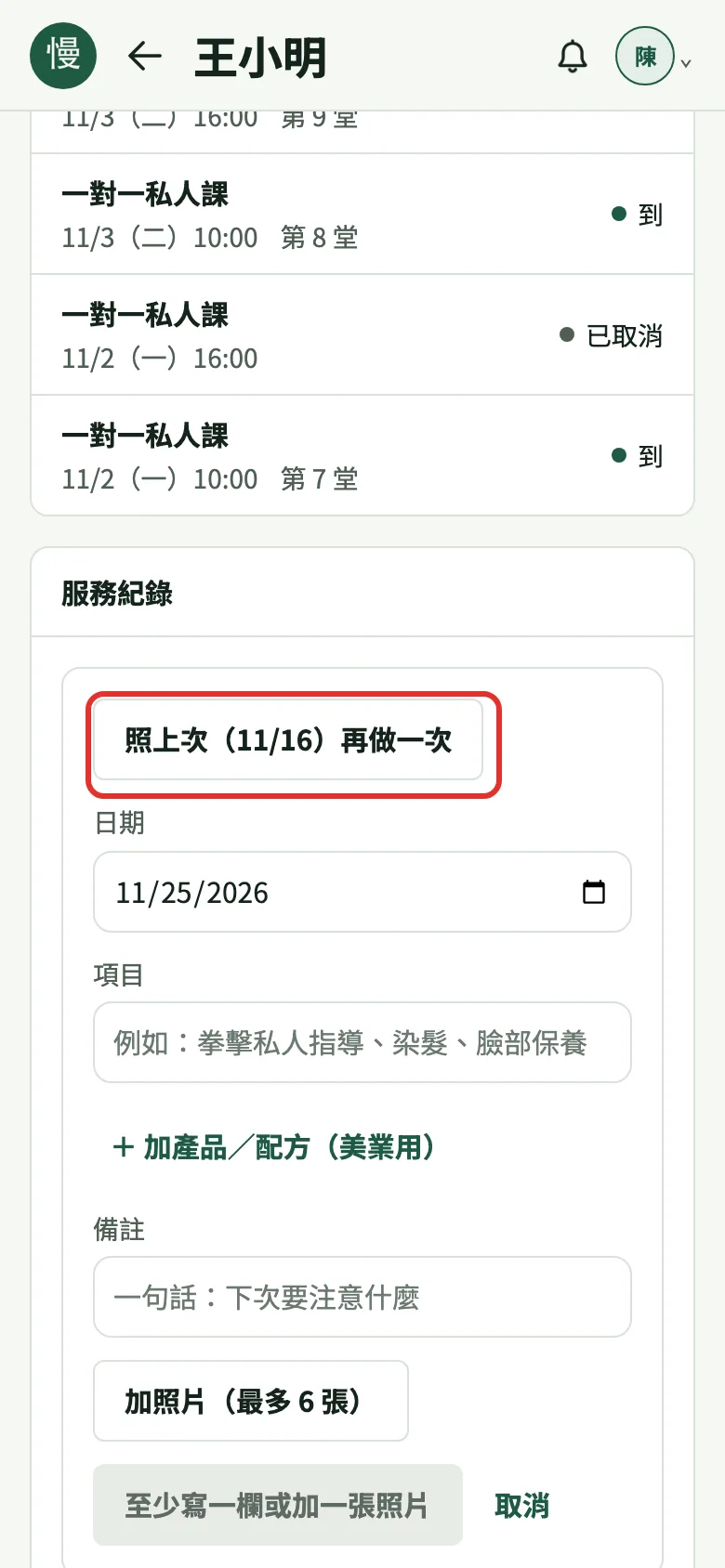
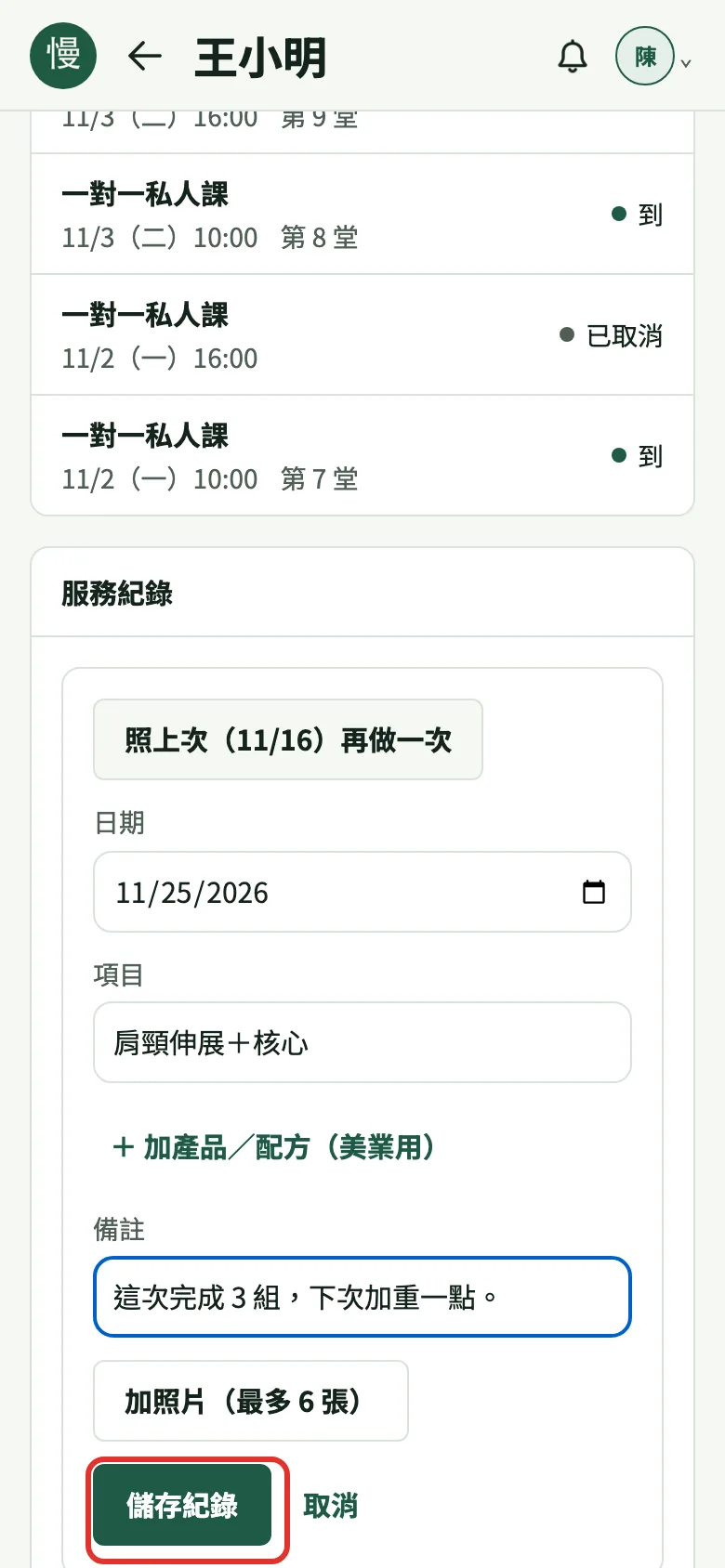
    記服務紀錄、照上次再做一次 步驟 3:有上一筆時,最上面會出現「照上次(月/日)再做一次」,按下去,項目就自動帶入。
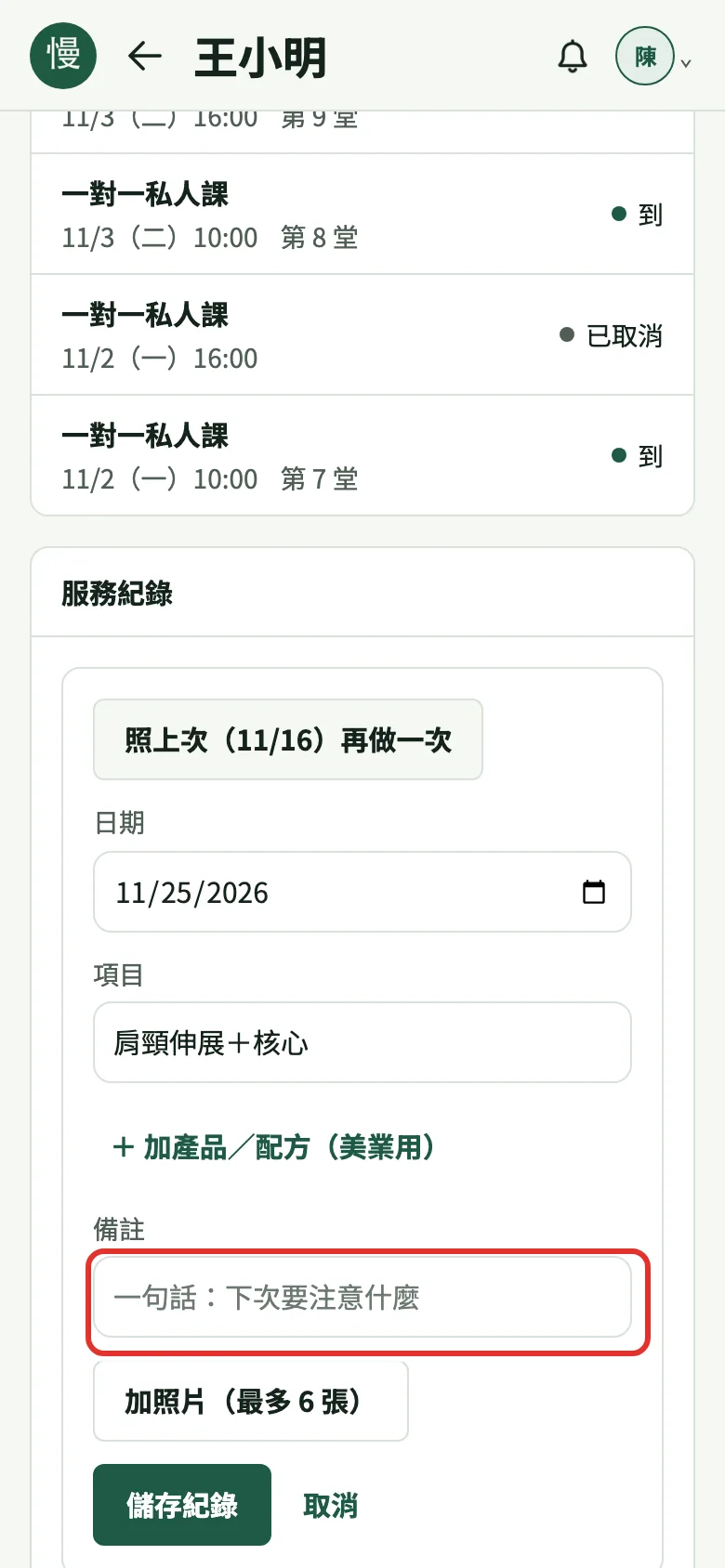
  4. 項目已經填好了。在「備註」寫一句下次要注意的事。

    記服務紀錄、照上次再做一次 步驟 4:項目已經填好了。在「備註」寫一句下次要注意的事。
  5. 按「儲存紀錄」。

    記服務紀錄、照上次再做一次 步驟 5:按「儲存紀錄」。

回到本篇目錄

18結帳計次:看剩幾次

計次方案是「下課報到才扣」,剩幾次在預約與顧客頁都看得到。

  1. 在行事曆點這一筆預約。

    結帳計次:看剩幾次 步驟 1:在行事曆點這一筆預約。
  2. 按「預約詳情」。

    結帳計次:看剩幾次 步驟 2:按「預約詳情」。
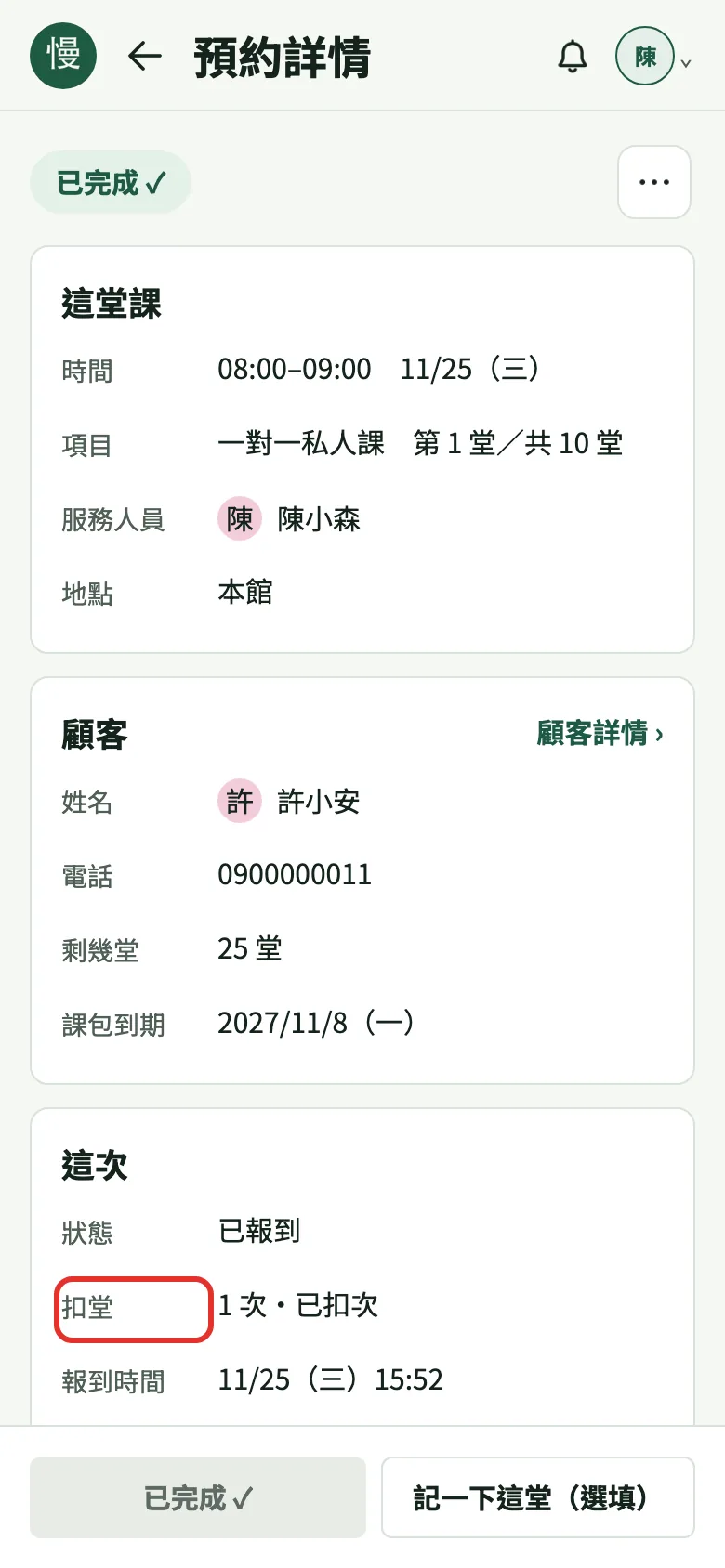
  3. 預約詳情的「這次」寫著這堂會扣 1 次(預約時先預留,報到才真的扣)。

    結帳計次:看剩幾次 步驟 3:預約詳情的「這次」寫著這堂會扣 1 次(預約時先預留,報到才真的扣)。
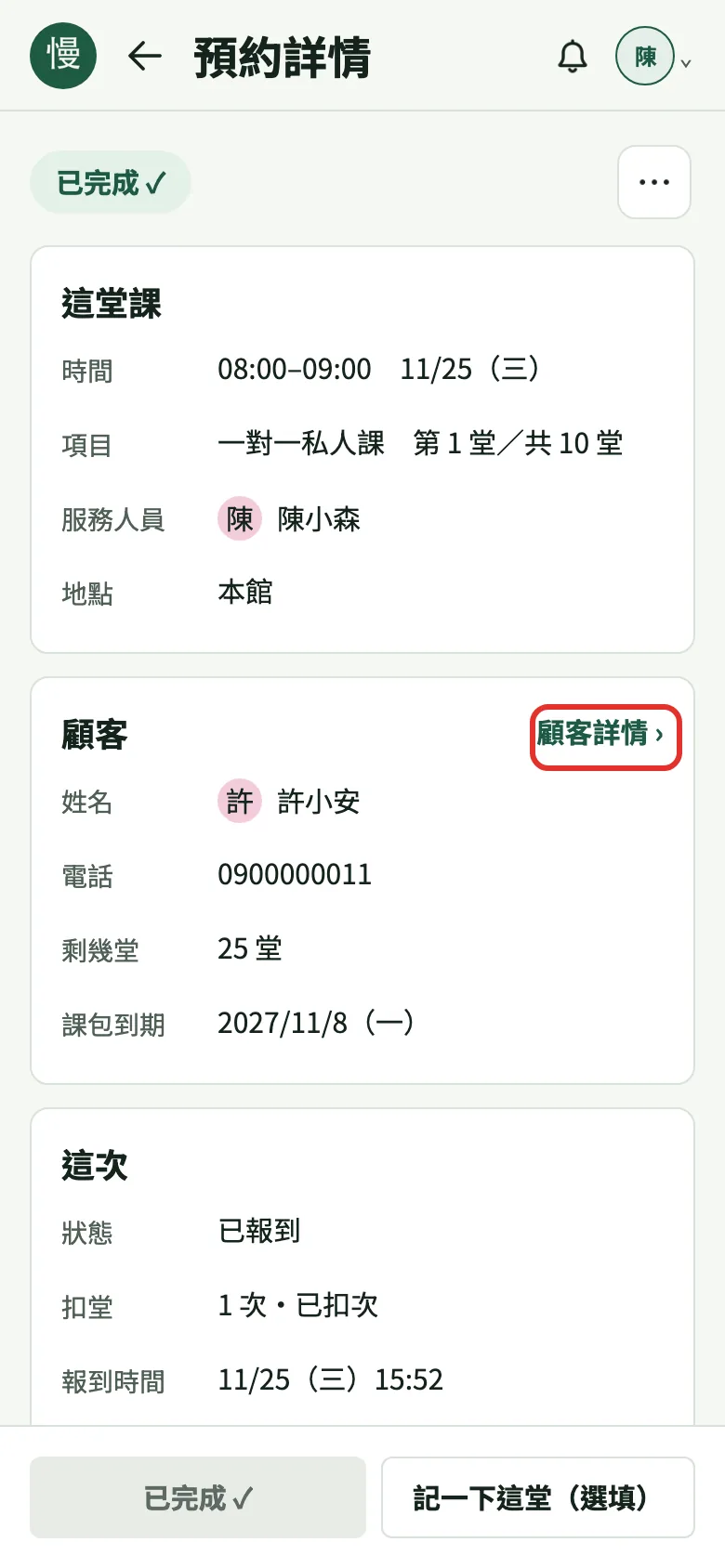
  4. 想看這個顧客整體還剩幾次,按「顧客詳情」。

    結帳計次:看剩幾次 步驟 4:想看這個顧客整體還剩幾次,按「顧客詳情」。
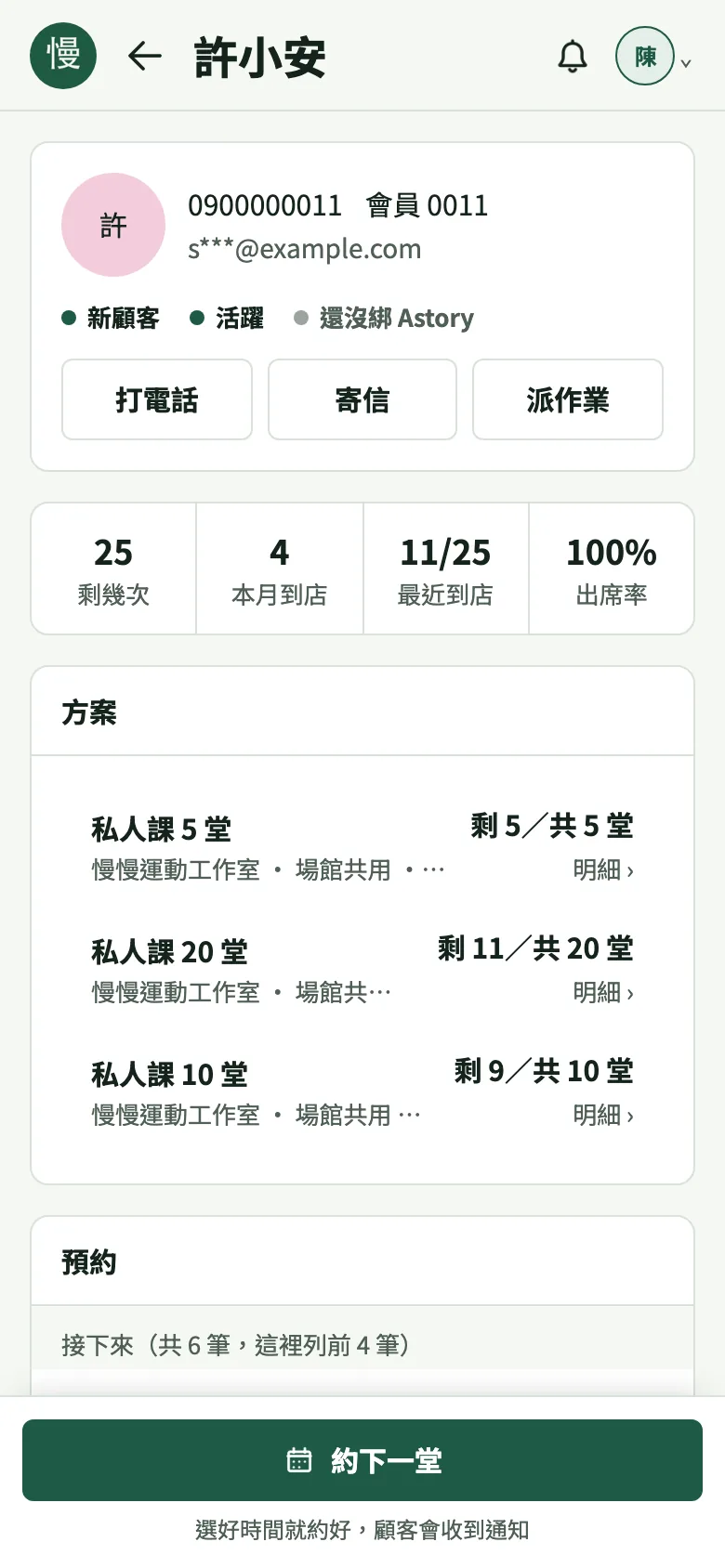
  5. 顧客頁有剩餘次數、到期日與扣次紀錄。

    結帳計次:看剩幾次 步驟 5:顧客頁有剩餘次數、到期日與扣次紀錄。

回到本篇目錄

19設定老師主頁

大頭照、專長、一句介紹,顧客約課時看得到。老師自己改自己的,不用麻煩店長。

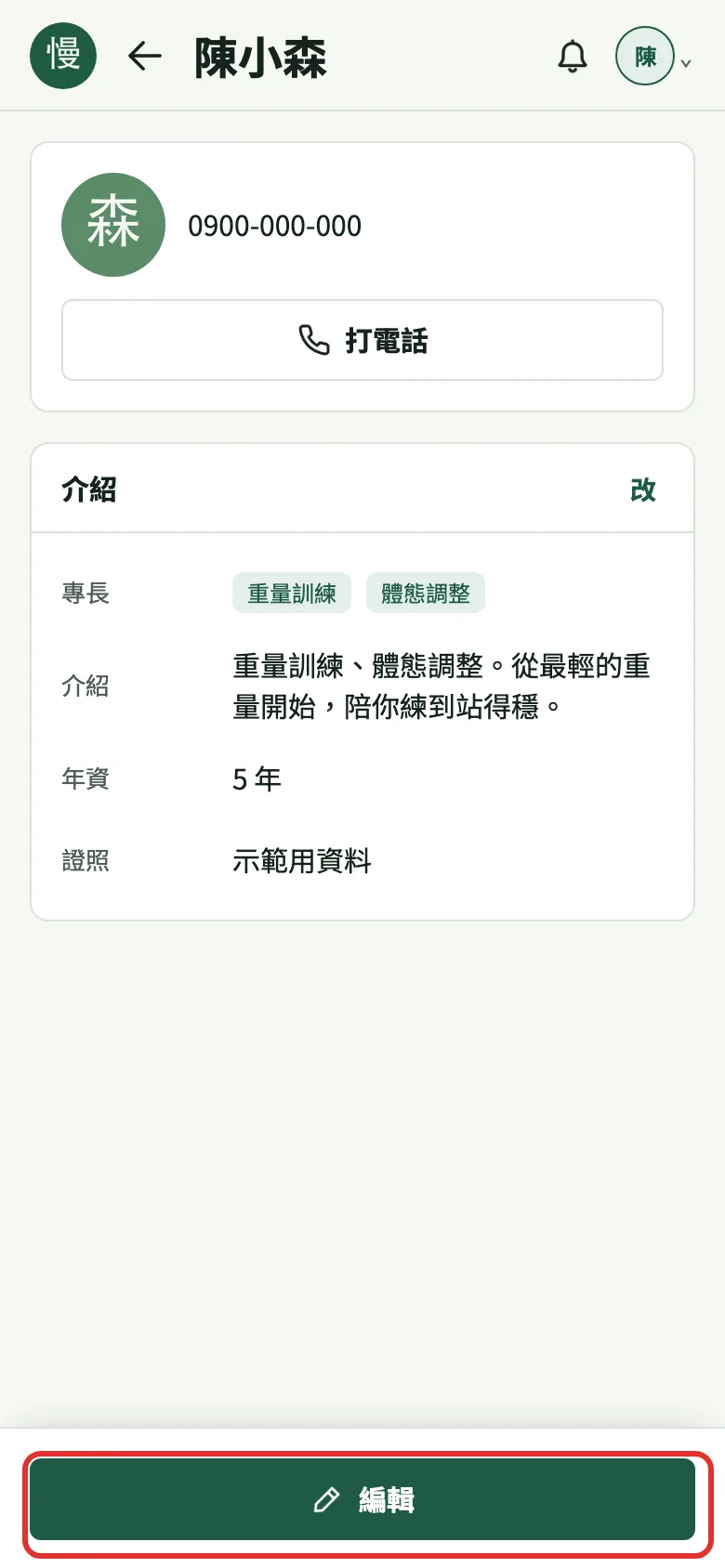
  1. 這是老師主頁,顧客看到的就是這些。按「編輯」。

    設定老師主頁 步驟 1:這是老師主頁,顧客看到的就是這些。按「編輯」。
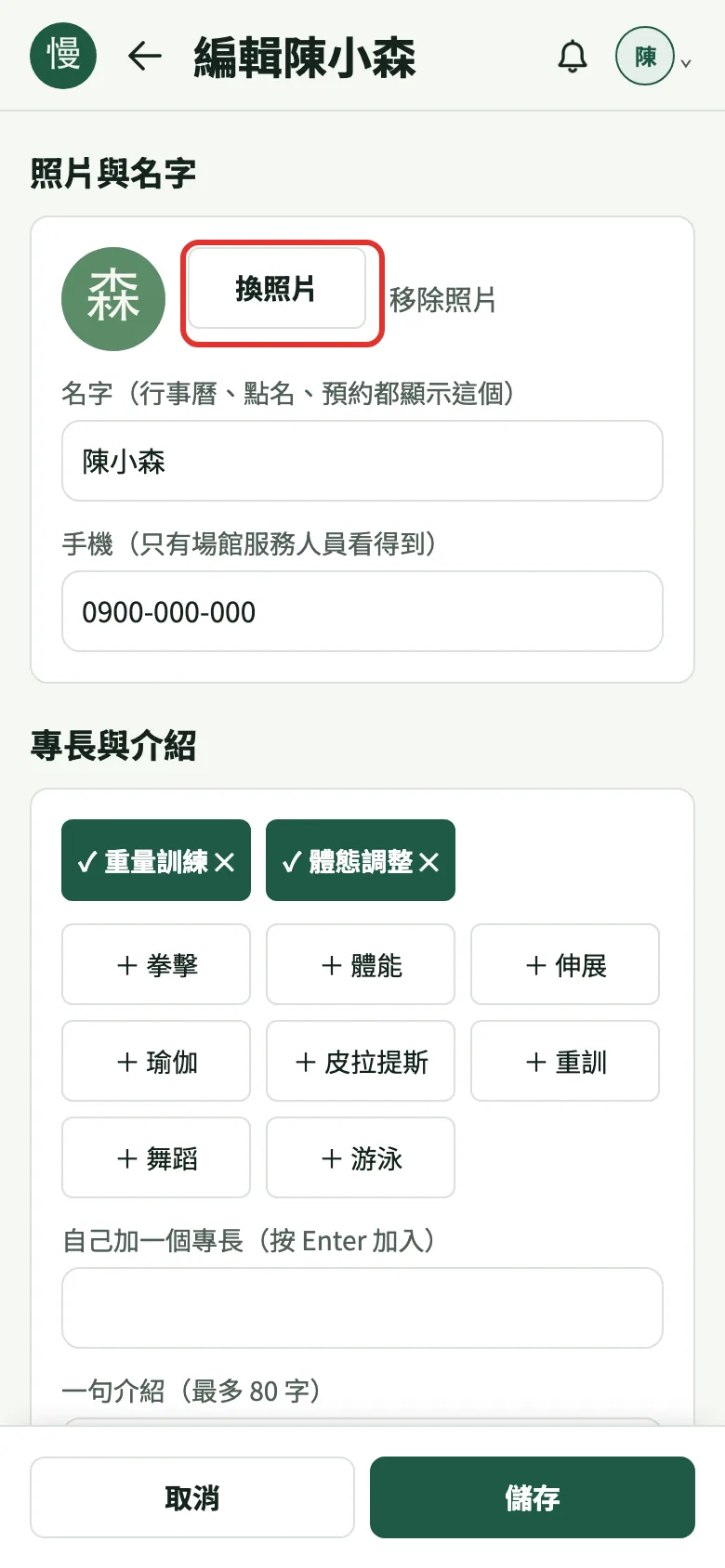
  2. 「換照片」上傳大頭照。

    設定老師主頁 步驟 2:「換照片」上傳大頭照。
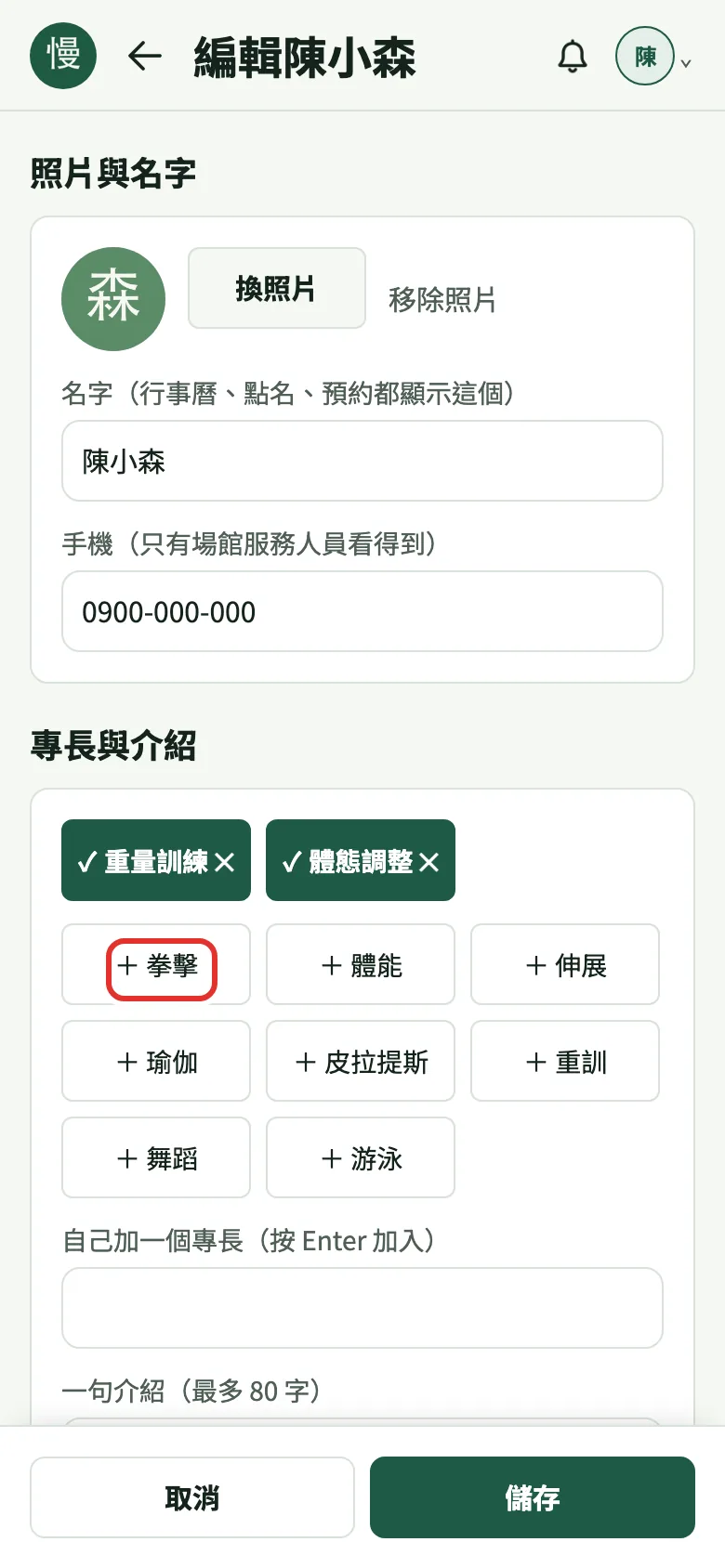
  3. 專長:點一下就加上去,沒有想要的可以自己打一個。

    設定老師主頁 步驟 3:專長:點一下就加上去,沒有想要的可以自己打一個。
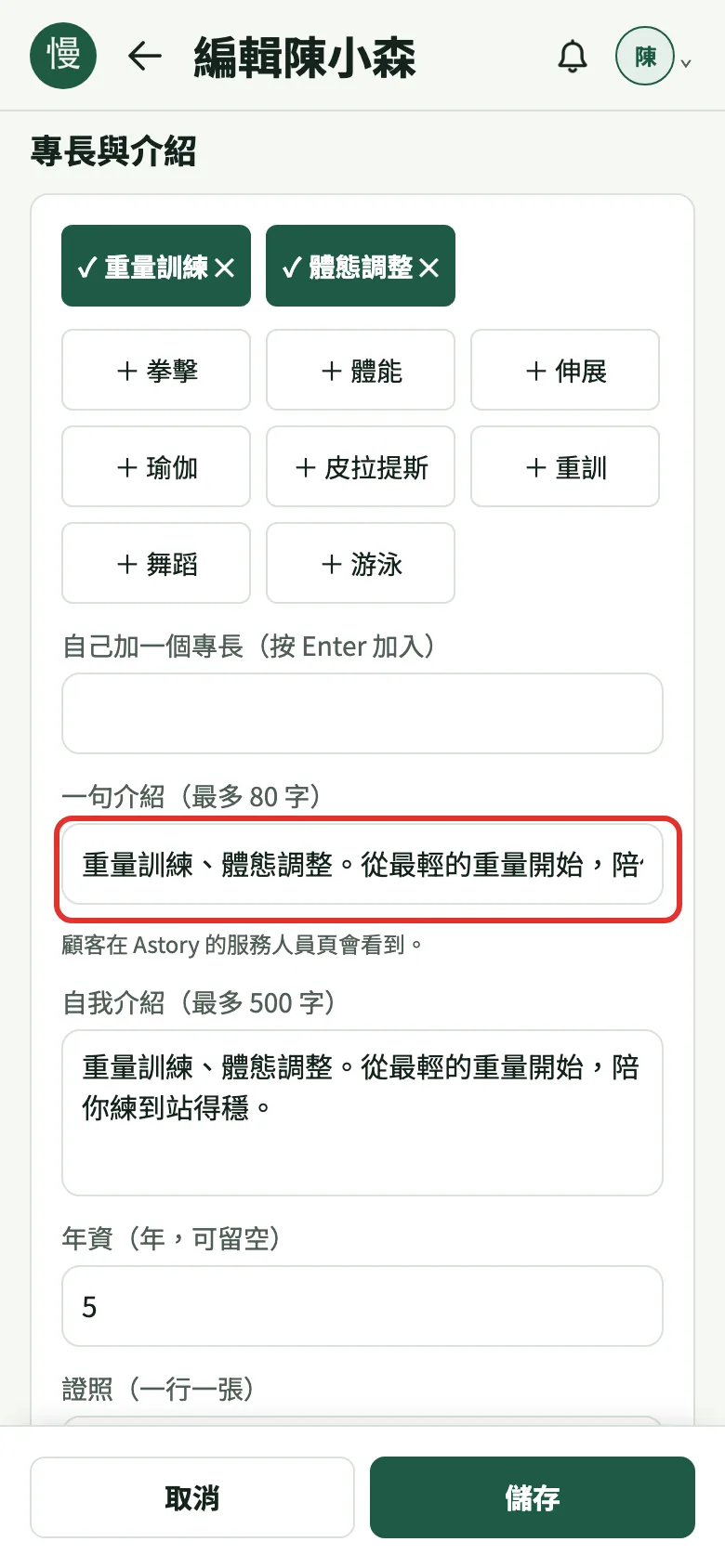
  4. 往下寫一句介紹(最多 80 字)與完整的自我介紹。

    設定老師主頁 步驟 4:往下寫一句介紹(最多 80 字)與完整的自我介紹。
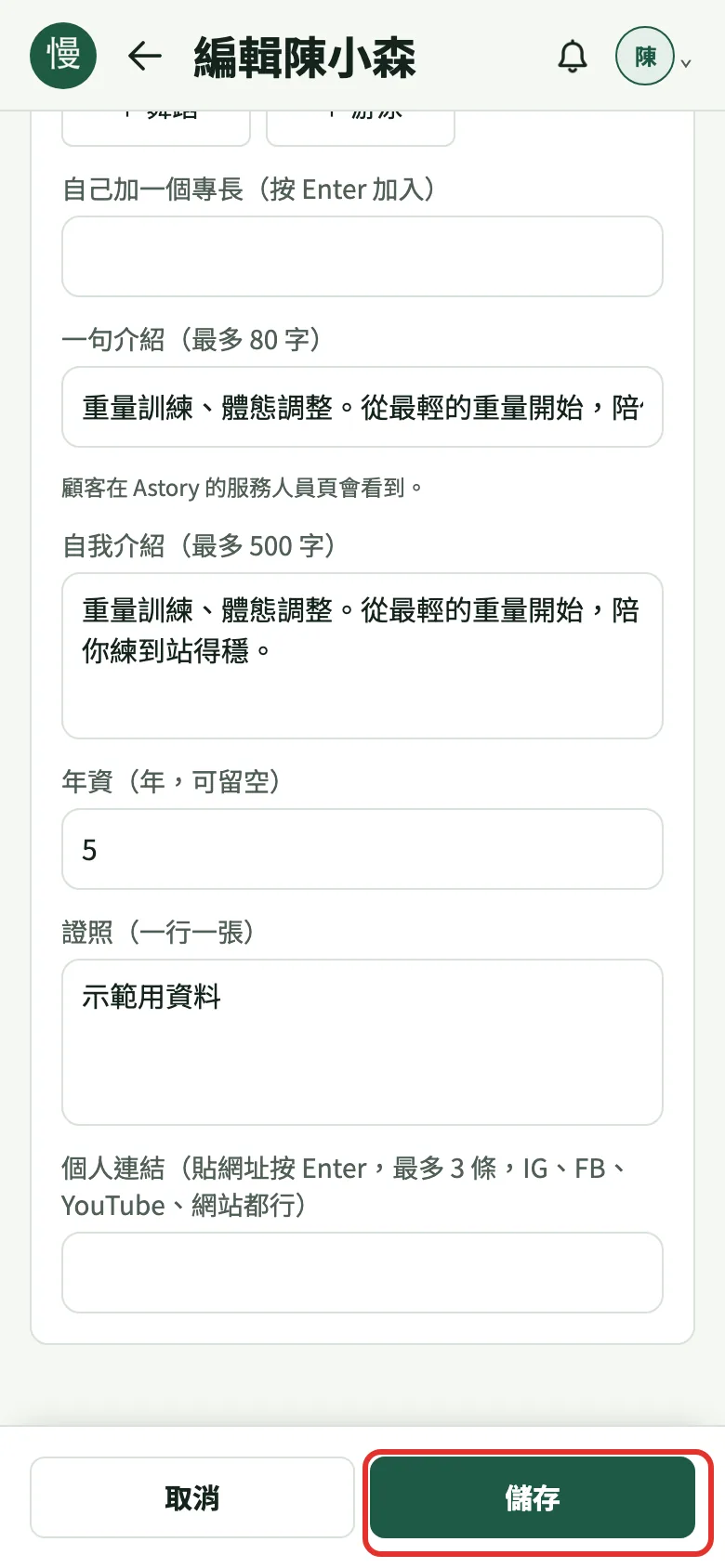
  5. 年資、證照一行一張。改完按「儲存」。

    設定老師主頁 步驟 5:年資、證照一行一張。改完按「儲存」。

回到本篇目錄

20老師主頁:顧客看到的樣子

場館的公開頁(店長在「設定 › 公開頁與星球」公開)會列出每位老師的照片、專長與一句介紹。顧客在 Astory 的服務人員頁看到的也是同一份資料。

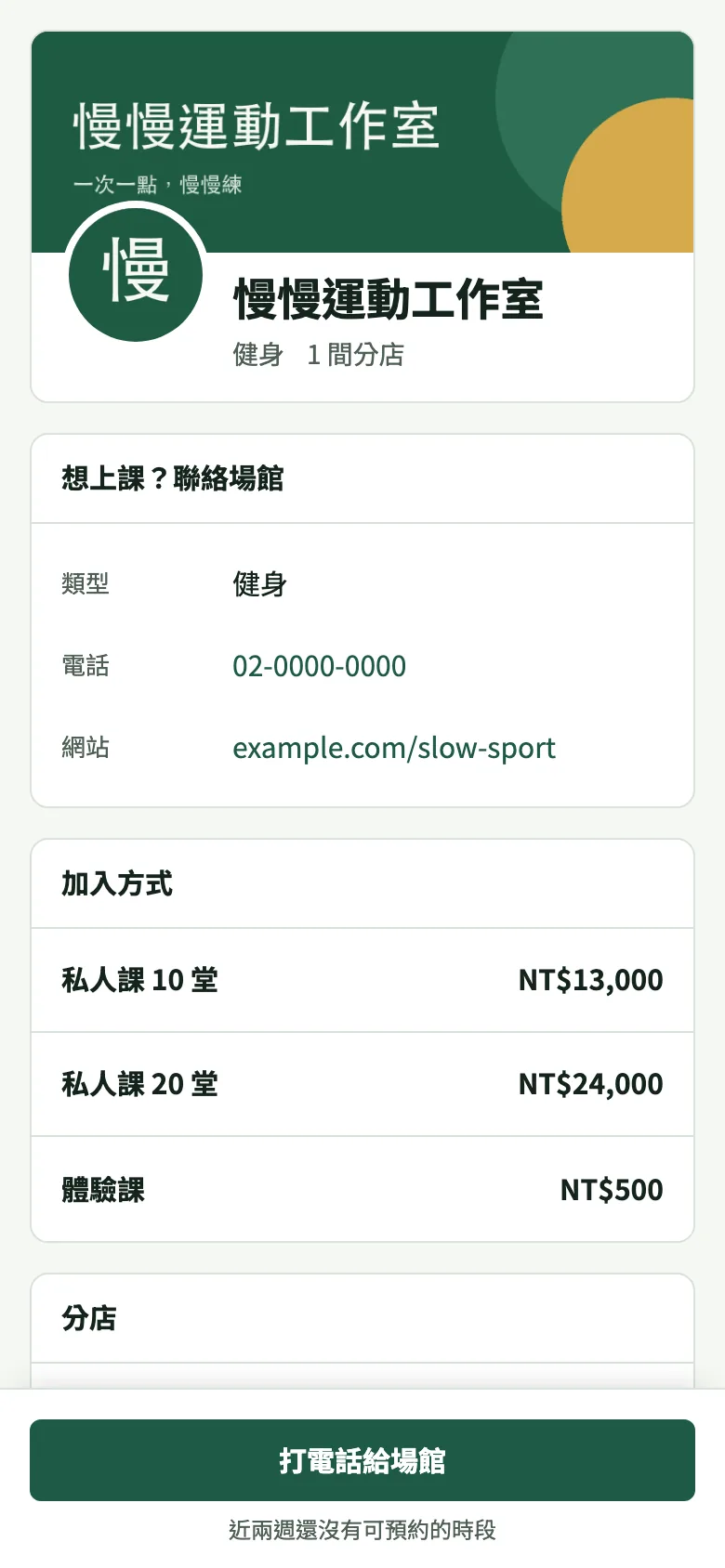
  1. 公開頁最上面是場館資料、分店與價格說明。

    老師主頁:顧客看到的樣子 步驟 1:公開頁最上面是場館資料、分店與價格說明。
  2. 往下是「服務人員」,每位老師的名字、專長與一句介紹,就是剛剛在老師主頁設定的內容。
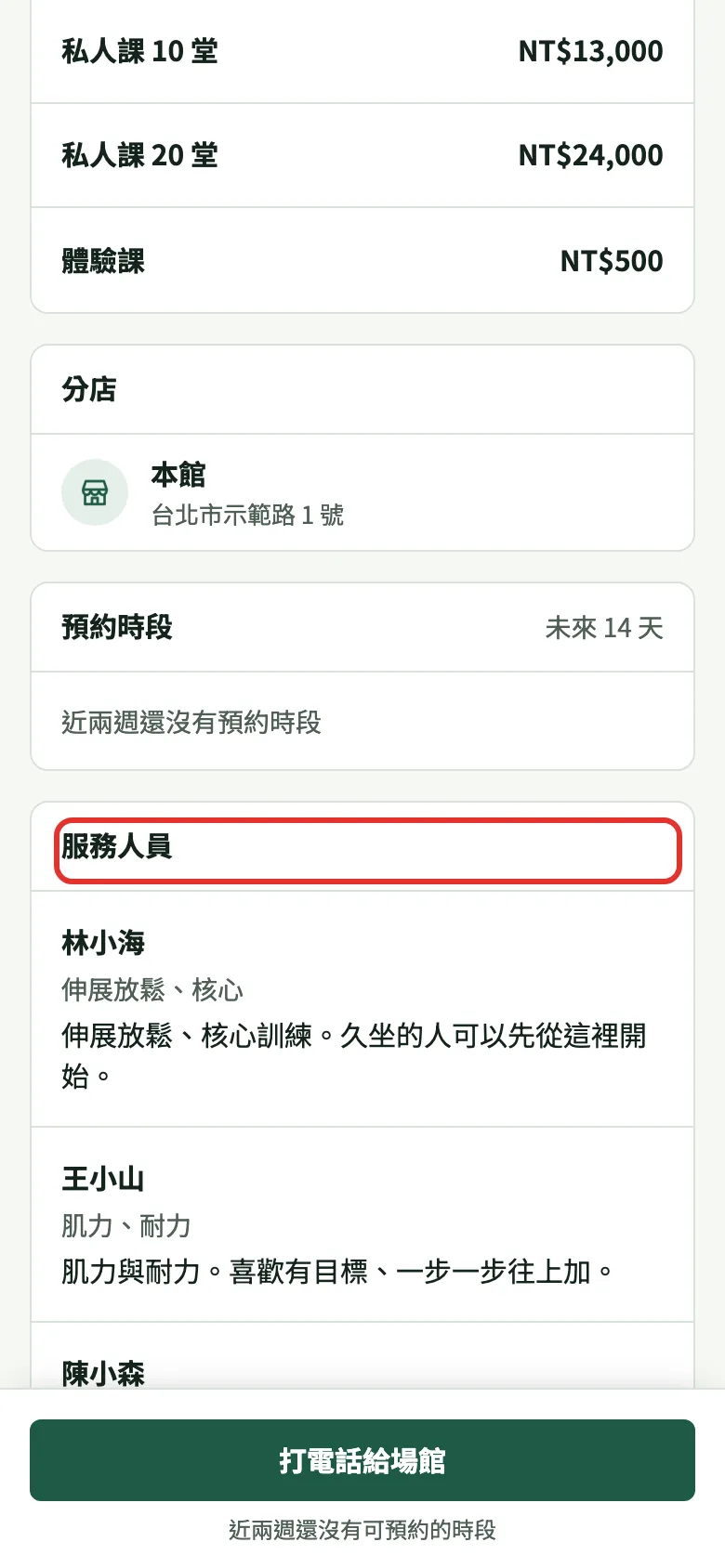
    老師主頁:顧客看到的樣子 步驟 2:往下是「服務人員」,每位老師的名字、專長與一句介紹,就是剛剛在老師主頁設定的內容。

回到本篇目錄

21看統計結果

我的上課數、顧客數、出席率,以及本月預估的收入。

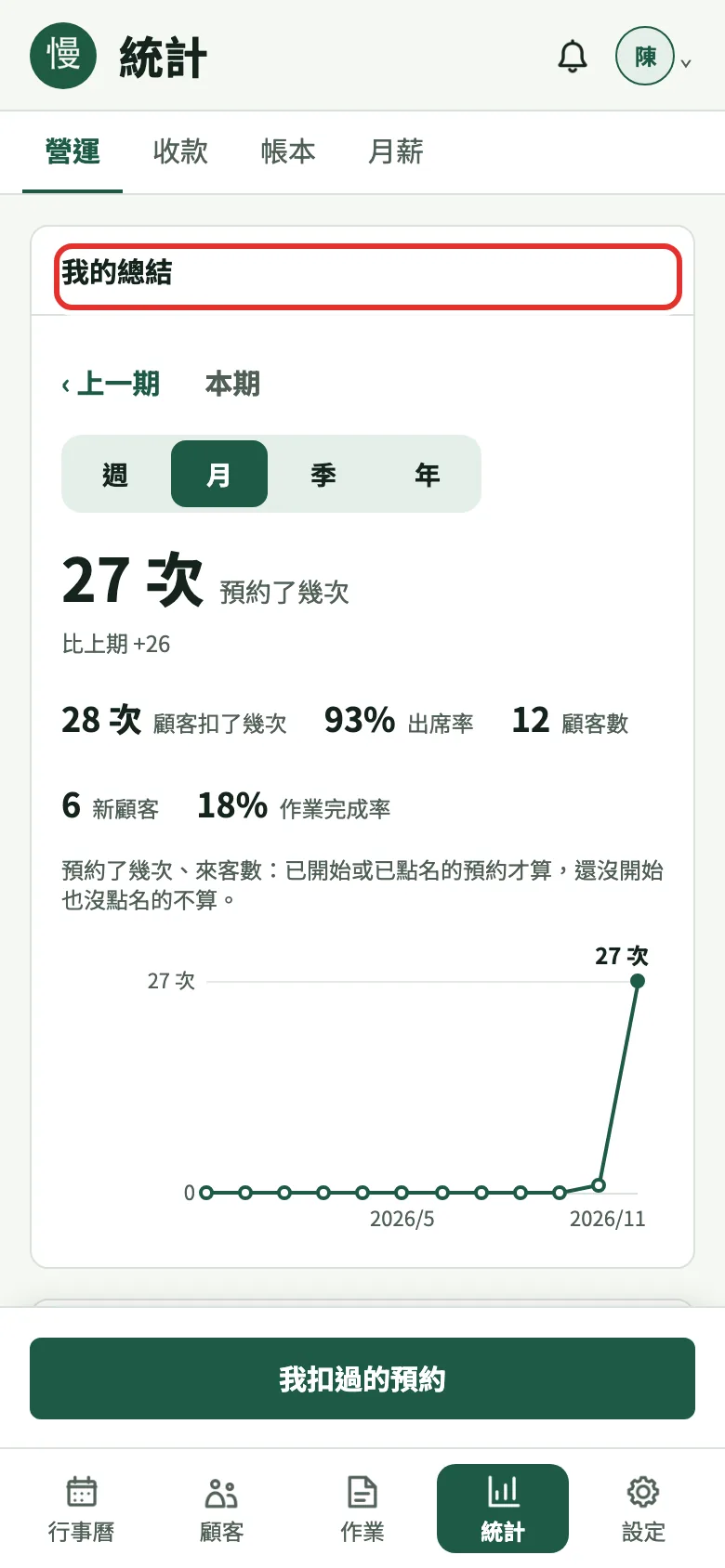
  1. 底部「統計」:上面是我的總結,可以切週、月、季、年。

    看統計結果 步驟 1:底部「統計」:上面是我的總結,可以切週、月、季、年。
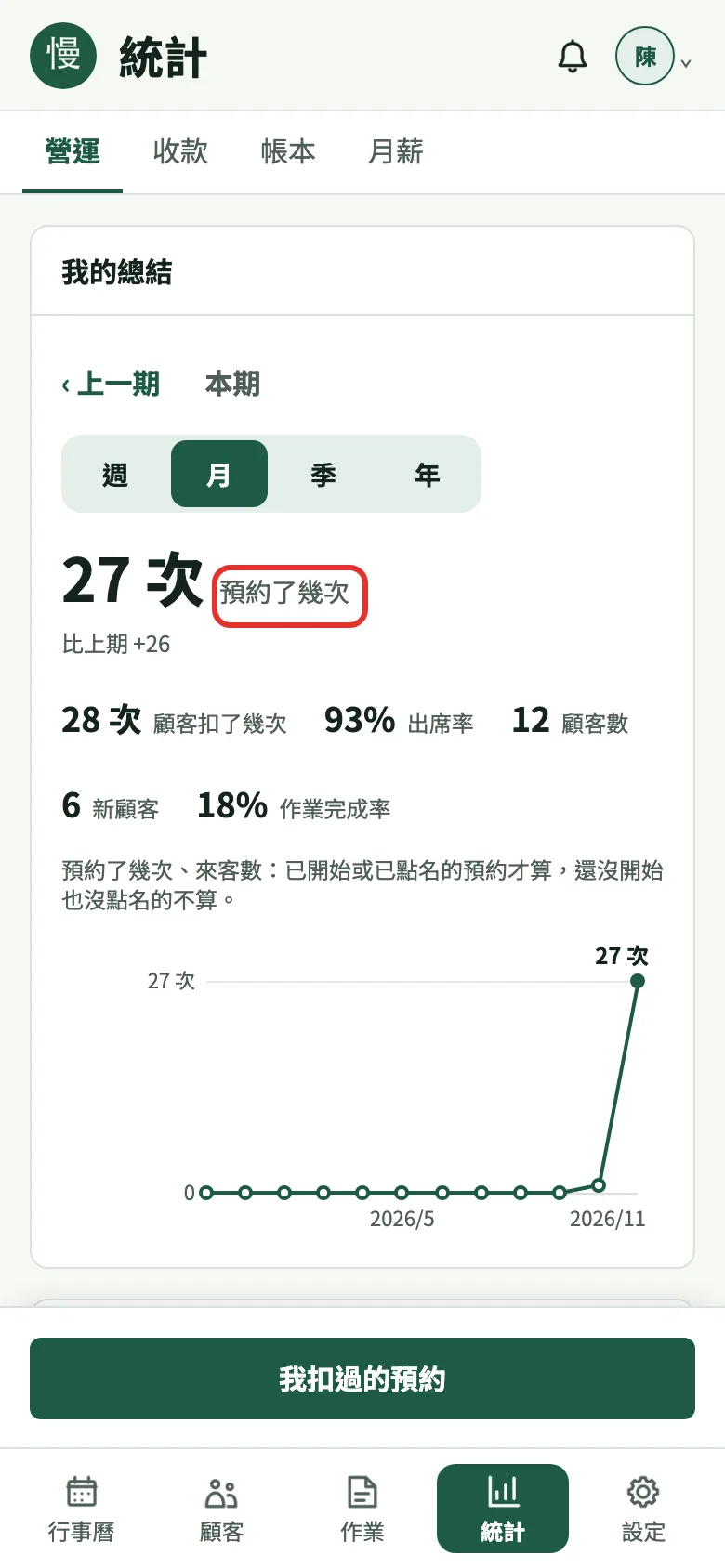
  2. 預約了幾次、顧客扣了幾次、出席率、顧客數、新顧客、作業完成率。

    看統計結果 步驟 2:預約了幾次、顧客扣了幾次、出席率、顧客數、新顧客、作業完成率。
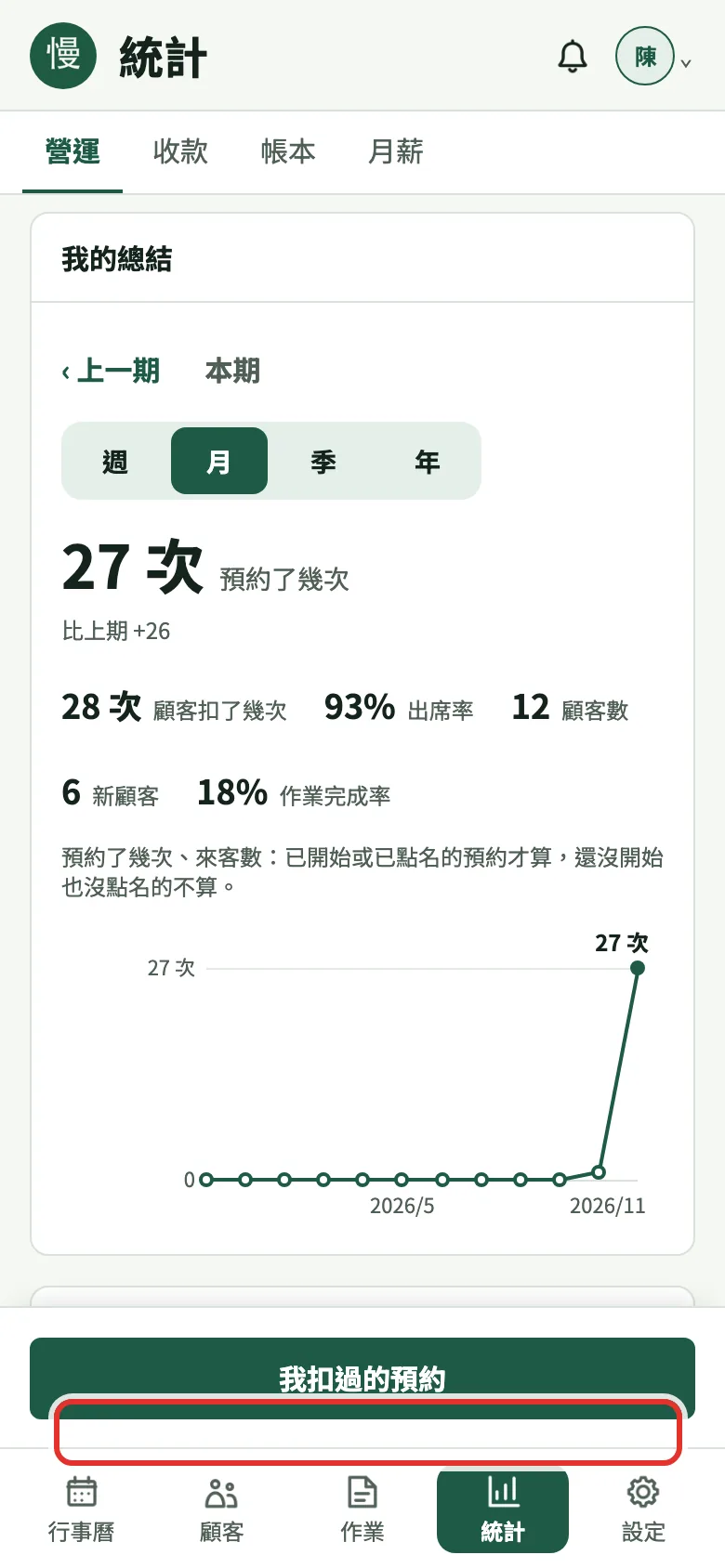
  3. 「本月預估」是依各服務的分潤 %(由店長設定)算出來的收入。

    看統計結果 步驟 3:「本月預估」是依各服務的分潤 %(由店長設定)算出來的收入。
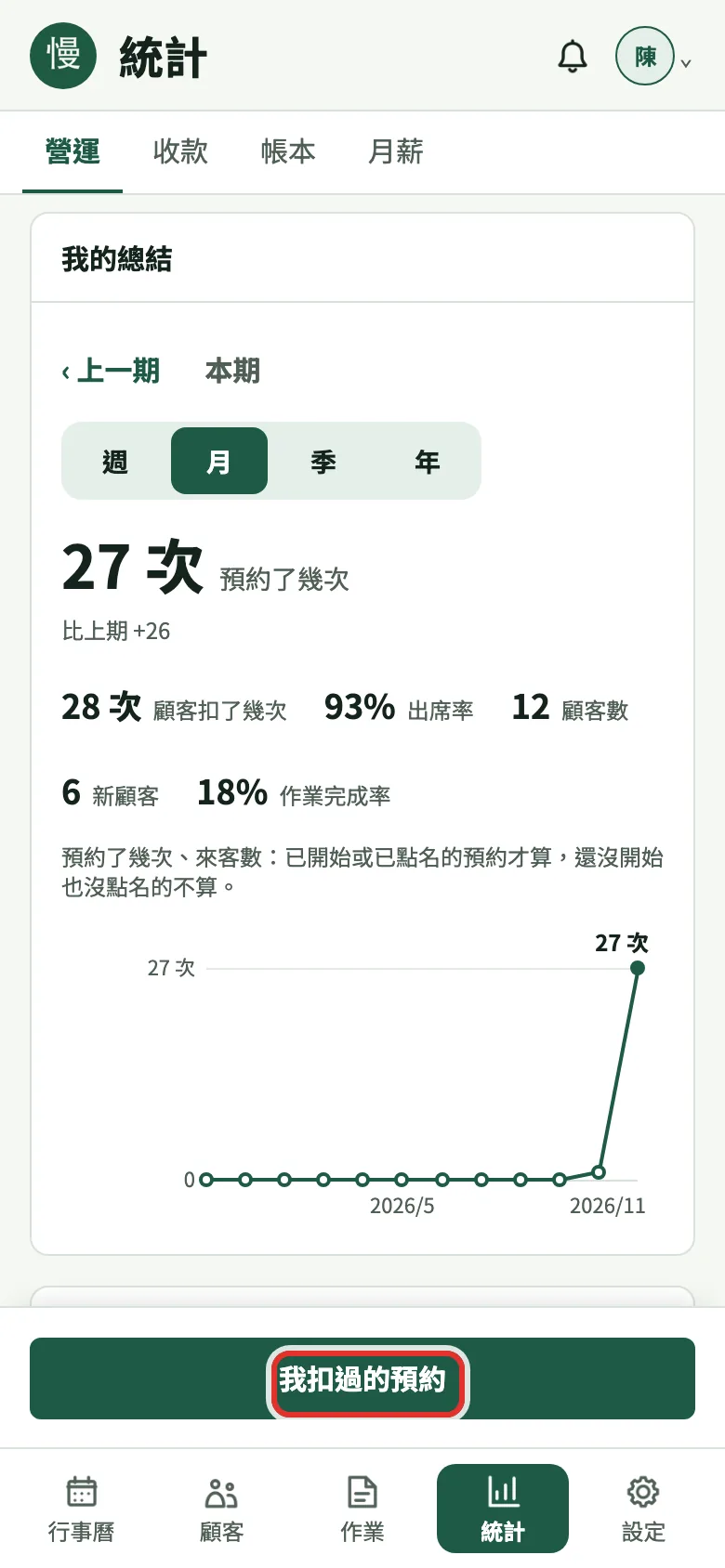
  4. 「我扣過的預約」列出每一堂扣次的明細。

    看統計結果 步驟 4:「我扣過的預約」列出每一堂扣次的明細。

回到本篇目錄

還有問題?寄信到 [email protected],或看支援頁。